Meetleaf Langkir Labs 出品
录下会议。 纪要,签字即用。
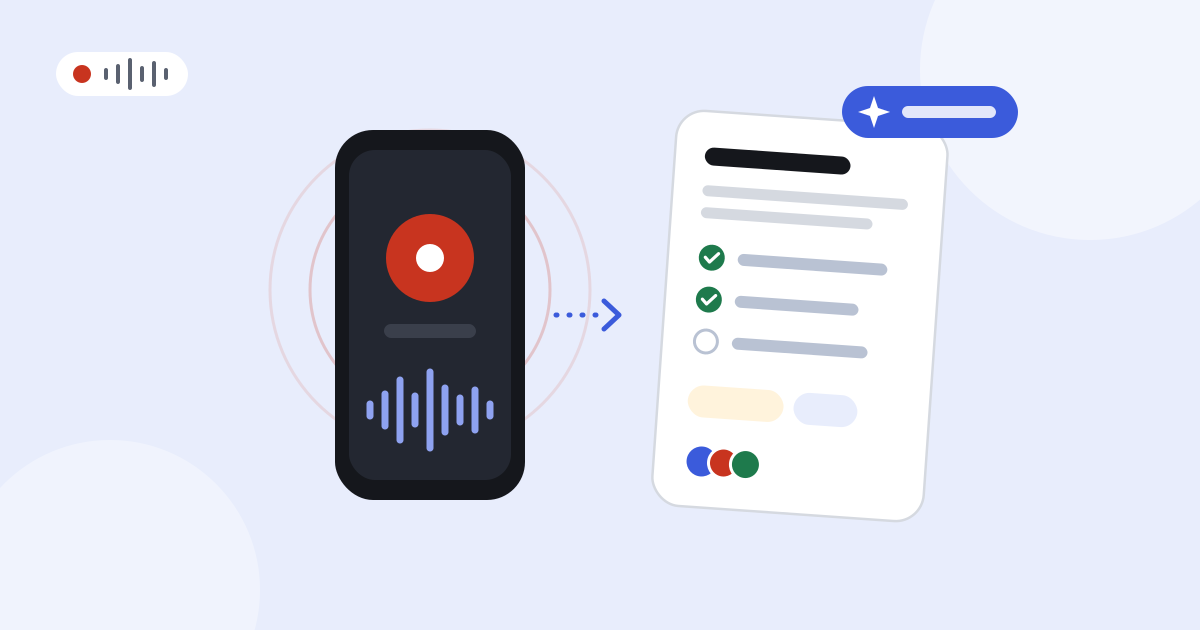
Meetleaf 把录好的会议变成可直接发送、签字的会议纪要:摘要、决议,以及有负责人和截止日期的待办事项。

iPhone、iPad 和 Mac 版目前仍在 Apple 审核中。
免费使用,无需注册账号。
- 录音
- 用手机麦克风,熄屏也能继续录
- 转写
- 在手机上离线转写,或使用 Langkir AI
- 纪要
- 摘要、决议、负责人和截止日期
- 导出
- Word 或 PDF,带您组织的抬头
- 账号
- 无需注册
从会议室到签好字的文件
只需三步。您专心开会,Meetleaf 负责记录。
-
录音
把手机放在桌上,点按录音。需要时可以暂停、添加书签,也可以锁屏。
-
点按发言人
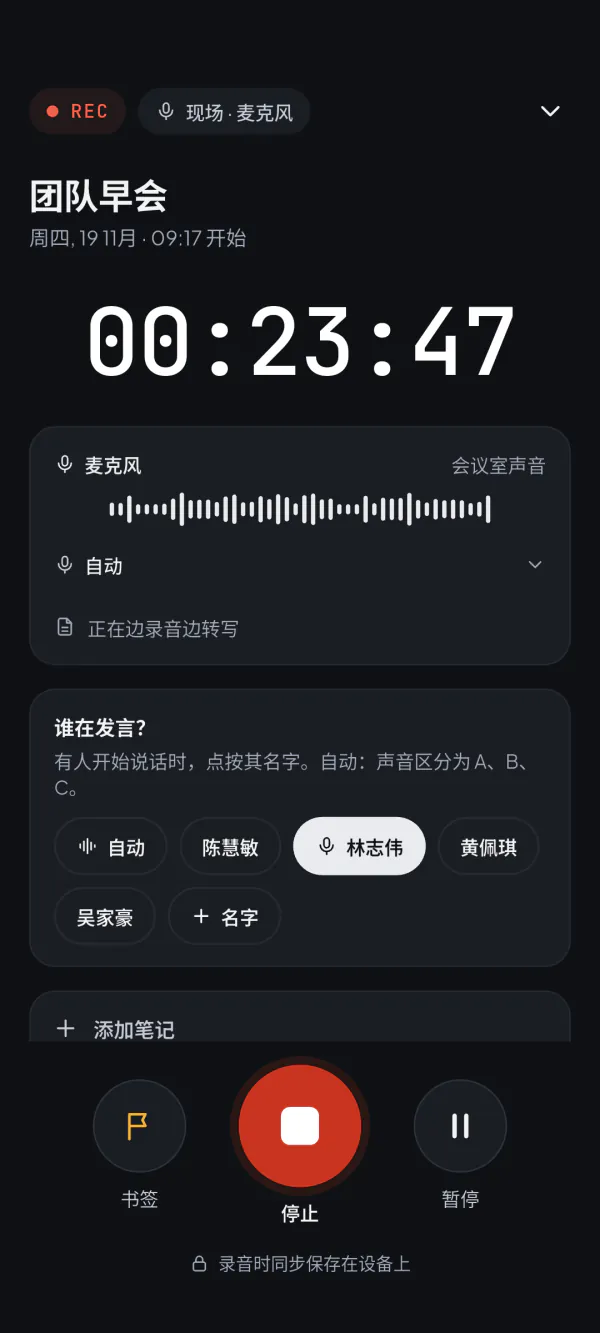
先添加参会人,有人开始发言时点按其名字。声音也会在手机上区分为 A、B、C。
-
发送并签字
Langkir AI 撰写纪要。您通读核对后,即可导出为带抬头和签字栏的 Word 或 PDF。
正式会议纪要,签字即用
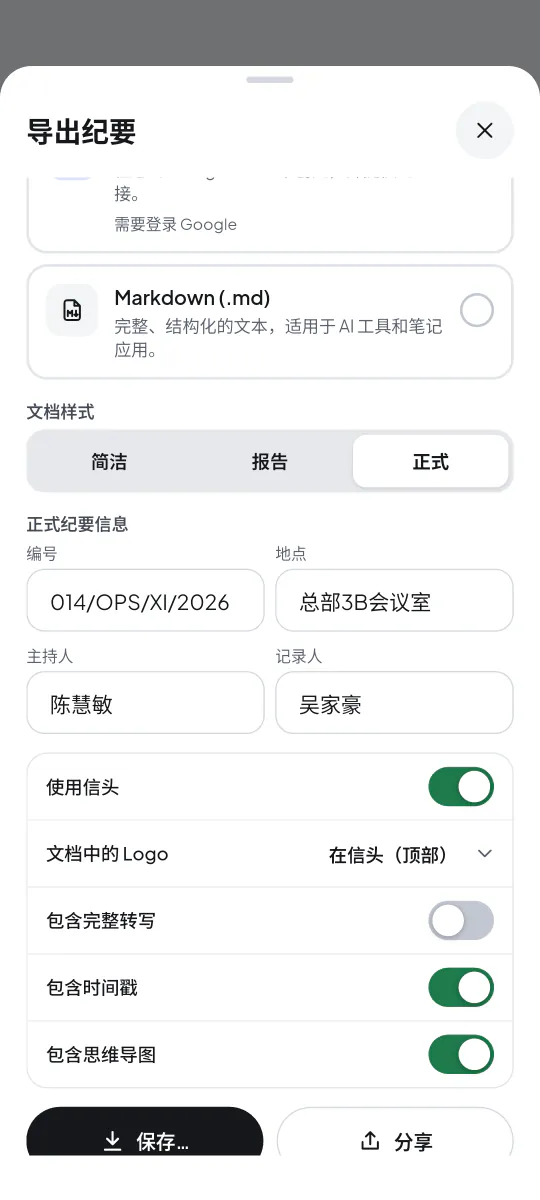
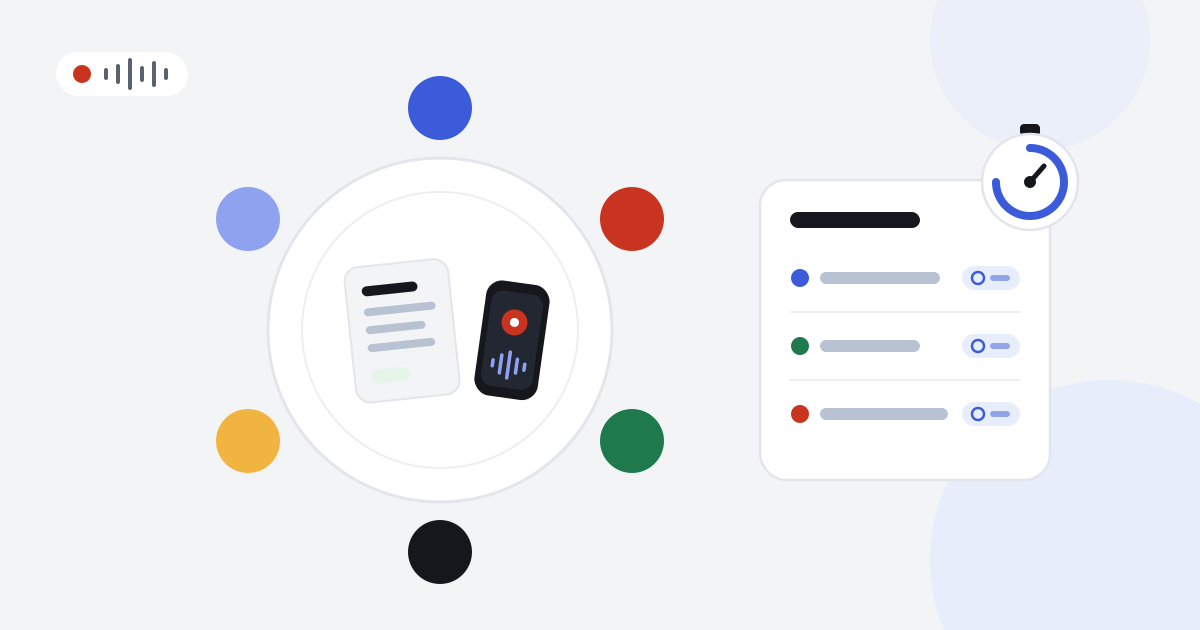
选择适合这场会议的文档样式。每种样式都带有您组织的抬头。
- 简洁
- 报告
- 正式
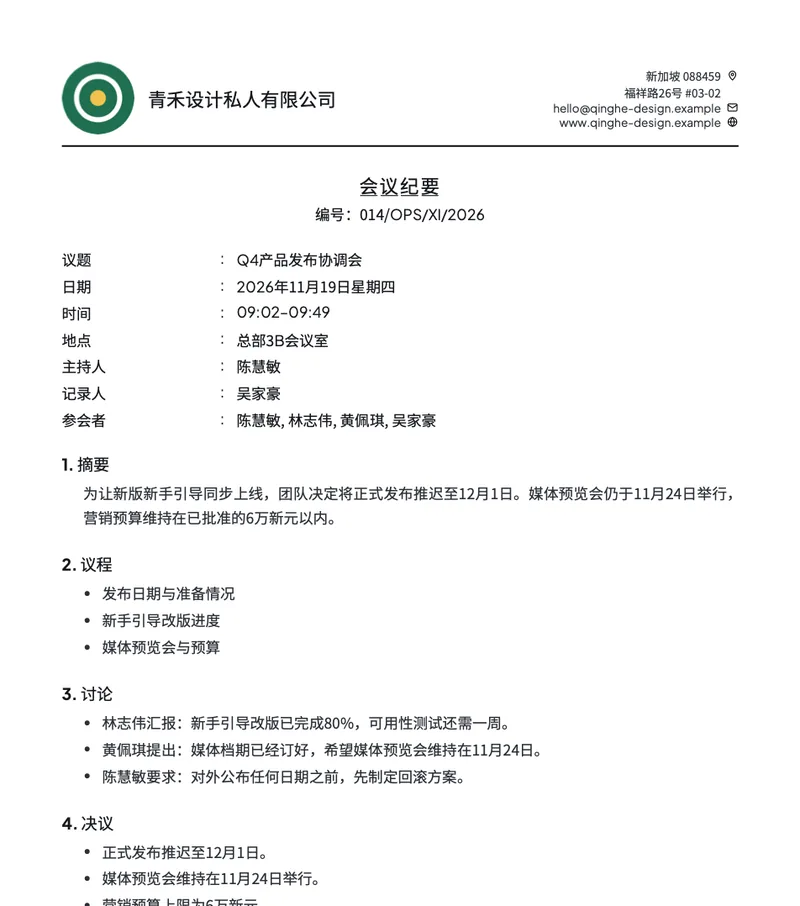
- 标志可放在抬头顶部、作为每页的淡色水印,或两者兼有。地址、电话、邮箱和网站旁会显示小图标。
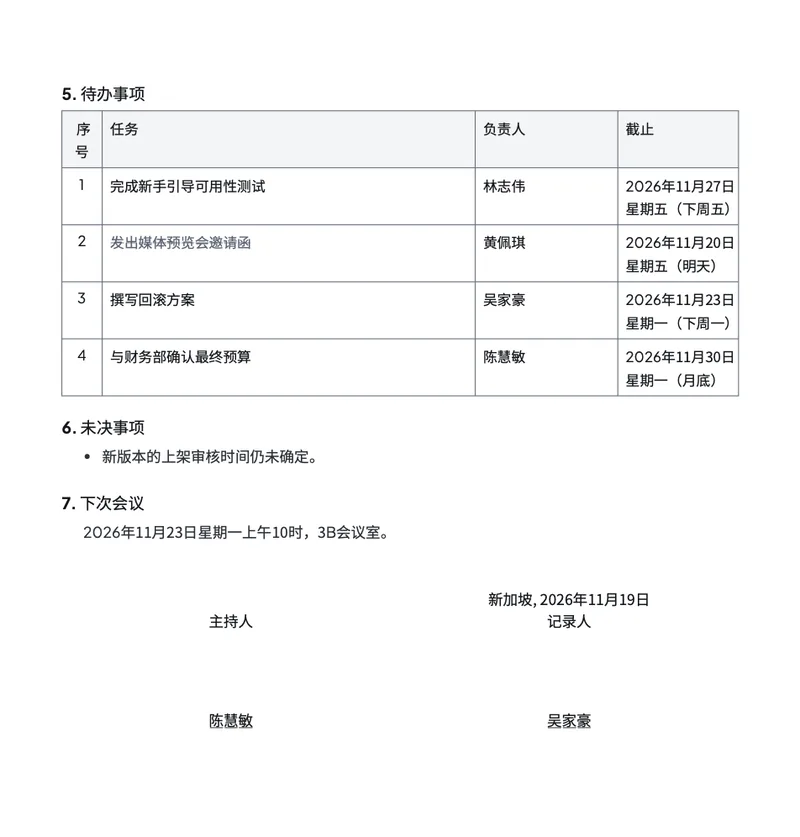
- 正式样式还包含纪要编号、日期、地点、主持人、记录人、编号章节和签字栏。
- 待办事项列入编号表格,每项任务都写明负责人和截止日期。
- 导出为 Word(.docx)或 PDF。使用 Pro 还可导出到 Google Docs。
一场会议,从头到尾
以下是应用的真实界面。其中的会议、人员和组织均为示例。
-
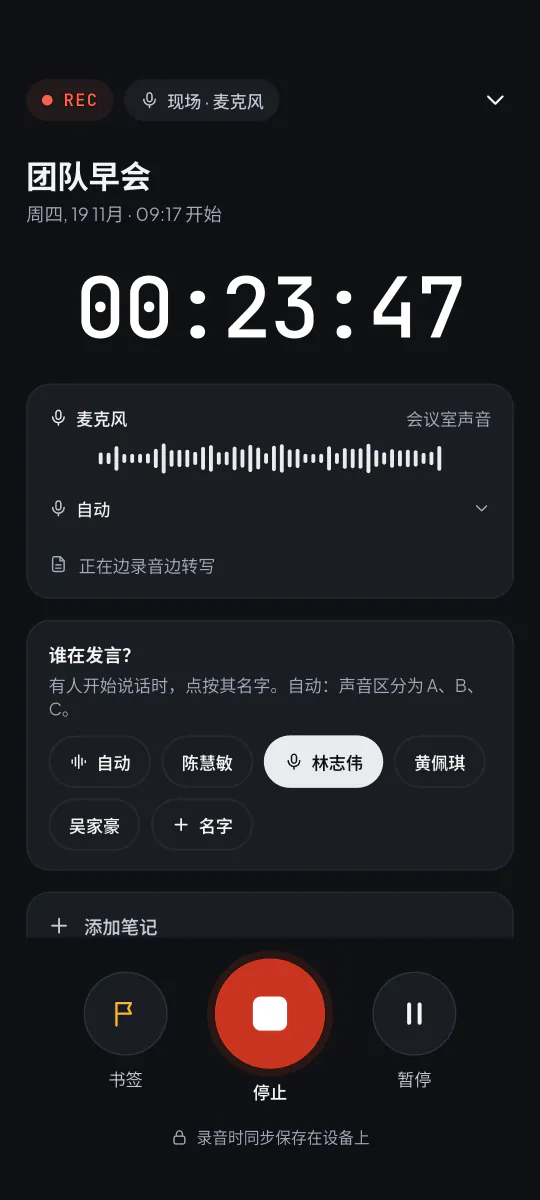
有人发言,就点按名字
会前添加参会人,有人开始发言时点按其名字。漏了谁?录音时也能随时添加。
-
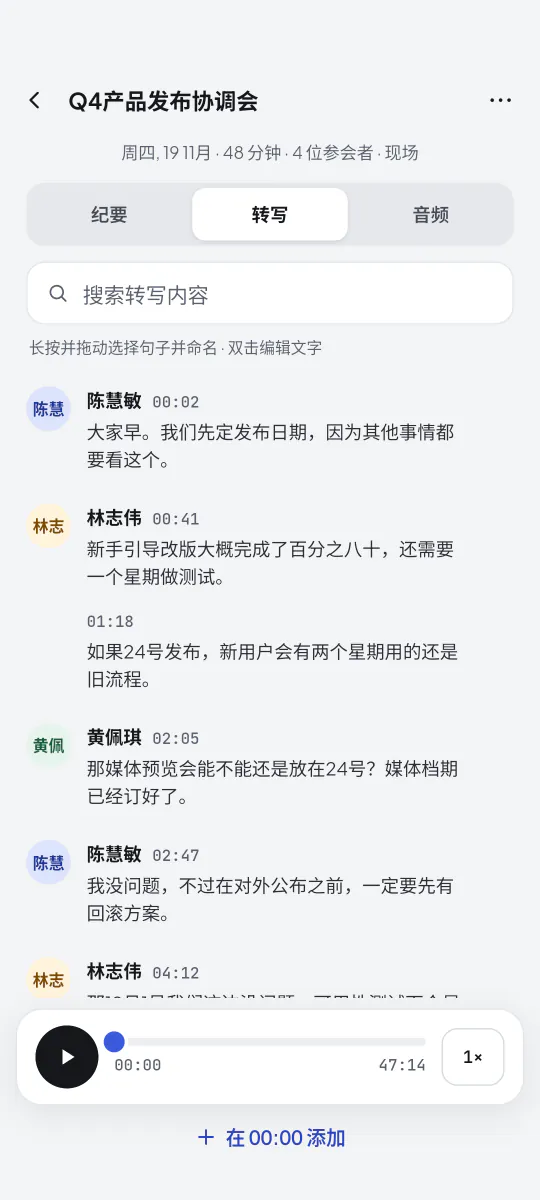
谁说了什么,逐句可查
转写稿把每句话归到发言人名下。点按一句即可回听、修改用词,或稍后为声音命名。
-
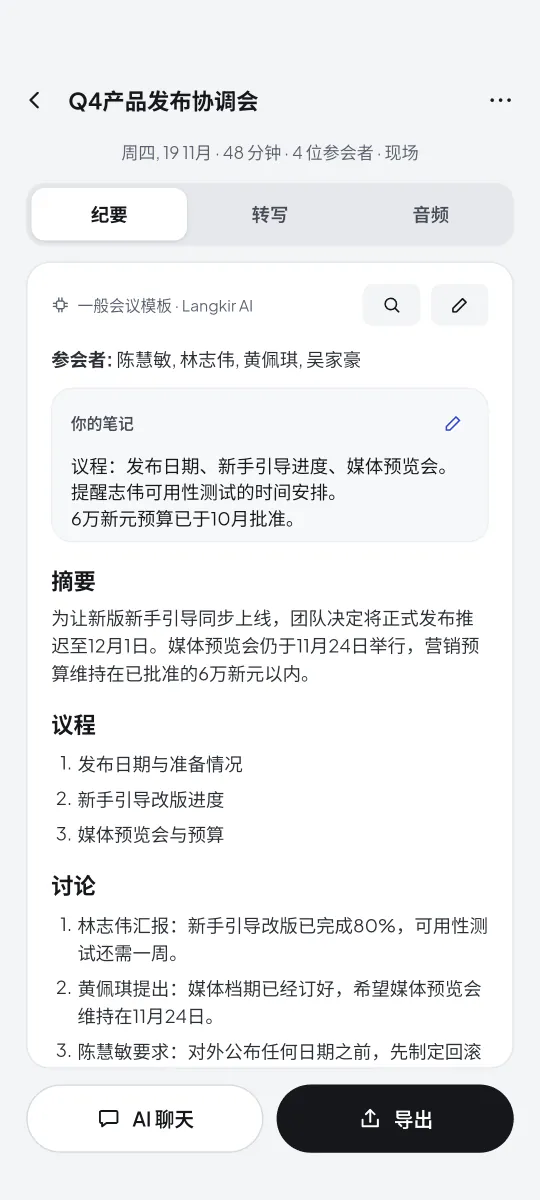
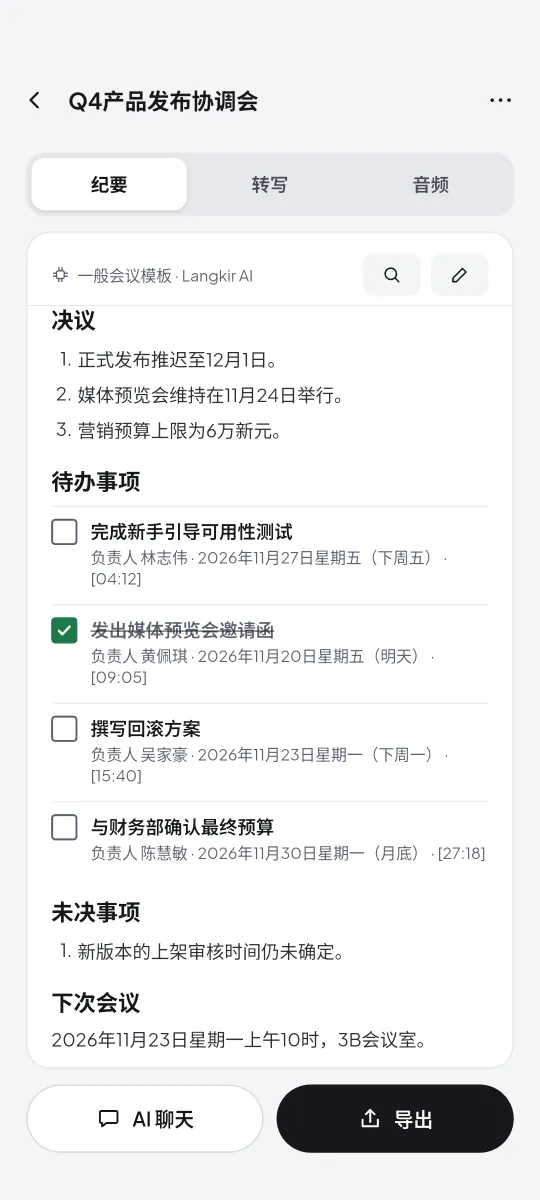
决议、负责人、截止日期
Langkir AI 撰写纪要:摘要、决议,以及有负责人和截止日期的待办事项。它内置在应用中,无需 API 密钥,无需注册,在每月额度内使用。
-
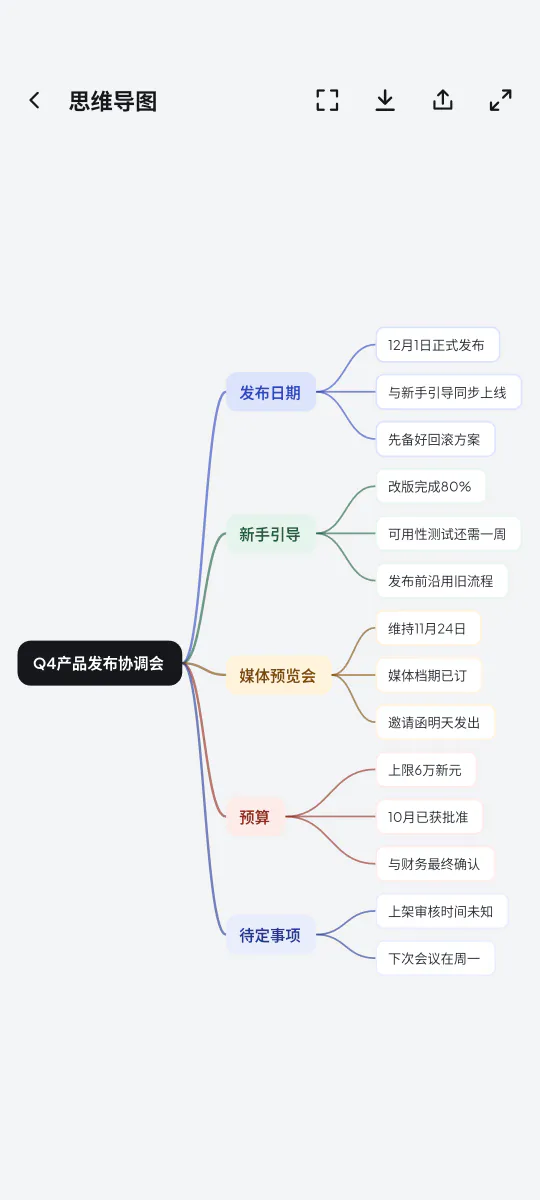
每场会议都有思维导图
纪要附有梳理议题的思维导图和“会议评估(AI)”。评估针对整场会议,并提出下次改进的建议,从不评价个人。
-
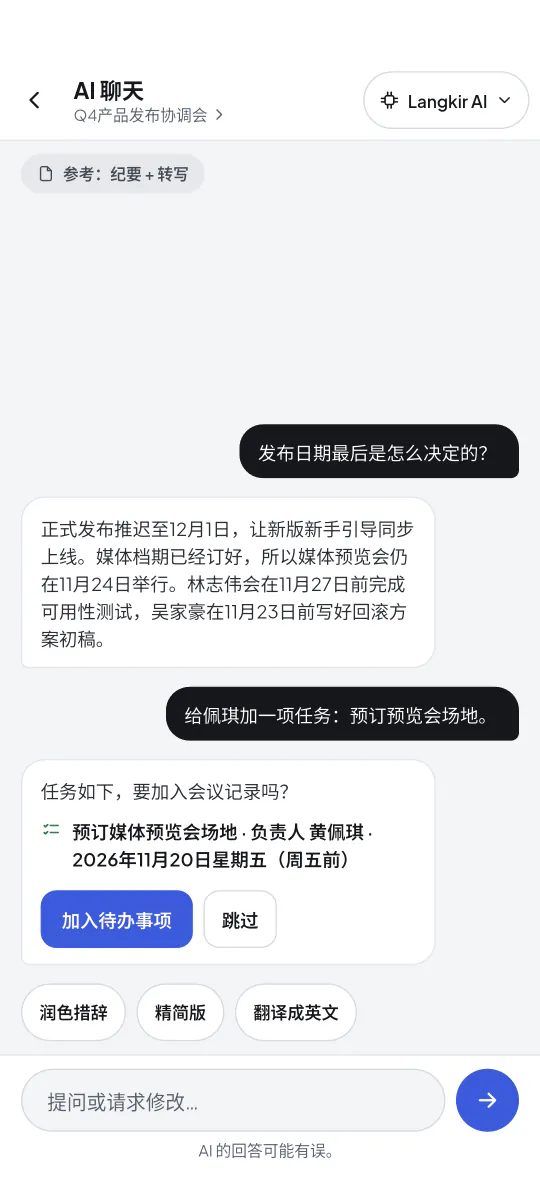
向会议提问
打开聊天,询问这场会议的内容。回答来自该会议的纪要和转写稿。
预算最后是怎么定的?
-
导出为 Word 或 PDF
选择简洁、报告或正式样式,加上抬头,然后保存或分享。使用 Pro 还可导出到 Google Docs 和 Markdown。
-
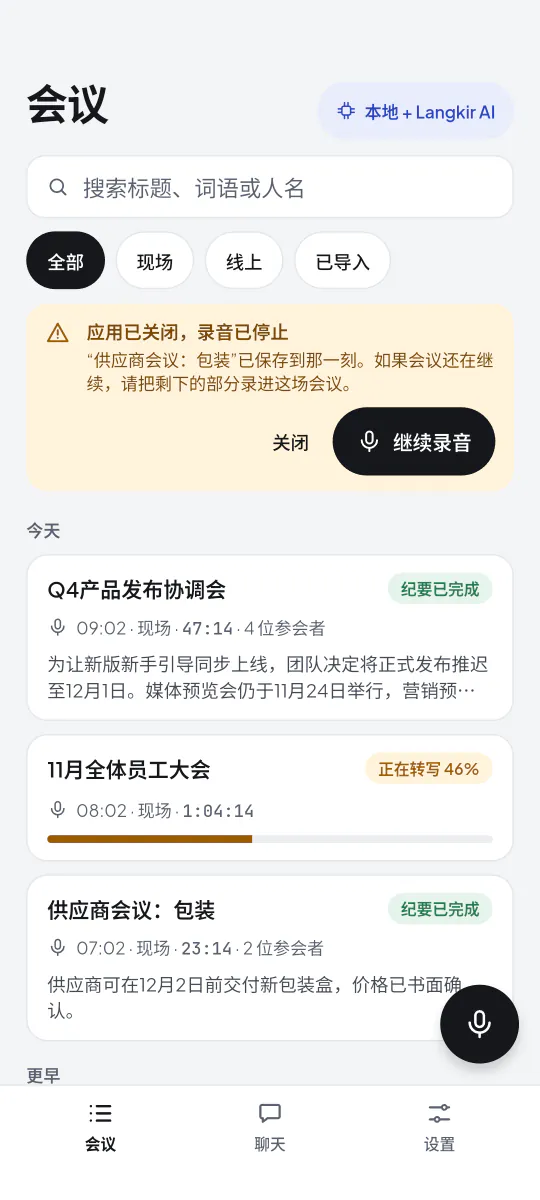
录音中断了?接着录
录音停止后,可在同一场会议中继续录音。一场会议始终是一段录音、一份纪要。
一直录到散会
为真实会议室里的长会而设计。
- 用手机麦克风录制线下会议,熄屏也能继续录音。可随时暂停,并添加书签。
- 几秒即可开始:长按应用图标,或点按主屏幕小组件。
- 也可导入已有的音频或视频文件。会议日期取自录音,也可以修改。
- 线上会议:在另一台设备或音箱上进行通话,用手机录下整个房间的声音。
在手机上转写
转写在哪里进行,由您决定。
- 在支持的手机上(运行内存约 4 GB 或以上),只需下载一次模型,即可离线转写,无需联网。
- 也可以让 Langkir AI 在云端转写。
- 支持 27 种语音语言及自动检测语言。“人名与术语”帮助正确写出人名和专业术语。
贴合您单位的工作方式
每种会议都有模板
一般会议、正式会议、团队周会和客户会议。纪要还可以使用与会议不同的语言。
加密备份
使用 Pro 可备份到文件或您的 Google Drive。恢复免费,在新设备的欢迎页面即可直接恢复。
28 种应用语言
用您的语言使用 Meetleaf,支持浅色和深色模式,手机和平板均可使用。
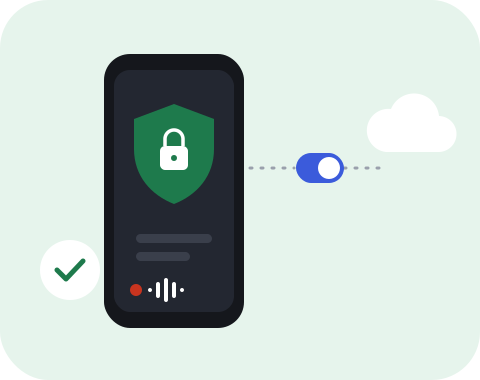
您的会议,留在您手中
会议内容去向由您决定。具体流程如下。
- 无需账号
- 无需 Meetleaf 账号。Google 登录为可选项,仅用于导出到 Google Docs 和备份到 Drive。
- 保存在设备上
- 录音保存在您的手机上。转写、纪要和聊天记录保存在手机上的加密数据库中。
- 先征得同意
- 任何内容发送到云端 AI 之前,Meetleaf 都会先征求您的许可。仅本地模式会暂停所有云端 AI。
- Langkir AI
- Langkir AI 会将音频和文字经由 Langkir 的服务器发送到 Langkir 所使用的 AI 服务。Langkir 不会存储这些内容。
录音前请告知参会人员。
免费使用,需要更多时再选 Pro。
Meetleaf 可免费使用,含广告。Meetleaf Pro 是可选订阅,可按月或按年订阅。
| 功能 | 免费版 | Pro |
|---|---|---|
| 录音、导入、在手机上转写,导出为 Word 和 PDF | 包含 | 包含 |
| 由 Langkir AI 生成纪要和转写 | 每月额度 | 大得多的额度 |
| 导出时不带 Meetleaf 页脚 | 不包含 | 包含 |
| 与会议聊天 | 每场会议有次数限制 | 每场会议不限次数 |
| 广告 | 含广告 | 无广告 |
| 导出到 Google Docs 和 Markdown | 不包含 | 包含 |
| 自定义纪要模板 | 不包含 | 包含 |
| 最精准的手机端转写模型 | 不包含 | 包含 |
| 所有会议的全文搜索,以及回答附带出处的“询问所有会议” | 不包含 | 包含 |
| 您自己的 AI 账号和 API 密钥,或您自己的本地服务器 | 不包含 | 包含 |
| 加密备份到文件或 Google Drive | 仅可恢复 | 包含 |
恢复备份始终免费,Pro 到期后也一样。
博客最新文章
全部文章
我的会议保存在哪里?
保存在您的手机上。录音存放在应用的私有存储空间中,转写、纪要和聊天记录保存在加密数据库中。只有在您允许后,会议内容才会发送到云端 AI,您也可以随时在设置中撤回这项许可。
需要注册账号吗?
不需要。Meetleaf 没有账号。Google 登录为可选项,仅用于导出到 Google Docs 和备份到您的 Google Drive。
没有网络也能用吗?
录音无需联网。在支持的手机上(运行内存约 4 GB 或以上),下载一次模型后即可离线转写。Langkir AI 需要联网使用。
支持哪些语言?
应用界面提供 28 种语言。会议可按 27 种语音语言转写,也可自动检测语言;纪要还可以使用与会议不同的语言。
如何把会议迁移到新手机?
先把会议加密备份到文件或 Google Drive(Meetleaf Pro 功能),然后在新手机的欢迎页面直接恢复。恢复始终免费,Pro 到期后也一样。请妥善保管备份密码:没有密码,备份将无法打开。
Meetleaf 是免费的吗?
是的。Meetleaf 可免费使用,含广告,Langkir AI 会在每月额度内撰写纪要。Meetleaf Pro 是可选订阅,可去除广告并增加更多功能,例如大得多的额度和导出到 Google Docs。
如何删除我的数据?
可在会议页面删除单场会议,或在设置的“隐私与数据”中一次删除所有会议。卸载应用也会删除手机上的数据。在其他地方生成的副本,例如备份文件或 Google Docs,会一直保留,直到您在那里删除。
下次开会,带上 Meetleaf
免费使用,无需注册账号。下一份纪要,从点按录音开始。
iPhone、iPad 和 Mac 版目前仍在 Apple 审核中。