Meetleaf Langkir Labs 出品
錄下會議。 會議記錄,直接簽名。
Meetleaf 把錄好的會議變成可以直接寄出、簽名的會議記錄:摘要、決議,以及有負責人和期限的待辦事項。

iPhone、iPad 和 Mac 版目前仍在 Apple 審核中。
免費使用,不需要帳號。
- 錄音
- 用手機麥克風,螢幕關閉也能繼續錄
- 逐字稿
- 在手機上離線轉寫,或使用 Langkir AI
- 會議記錄
- 摘要、決議、負責人和期限
- 匯出
- Word 或 PDF,附上你的抬頭
- 帳號
- 不需要
從會議室到簽好名的文件
只要三個步驟。你專心開會,Meetleaf 負責記錄。
-
錄音
把手機放在桌上,按下錄音。需要時可以暫停、加入書籤,也可以鎖定螢幕。
-
點按發言者
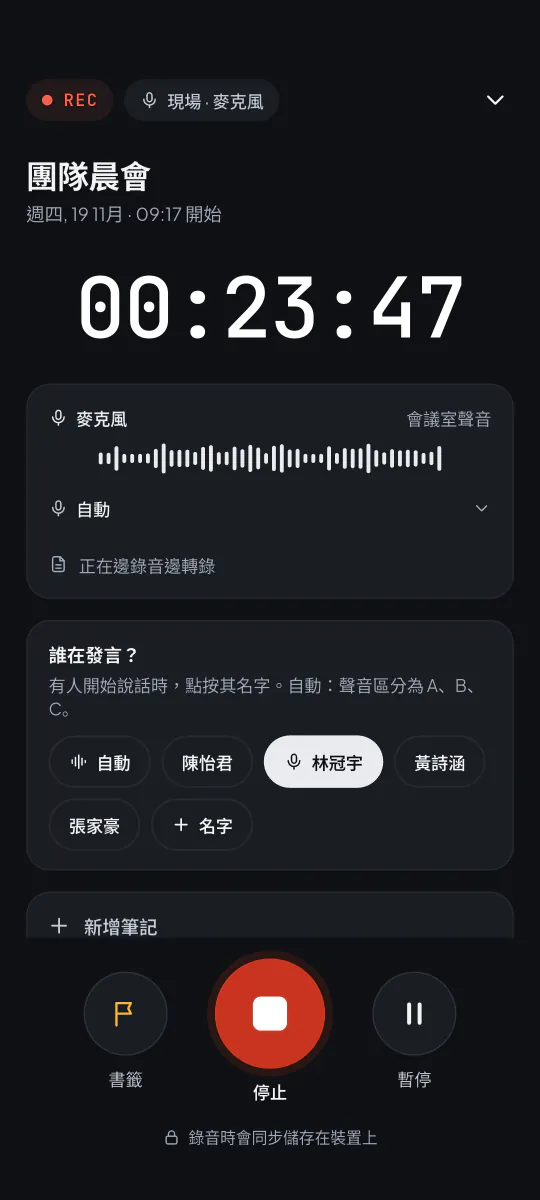
先加入與會者,有人開始說話時點按他的名字。聲音也會在手機上區分為 A、B、C。
-
寄出並簽名
Langkir AI 會撰寫會議記錄。看過一遍後,就能匯出成附上抬頭和簽名欄的 Word 或 PDF。
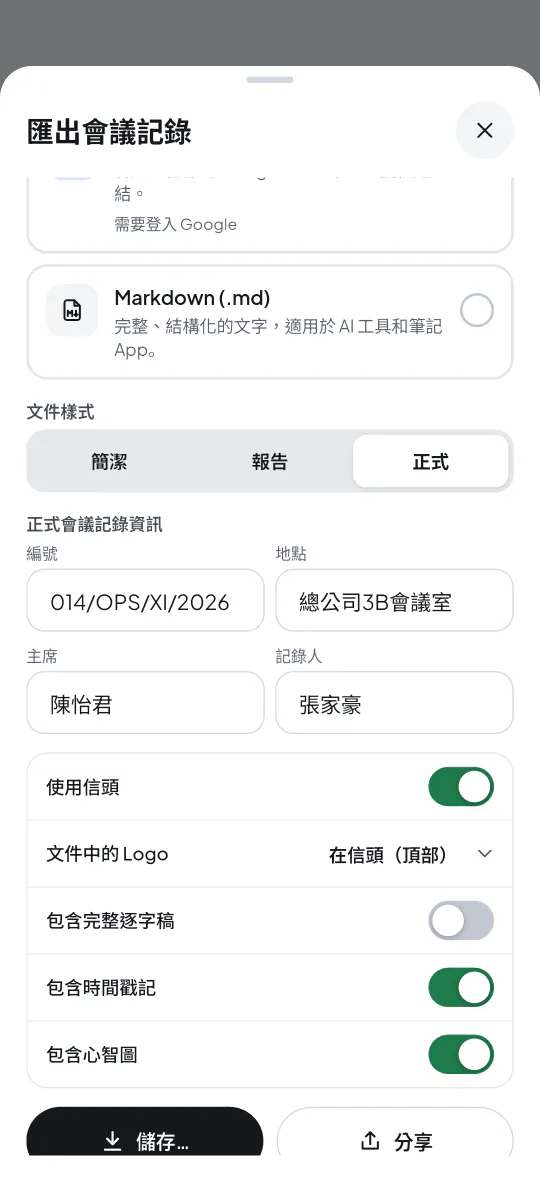
正式會議記錄,可直接簽名
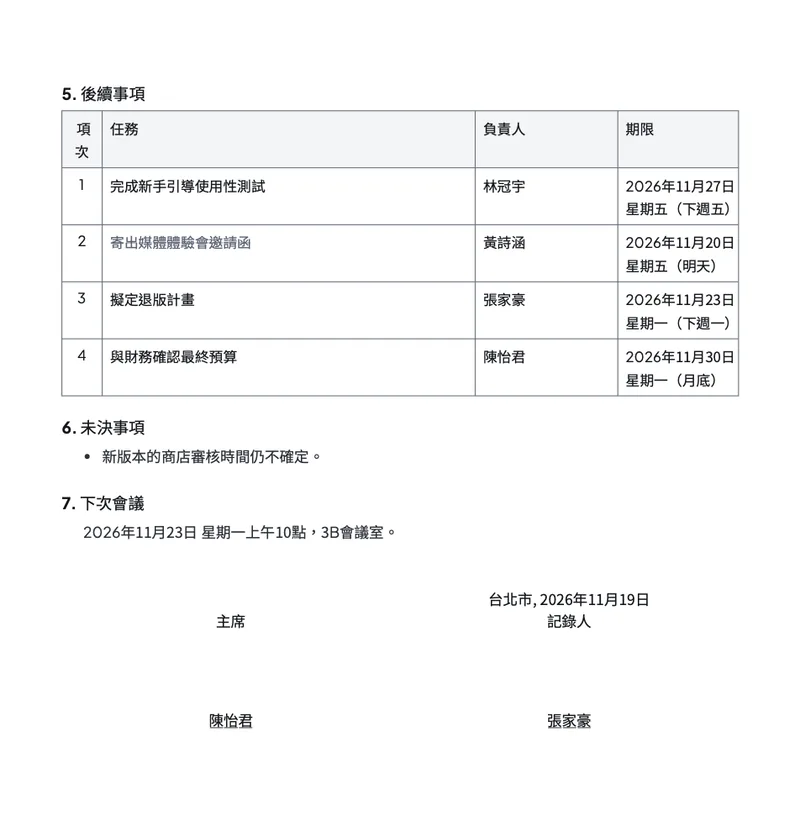
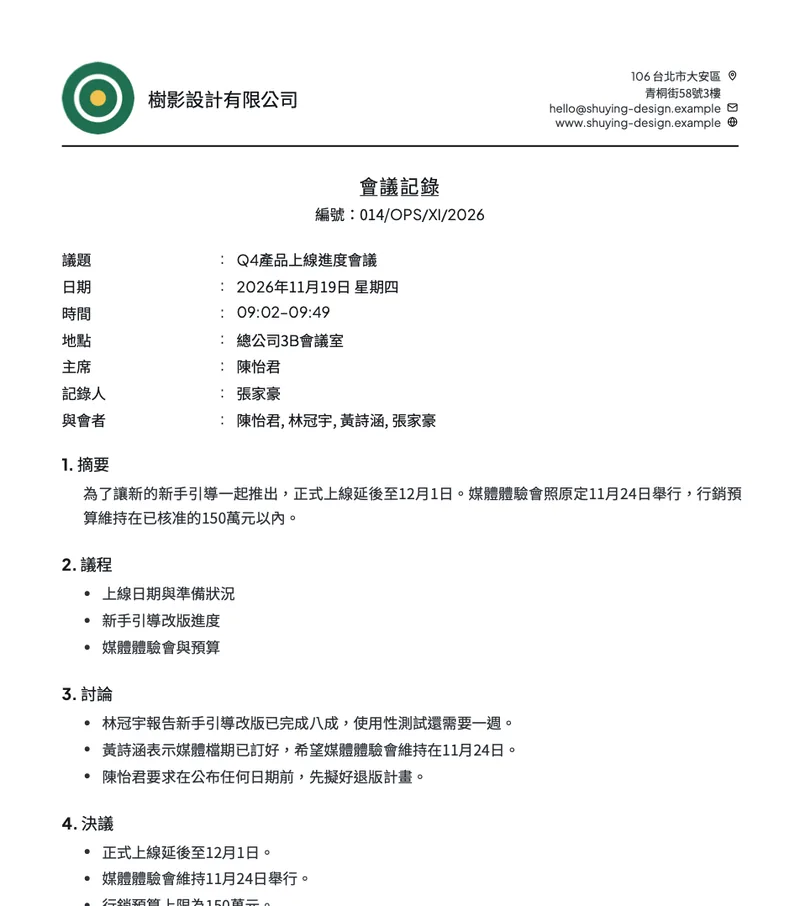
選擇適合這場會議的文件樣式。每種樣式都會加上你組織的抬頭。
- 簡潔
- 報告
- 正式
- 標誌可以放在抬頭頂部、作為每頁的淡色浮水印,或兩者兼具。地址、電話、電子郵件和網站旁會顯示小圖示。
- 正式樣式還包含會議記錄編號、日期、地點、主席、記錄人、編號章節和簽名欄。
- 待辦事項會整理成編號表格,每項工作都寫明負責人和期限。
- 匯出為 Word(.docx)或 PDF。使用 Pro 還能匯出到 Google Docs。
一場會議,從頭到尾
以下是 App 的實際畫面。畫面中的會議、人物和組織皆為範例。
-
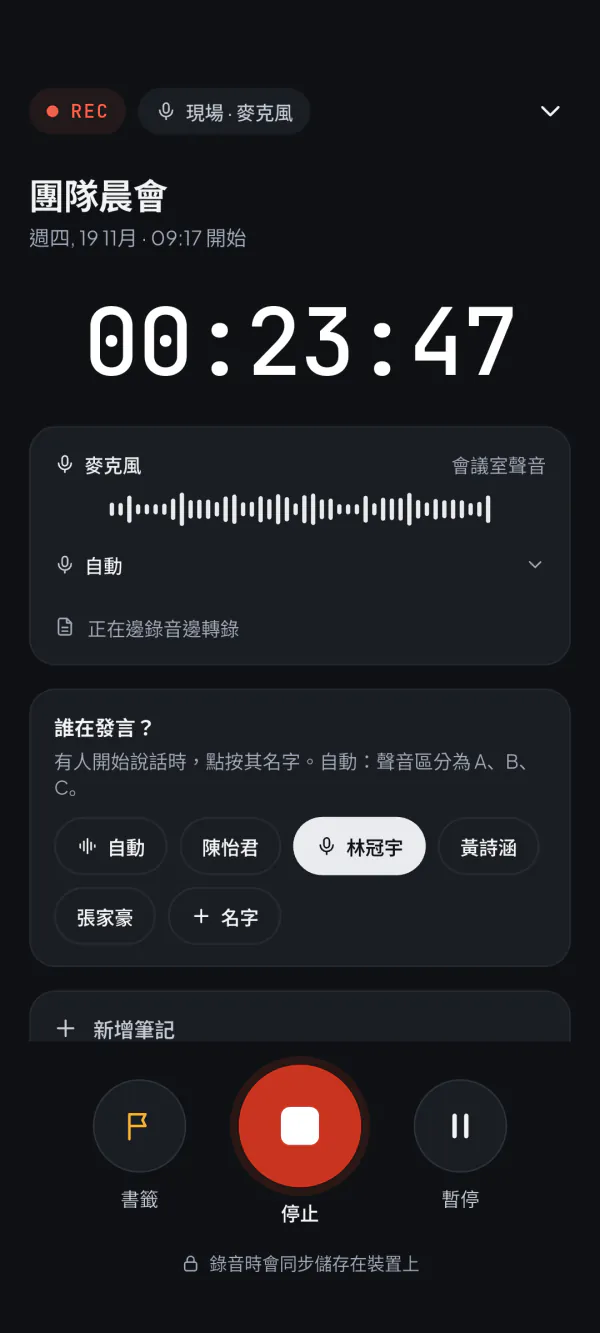
有人發言,就點按名字
會前先加入與會者,有人開始說話時點按他的名字。漏了誰?錄音時也能隨時加入。
-
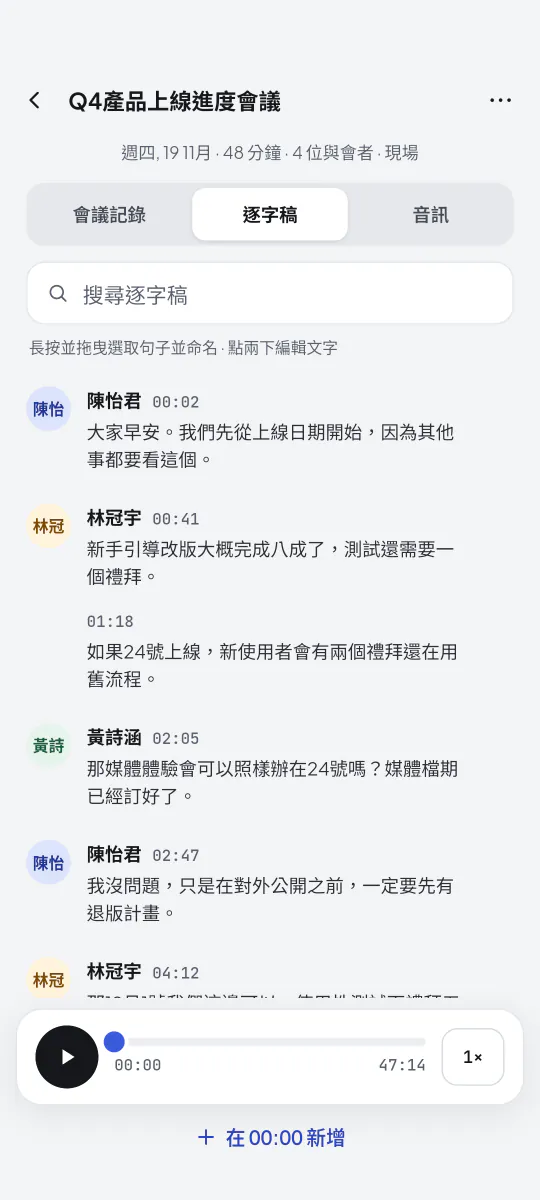
誰說了什麼,一句一句看
逐字稿會把每句話放在發言者名下。點按一句就能重聽、修正字詞,或之後再替聲音命名。
-
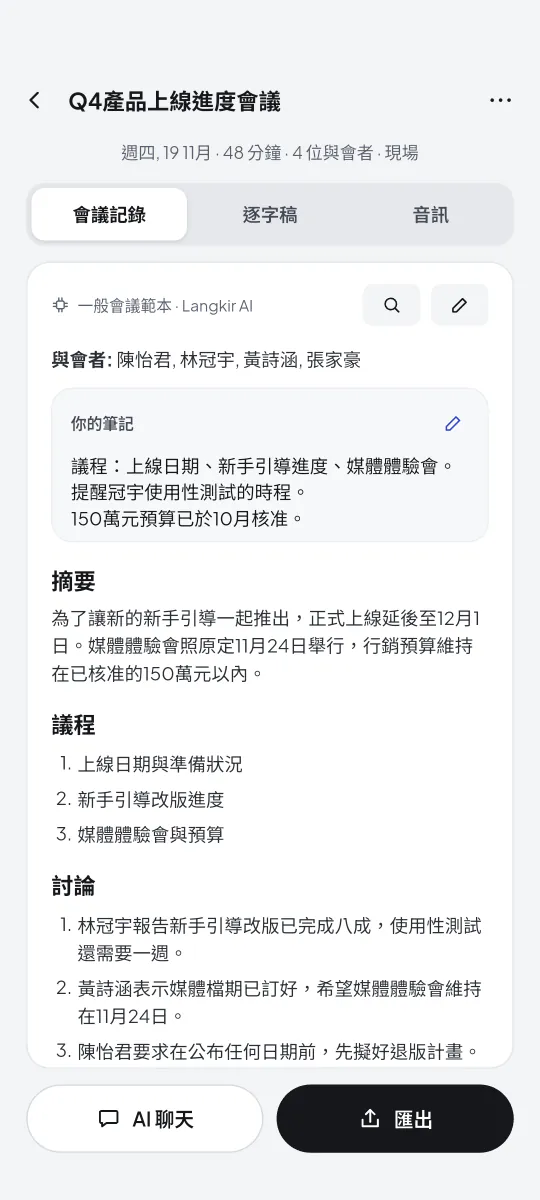
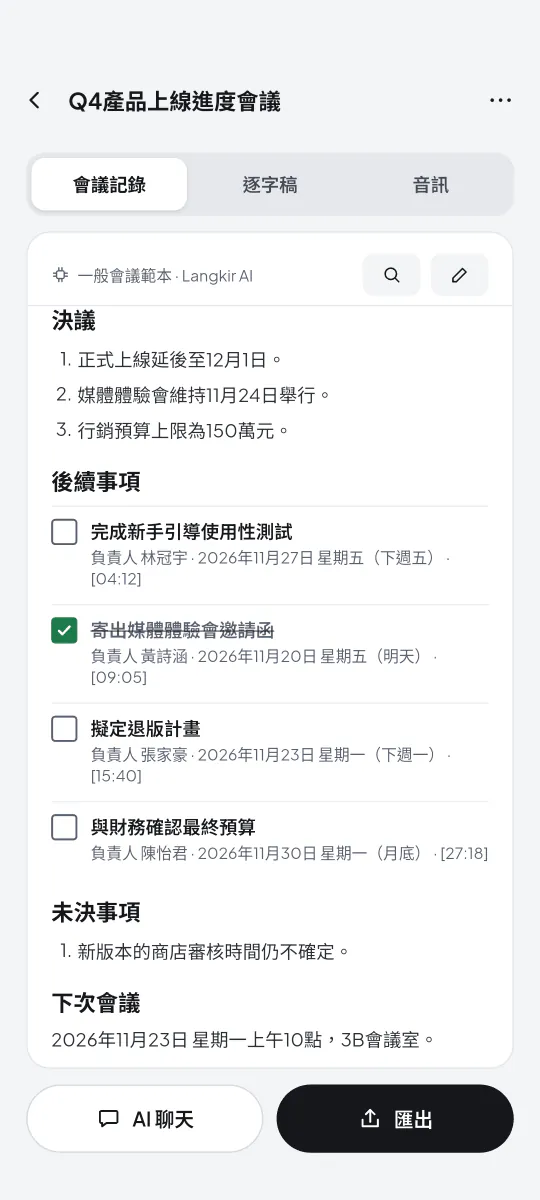
決議、負責人、期限
Langkir AI 會撰寫會議記錄:摘要、決議,以及有負責人和期限的待辦事項。它內建在 App 中,不需 API 金鑰,也不必註冊,在每月額度內使用。
-
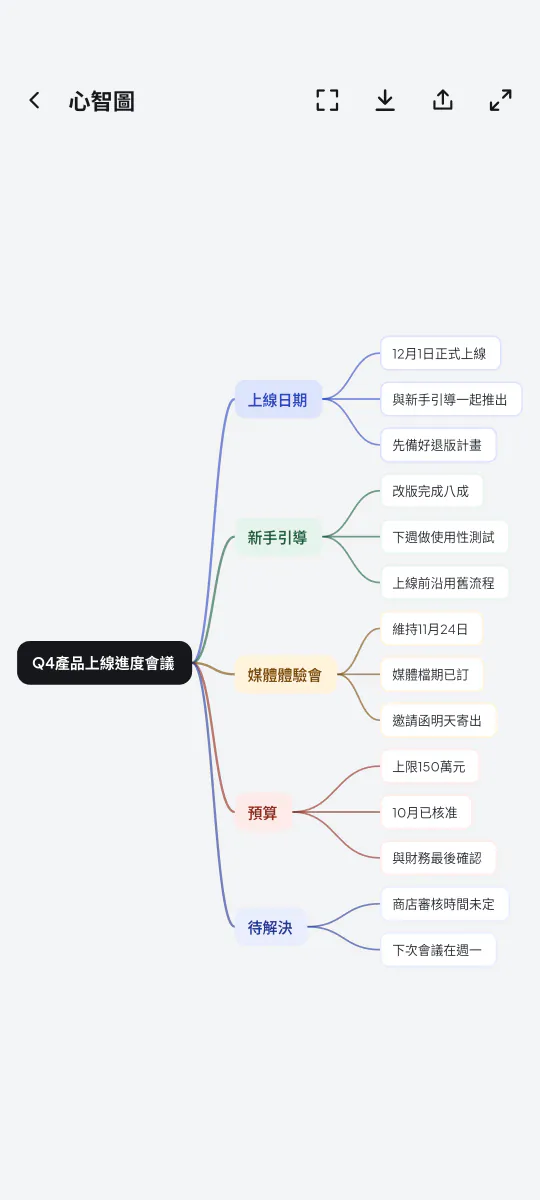
每場會議都有心智圖
會議記錄附有整理議題的心智圖和「會議評估(AI)」。評估針對整場會議,並提供下次改進的建議,從不評價個人。
-
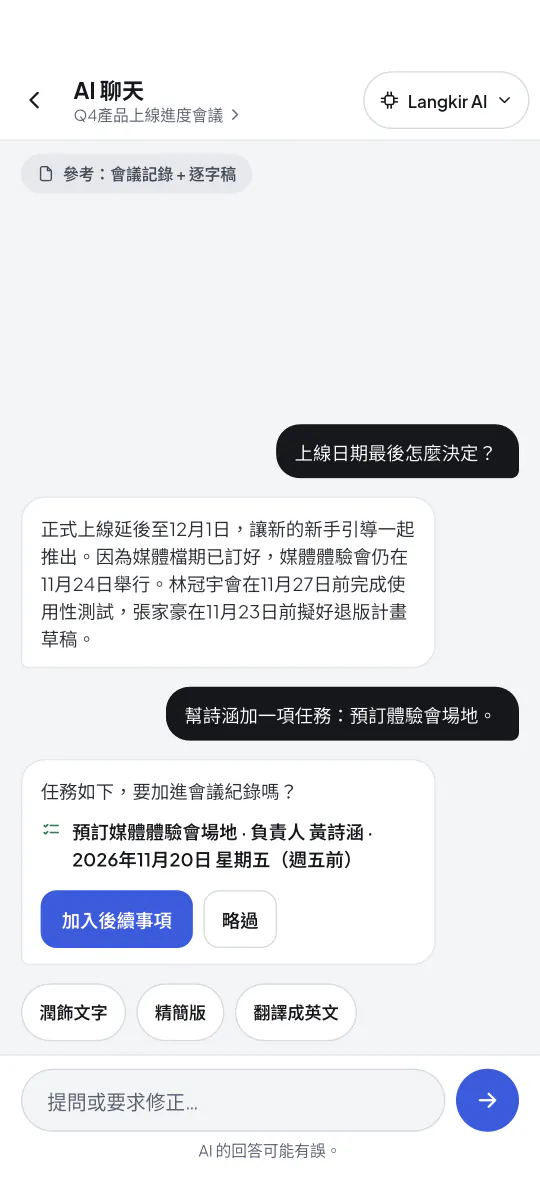
問問你的會議
打開聊天,詢問這場會議的內容。回答來自這場會議的會議記錄和逐字稿。
預算最後怎麼決定?
-
匯出成 Word 或 PDF
選擇簡潔、報告或正式樣式,加上抬頭,再儲存或分享。使用 Pro 還能匯出到 Google Docs 和 Markdown。
-
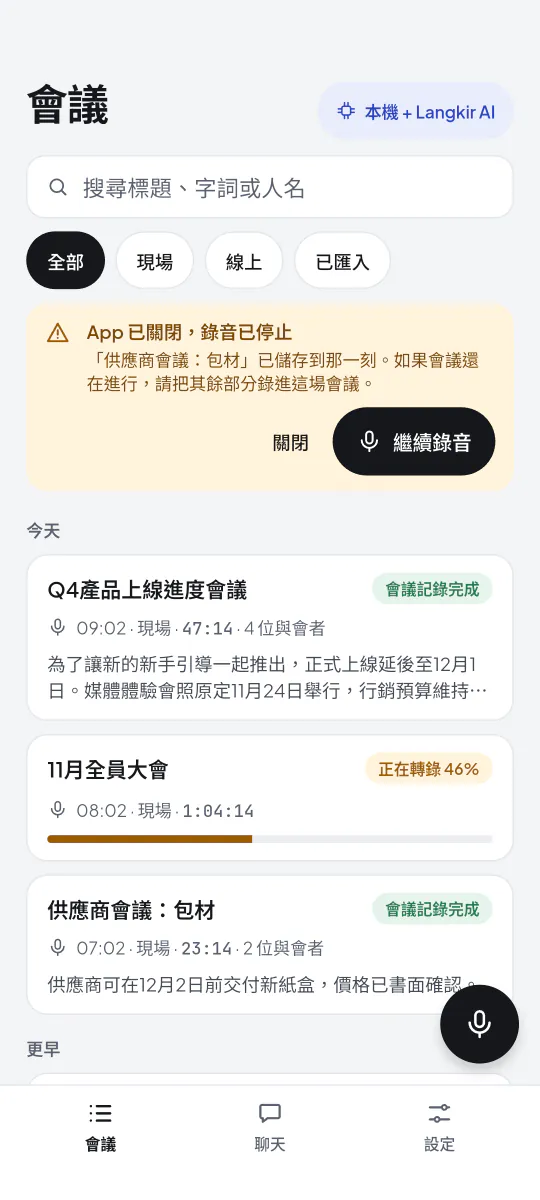
錄音中斷了?接著錄
錄音停止時,可以在同一場會議中繼續錄音。一場會議始終是一段錄音、一份會議記錄。
一路錄到散會
為真實會議室裡的長時間會議而設計。
- 用手機麥克風錄下實體會議,螢幕關閉也能繼續錄音。可隨時暫停,並加入書籤。
- 幾秒就能開始:長按 App 圖示,或點按主畫面小工具。
- 也能匯入現有的音訊或影片檔。會議日期取自錄音檔,也可以修改。
- 線上會議:在另一部裝置或喇叭上進行通話,用手機錄下整個會議室的聲音。
在手機上轉成逐字稿
逐字稿在哪裡產生,由你決定。
- 在支援的手機上(記憶體約 4 GB 以上),只要下載一次模型,就能離線轉寫,不需網路。
- 也可以讓 Langkir AI 在雲端轉寫。
- 支援 27 種語音語言與自動偵測語言。「人名與術語」協助正確寫出人名和專有名詞。
配合你辦公室的做事方式
每種會議都有範本
一般會議、正式會議、團隊週會和客戶會議。會議記錄也可以使用與會議不同的語言。
加密備份
使用 Pro 可以備份到檔案或你的 Google Drive。還原免費,換新裝置時在歡迎畫面就能還原。
28 種 App 語言
用你的語言使用 Meetleaf,支援淺色與深色模式,手機和平板都適用。
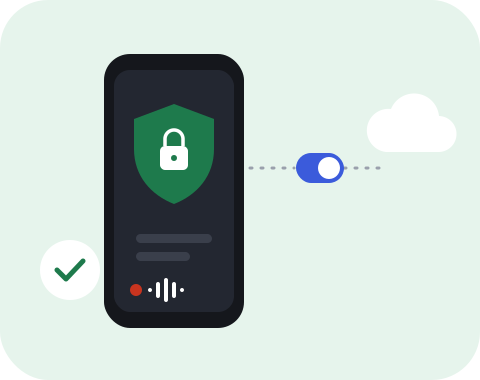
你的會議,留在你手上
會議內容要送到哪裡,由你決定。實際流程如下。
- 不需帳號
- 不需要 Meetleaf 帳號。Google 登入為選用,只用於匯出到 Google Docs 和備份到 Drive。
- 存在你的裝置上
- 錄音儲存在你的手機上。逐字稿、會議記錄和聊天內容存放在手機上的加密資料庫中。
- 先問過你
- 任何內容傳送到雲端 AI 之前,Meetleaf 都會先徵求你的同意。僅限本機模式會暫停所有雲端 AI。
- Langkir AI
- Langkir AI 會將音訊和文字經由 Langkir 的伺服器傳送到 Langkir 使用的 AI 服務。Langkir 不會儲存這些內容。
錄音前請告知與會者。
免費使用,需要更多再選 Pro。
Meetleaf 可免費使用,含廣告。Meetleaf Pro 是選用的訂閱方案,可選擇月繳或年繳。
| 功能 | 免費版 | Pro |
|---|---|---|
| 錄音、匯入、在手機上轉寫、匯出成 Word 和 PDF | 包含 | 包含 |
| 由 Langkir AI 產出會議記錄和逐字稿 | 每月額度 | 大得多的額度 |
| 匯出時不含 Meetleaf 頁尾 | 不包含 | 包含 |
| 和會議聊天 | 每場會議有次數限制 | 每場會議不限次數 |
| 廣告 | 含廣告 | 無廣告 |
| 匯出到 Google Docs 和 Markdown | 不包含 | 包含 |
| 自訂會議記錄範本 | 不包含 | 包含 |
| 最精準的手機端轉寫模型 | 不包含 | 包含 |
| 搜尋所有會議內容,以及回答附上出處的「詢問所有會議」 | 不包含 | 包含 |
| 你自己的 AI 帳號和 API 金鑰,或你自己的本機伺服器 | 不包含 | 包含 |
| 加密備份到檔案或 Google Drive | 僅限還原 | 包含 |
還原備份永遠免費,Pro 到期後也一樣。
部落格最新文章
所有文章
我的會議存在哪裡?
存在你的手機上。錄音存放在 App 的私有儲存空間,逐字稿、會議記錄和聊天內容則存放在加密資料庫中。只有在你允許之後,會議內容才會傳送到雲端 AI,而且你隨時可以在設定中撤回這項許可。
需要帳號嗎?
不需要。Meetleaf 沒有帳號。Google 登入為選用,只用於匯出到 Google Docs 和備份到你的 Google Drive。
沒有網路也能用嗎?
錄音不需網路。在支援的手機上(記憶體約 4 GB 以上),下載一次模型後就能離線轉寫。Langkir AI 則需要連上網路。
支援哪些語言?
App 提供 28 種語言。會議可以用 27 種語音語言轉寫,或自動偵測語言;會議記錄也可以使用與會議不同的語言。
怎麼把會議移到新手機?
先建立加密備份到檔案或 Google Drive(Meetleaf Pro 功能),再到新手機的歡迎畫面直接還原。還原永遠免費,Pro 到期後也一樣。請把備份密碼存放在安全的地方:沒有密碼,就無法開啟備份。
Meetleaf 是免費的嗎?
是的。Meetleaf 可免費使用,含廣告,Langkir AI 會在每月額度內撰寫會議記錄。Meetleaf Pro 是選用的訂閱方案,可以移除廣告並增加更多功能,例如大得多的額度和匯出到 Google Docs。
怎麼刪除我的資料?
可以在會議頁面刪除單場會議,或在設定的「隱私權與資料」中一次刪除所有會議。解除安裝 App 也會刪除手機上的資料。存在其他地方的副本,例如備份檔或 Google Docs,會一直保留到你在那裡刪除為止。
下次開會,帶上 Meetleaf
免費使用,也不必建立帳號。下一份會議記錄,從按下錄音開始。
iPhone、iPad 和 Mac 版目前仍在 Apple 審核中。