Halimbawa ng Minutes of the Meeting: 3 Format at Template
Halimbawa ng minutes of the meeting sa tatlong format na puwedeng kopyahin: pormal, lingguhang team at kliyente, may napunang halimbawa at mga maling iiwasan.
Mga template9 minutong basa
Meetleaf gawa ng Langkir Labs
Ginagawa ng Meetleaf na minutes ang na-record mong meeting, handang ipadala at pirmahan: buod, mga desisyon, at mga gawain na may PIC at deadline.

Nire-review pa ng Apple ang mga app para sa iPhone, iPad at Mac.
Libreng gamitin. Walang account na kailangan.
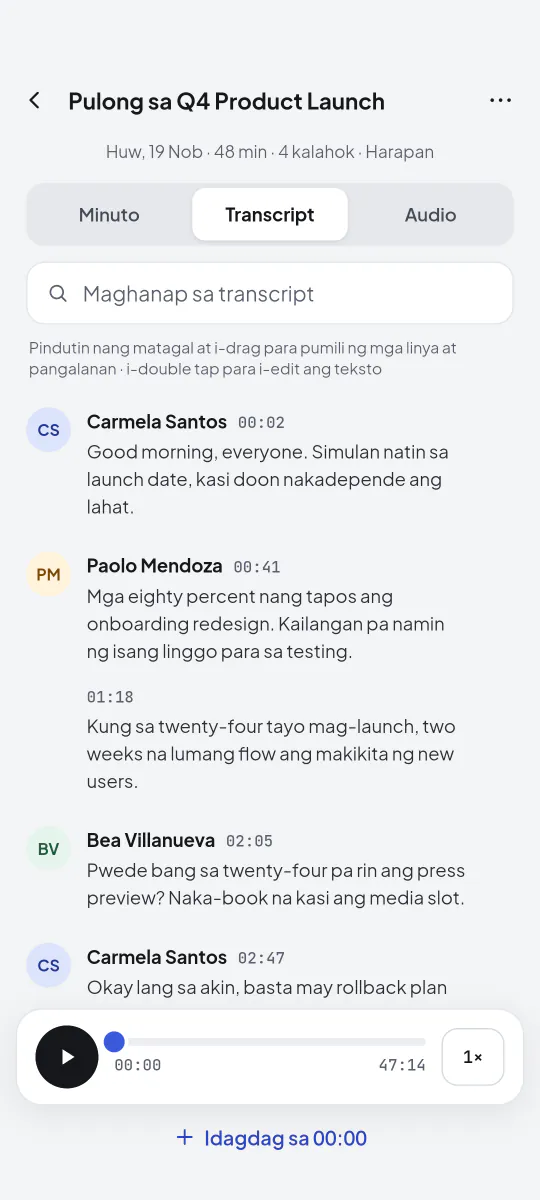
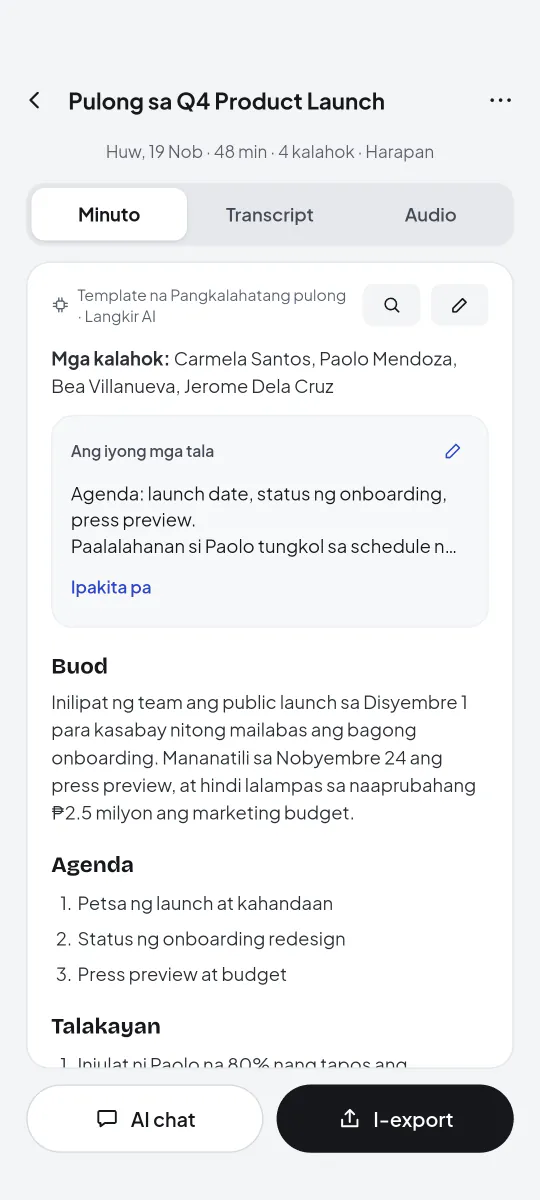
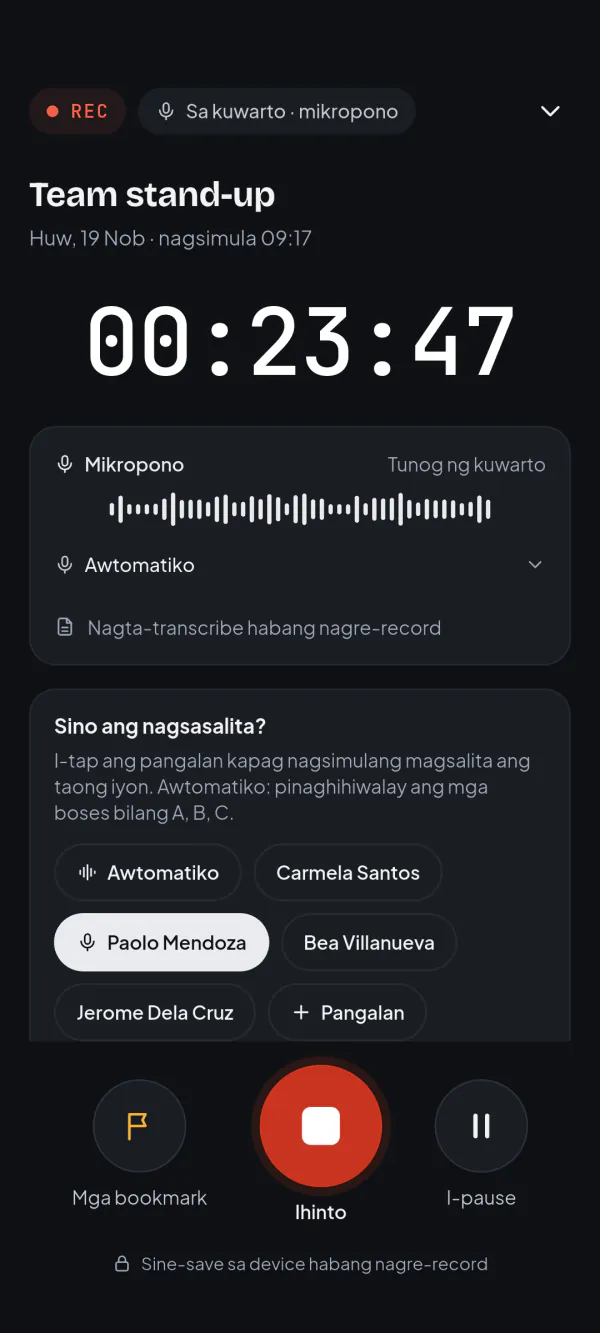
Tatlong hakbang. Nasa usapan ka lang, at ang Meetleaf ang nagtatala.
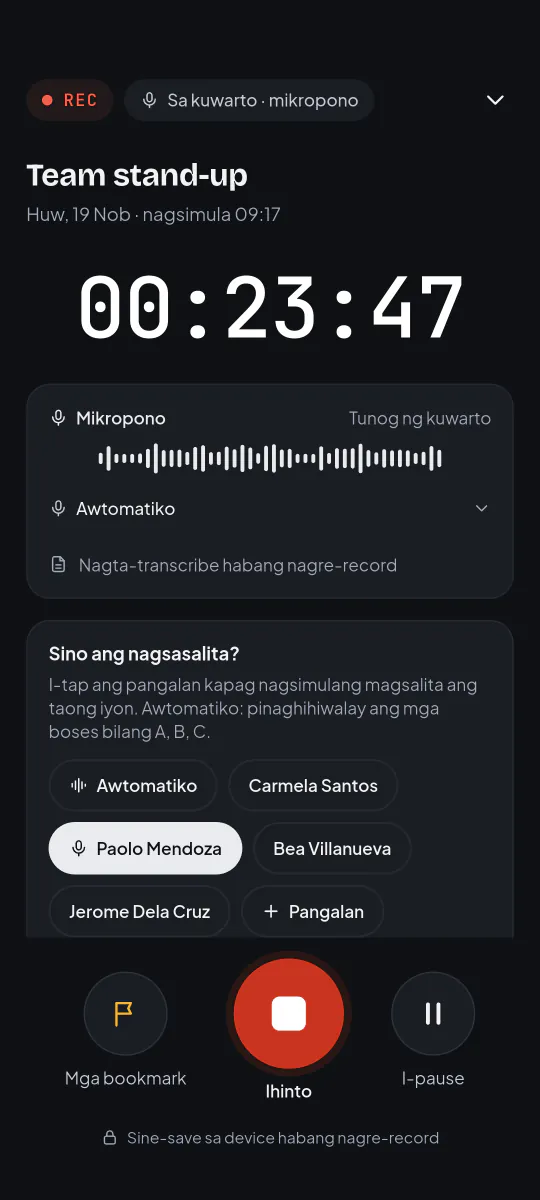
Ilapag ang phone sa mesa at pindutin ang record. Mag-pause kung kailangan, magdagdag ng bookmark, at puwede mong i-lock ang screen.
Ilista muna ang mga dadalo, tapos i-tap ang pangalan kapag may nagsimulang magsalita. Pinaghihiwalay din sa iyong phone ang mga boses bilang A, B, C.
Ang Langkir AI ang sumusulat ng minutes. Basahin muna, tapos i-export sa Word o PDF na may letterhead at linya ng pirma.
Piliin ang istilo ng dokumento na bagay sa meeting. Kasama sa bawat istilo ang letterhead ng iyong organisasyon.
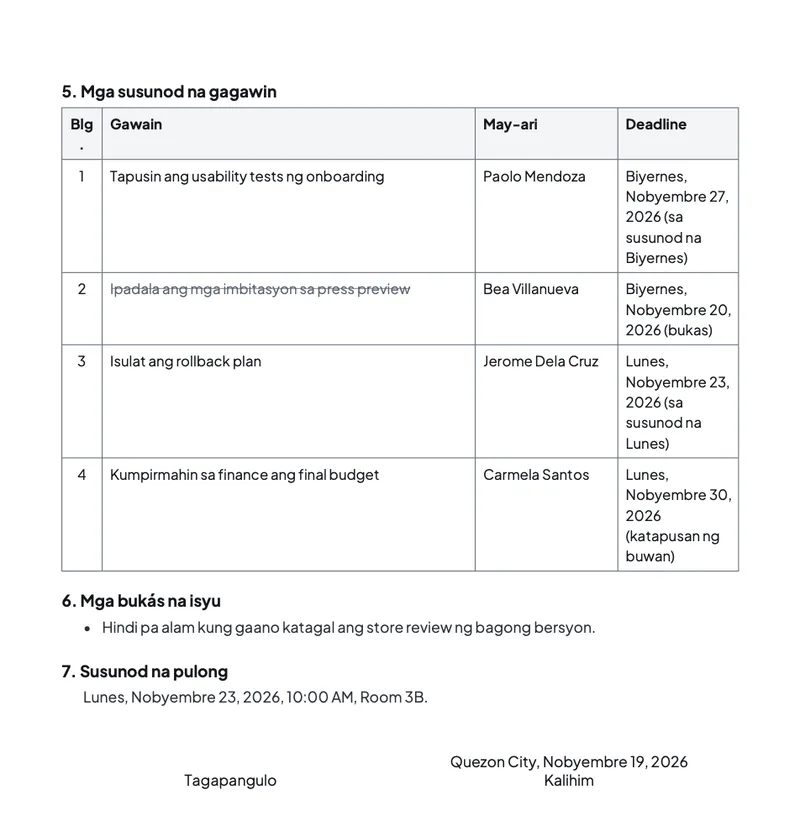
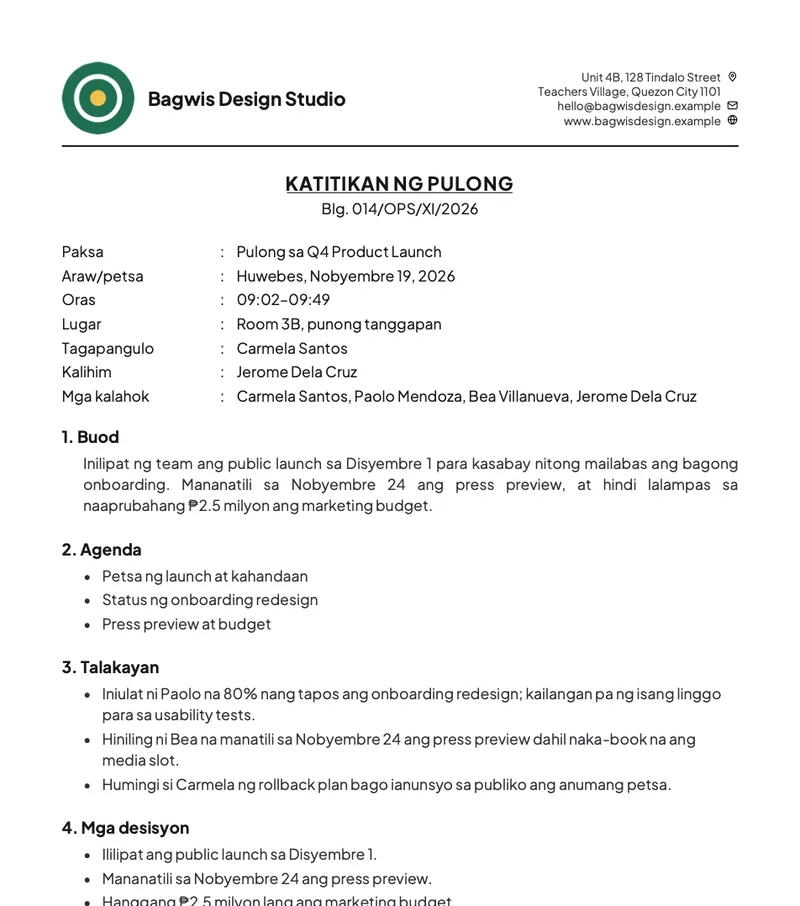
Totoong mga screen mula sa app. Halimbawa lang ang mga meeting, tao at organisasyong makikita.
Ilista ang mga dadalo bago ang meeting, tapos i-tap ang pangalan kapag may nagsimulang magsalita. May nakalimutan? Idagdag habang nagre-record.
Inilalagay ng transcript ang bawat linya sa ilalim ng nagsalita. I-tap ang linya para pakinggan ito, ayusin ang isang salita, o pangalanan ang boses mamaya.
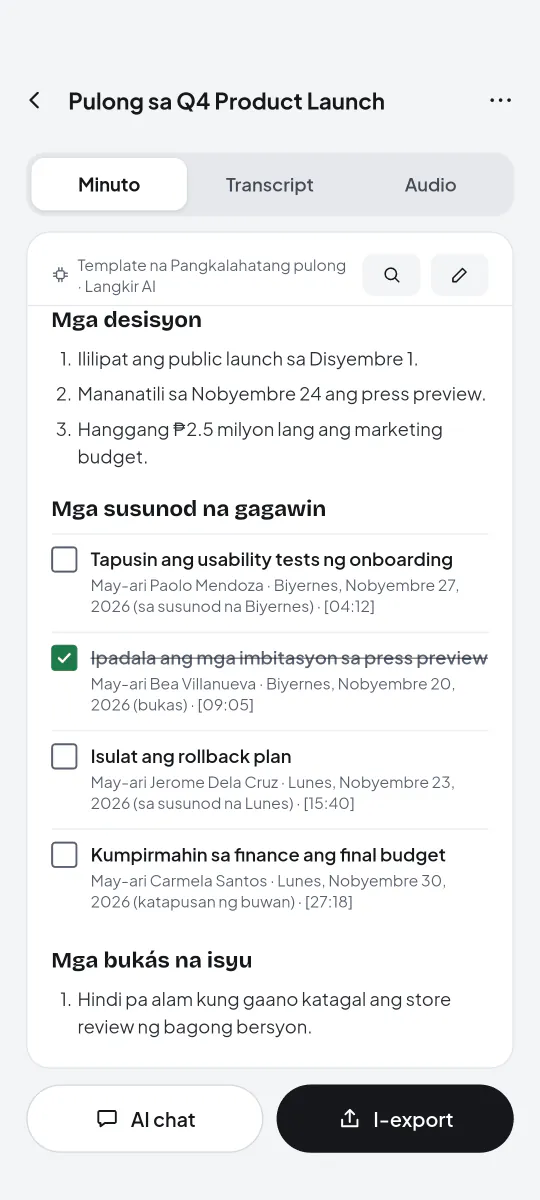
Ang Langkir AI ang sumusulat ng minutes: buod, mga desisyon, at mga gawain na may PIC at deadline. Kasama na ito sa app, walang API key at walang sign-up, sa loob ng buwanang allowance.
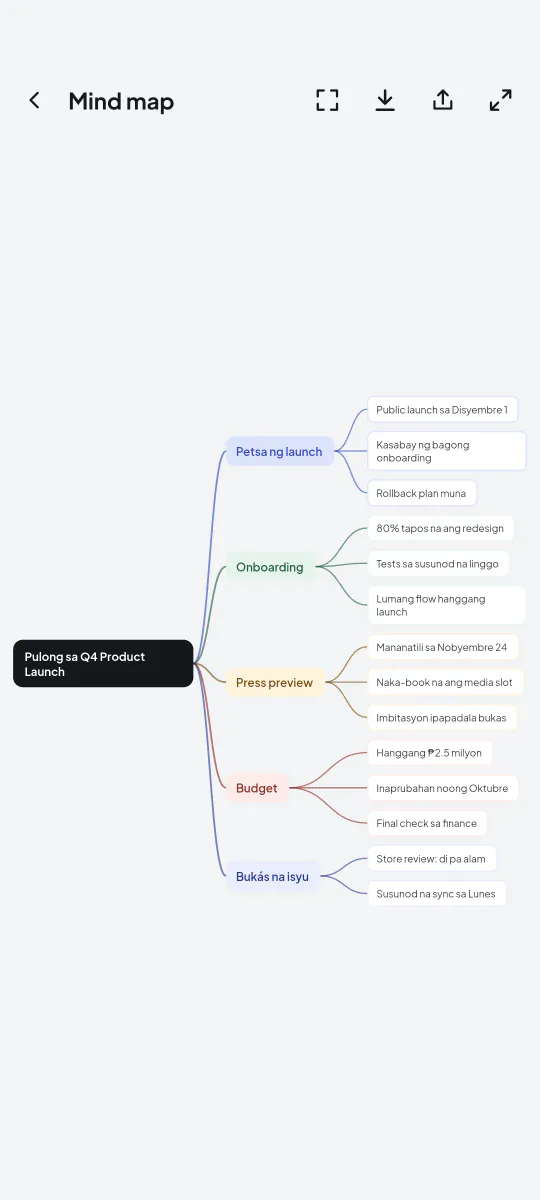
Kasama sa minutes ang mind map ng mga paksa at pagtatasa ng AI sa buong meeting, may mungkahi para sa susunod. Hindi nito tinatasa ang mga indibidwal.
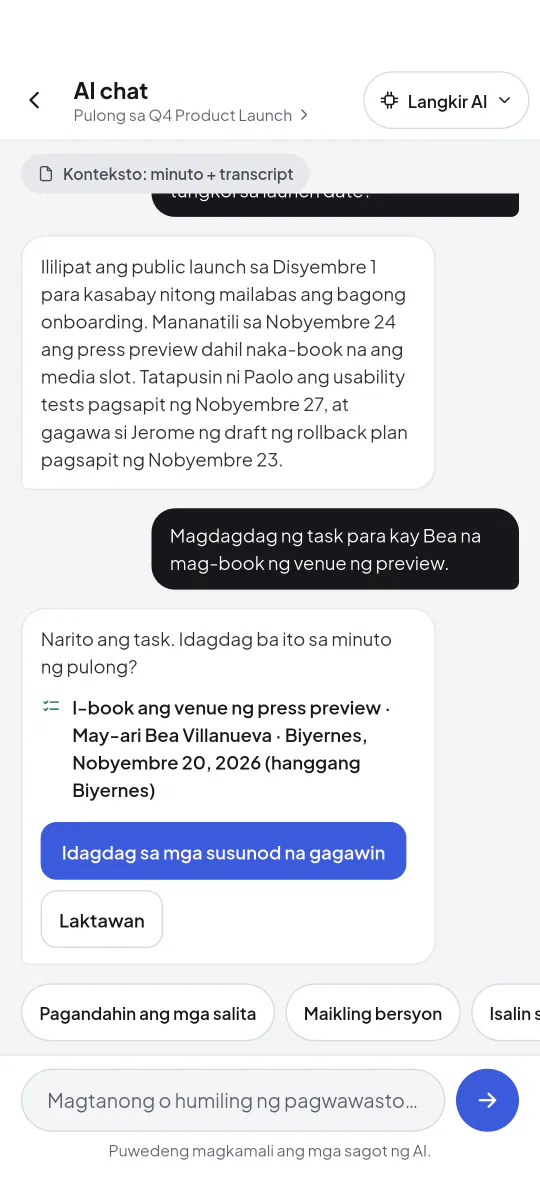
Buksan ang chat at magtanong tungkol sa meeting. Galing ang mga sagot sa minutes at transcript nito.
Ano ang napagpasyahan natin sa budget?
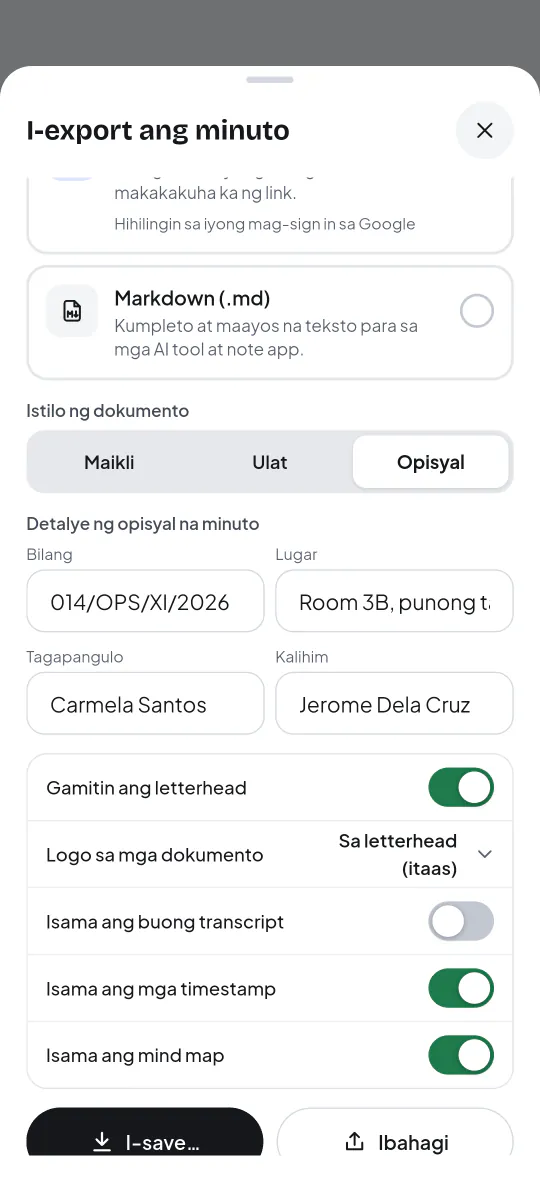
Piliin ang Maikli, Ulat o Opisyal, idagdag ang letterhead, tapos i-save o i-share. Sa Pro, puwede ring i-export sa Google Docs at Markdown.
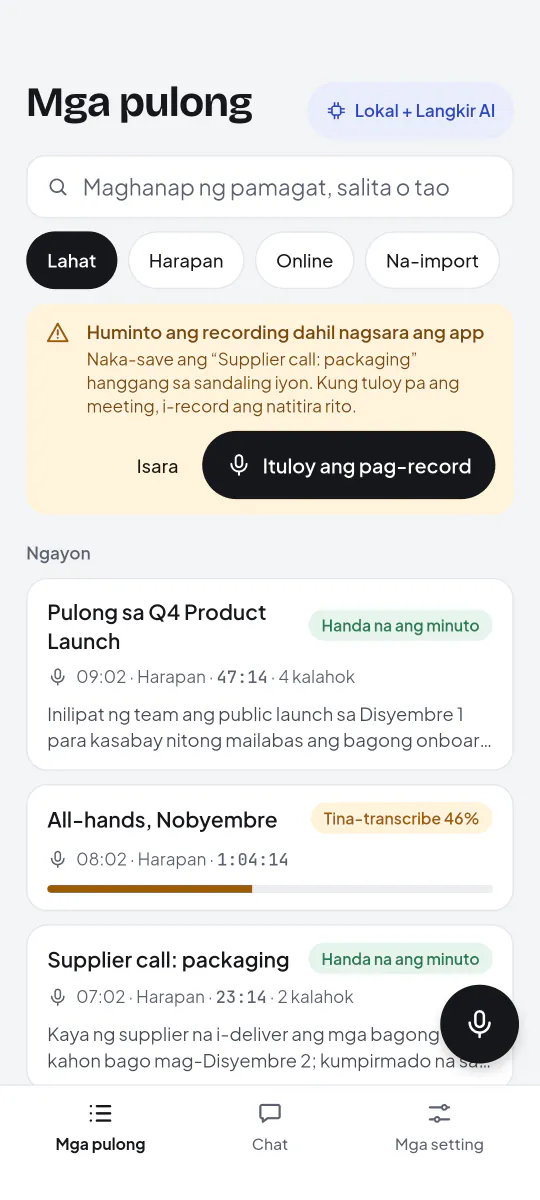
Kapag huminto ang recording, ituloy ito sa parehong meeting. Iisang recording pa rin ang isang meeting, na may iisang minutes.
Gawa para sa mahahabang meeting sa totoong kuwarto.
Ikaw ang pipili kung saan gagawin ang transcript.
Pangkalahatan, pormal, lingguhang team, at client meeting. Puwedeng ibang wika ang minutes kaysa sa meeting.
Mag-backup sa file o sa iyong Google Drive gamit ang Pro. Libre ang pag-restore, mismo sa welcome screen ng bagong device.
Gamitin ang Meetleaf sa sarili mong wika, kasama ang Filipino, sa light o dark mode, sa phone at tablet.
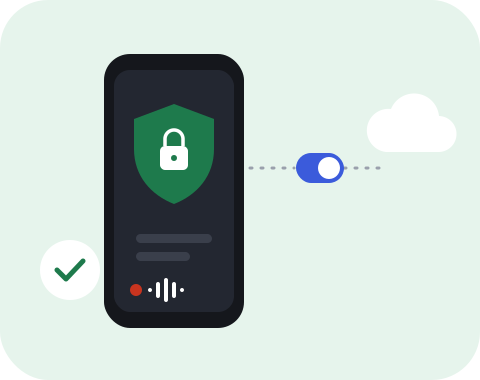
Ikaw ang magpapasya kung saan pupunta ang isang meeting. Ito mismo ang nangyayari.
Pakisabihan ang mga kalahok kapag nire-record ang meeting.
Libreng gamitin ang Meetleaf, may ads. Ang Meetleaf Pro ay opsyonal na subscription, buwanan o taunan.
| Feature | Libre | Pro |
|---|---|---|
| Mag-record, mag-import, mag-transcribe sa phone, mag-export sa Word at PDF | Kasama | Kasama |
| Minutes at transcript gamit ang Langkir AI | Buwanang allowance | Mas malaking allowance |
| Export na walang Meetleaf footer | Hindi kasama | Kasama |
| Chat sa isang meeting | May limit bawat meeting | Walang limit bawat meeting |
| Ads | May ads | Walang ads |
| Export sa Google Docs at Markdown | Hindi kasama | Kasama |
| Sariling template ng minutes | Hindi kasama | Kasama |
| Ang pinakatumpak na on-device transcription model | Hindi kasama | Kasama |
| Paghahanap sa lahat ng meeting, at "Tanungin ang lahat ng pulong" na may source ang sagot | Hindi kasama | Kasama |
| Sariling AI account at API key, o sariling lokal na server | Hindi kasama | Kasama |
| Naka-encrypt na backup sa file o Google Drive | Restore lang | Kasama |
Laging libre ang pag-restore ng backup, kahit tapos na ang Pro.
Halimbawa ng minutes of the meeting sa tatlong format na puwedeng kopyahin: pormal, lingguhang team at kliyente, may napunang halimbawa at mga maling iiwasan.
Mga template9 minutong basa
Mga meeting na nagtatapos sa desisyon: agendang may oras na kokopyahin, tatlong malinaw na papel, parking lot para sa side topics, at limang minutong recap.
Mga pulong9 minutong basa
Paano gumawa ng minutes of the meeting: ano ang itatala at hindi, apat na hakbang, halimbawa mula sa magulong notes hanggang tapos na minutes, at checklist.
Minutes ng pulong9 minutong basa
Sa iyong phone. Naka-save ang mga recording sa pribadong storage ng app, at ang transcript, minutes at chat ay nasa encrypted na database. Napupunta lang sa cloud AI ang laman ng meeting kapag pinayagan mo, at puwede mong bawiin ang pahintulot na iyon anumang oras sa Mga setting.
Hindi. Walang account sa Meetleaf. Opsyonal ang Google sign-in at ginagamit lang para sa Google Docs export at backup sa iyong Google Drive.
Gumagana ang pag-record nang offline. Gumagana ang transcription nang walang internet sa mga phone na kaya ito (mga 4 GB RAM pataas), pagkatapos i-download nang isang beses ang model. Kailangan ng koneksyon ang Langkir AI.
Available ang app sa 28 wika. Puwedeng i-transcribe ang meeting sa 27 wikang sinasalita o sa awtomatikong pagtukoy ng wika, at puwedeng ibang wika ang minutes kaysa sa meeting.
Gumawa ng naka-encrypt na backup sa file o Google Drive (feature ng Meetleaf Pro), tapos i-restore ito sa bagong phone, mismo sa welcome screen. Laging libre ang pag-restore, kahit tapos na ang Pro. Itago nang ligtas ang password ng backup: kung wala ito, hindi mabubuksan ang backup.
Oo. Libreng gamitin ang Meetleaf, may ads, at sumusulat ang Langkir AI ng minutes sa loob ng buwanang allowance. Ang Meetleaf Pro ay opsyonal na subscription na nag-aalis ng ads at nagdadagdag ng higit pa, gaya ng mas malaking allowance at export sa Google Docs.
Burahin ang isang meeting mula sa page nito, o lahat ng meeting nang sabay sa Mga setting, sa ilalim ng Privacy at data. Nabubura rin ang data sa iyong phone kapag in-uninstall ang app. Ang mga kopyang ginawa sa ibang lugar, gaya ng backup file o Google Docs, ay mananatili hanggang burahin mo roon.
Libreng gamitin, walang account na gagawin. Magsisimula ang susunod mong minutes sa isang tap sa record.
Nire-review pa ng Apple ang mga app para sa iPhone, iPad at Mac.