Wzór protokołu ze spotkania: 3 szablony i wypełniony przykład
Wzór protokołu ze spotkania do skopiowania: wersja formalna, na cotygodniowe spotkanie zespołu i na spotkanie z klientem, z przykładem i typowymi błędami.
Szablony8 min czytania
Meetleaf od Langkir Labs
Meetleaf zamienia nagrane spotkanie w protokół, który możesz wysłać i podpisać: podsumowanie, ustalenia oraz zadania z osobą odpowiedzialną i terminem.

Aplikacje na iPhone'a, iPada i Maca są w trakcie weryfikacji w Apple.
Bezpłatnie. Bez zakładania konta.
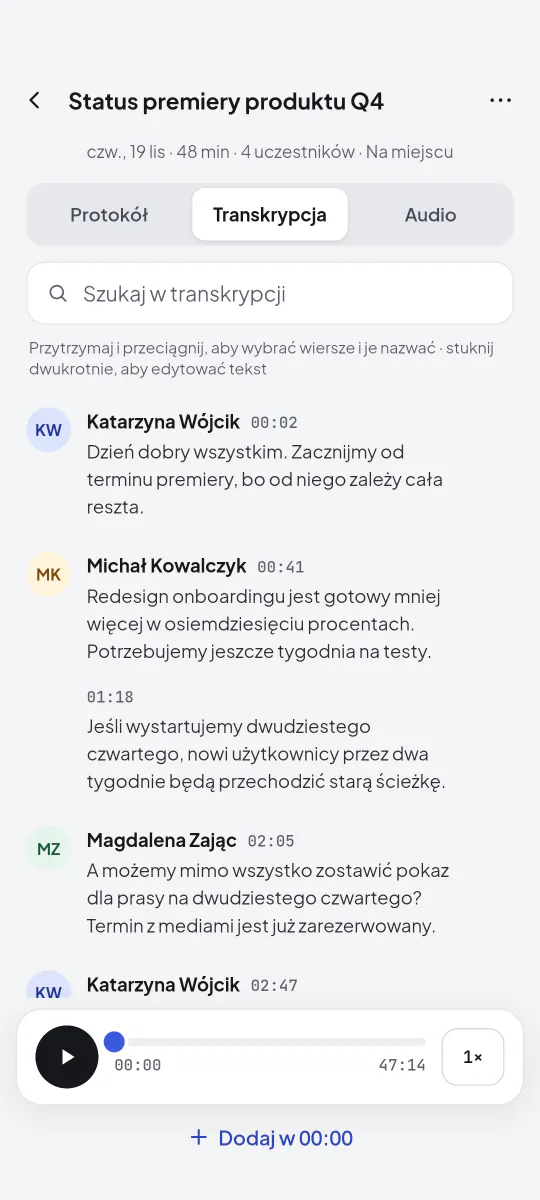
Trzy kroki. Ty uczestniczysz w rozmowie, a Meetleaf prowadzi zapis.
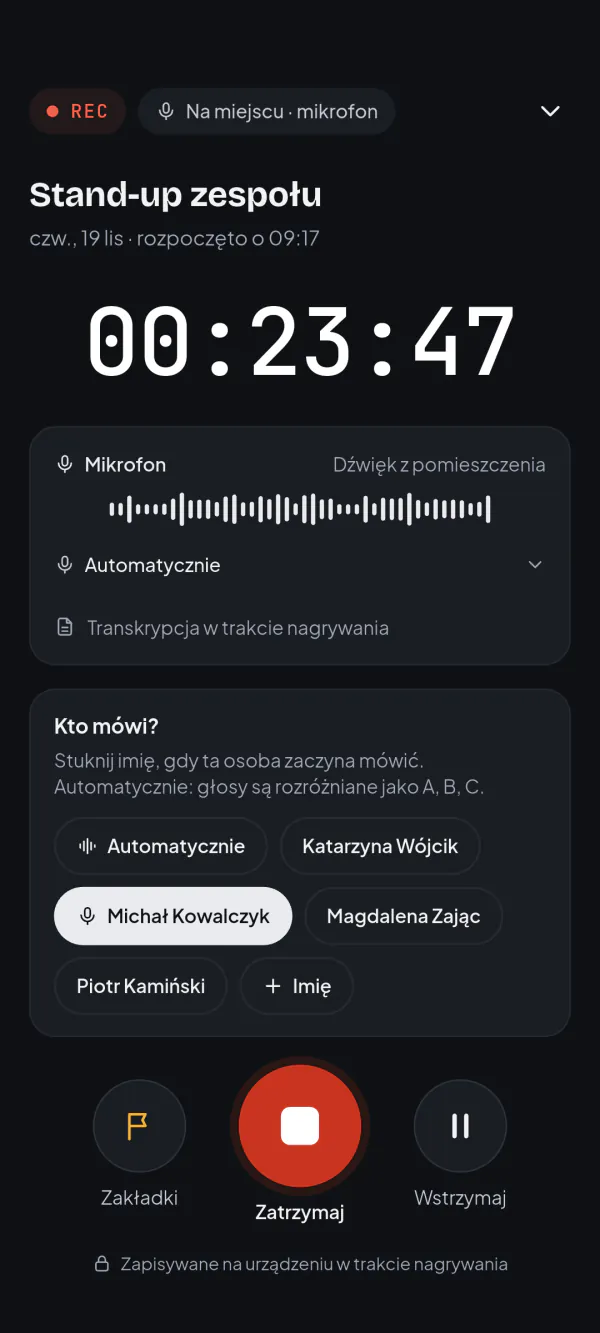
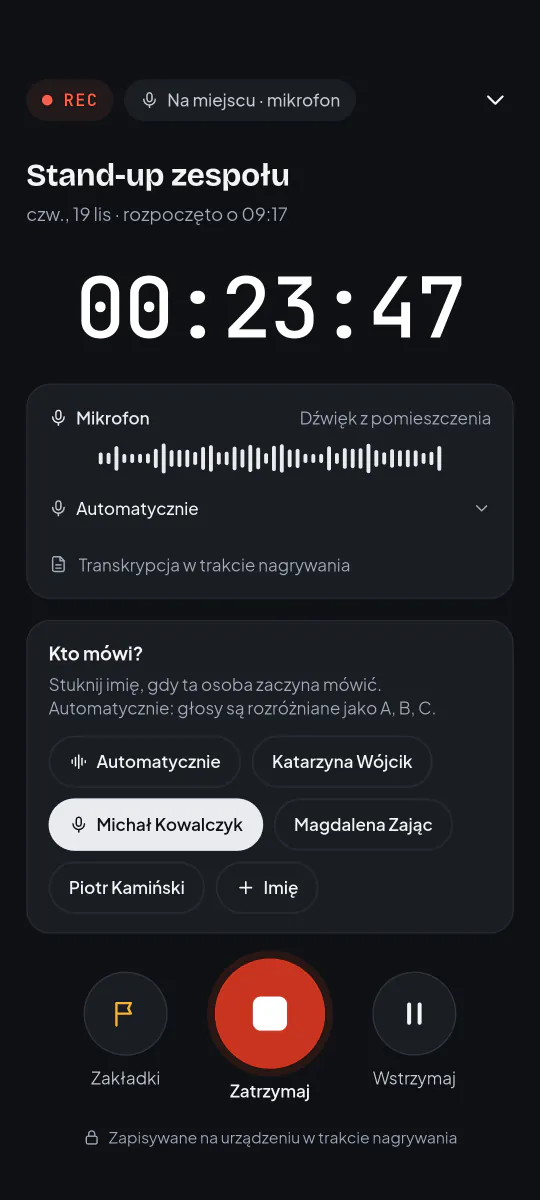
Połóż telefon na stole i stuknij przycisk nagrywania. Wstrzymuj, kiedy trzeba, dodawaj zakładki, a ekran możesz zablokować.
Najpierw dodaj uczestników, potem stuknij imię, gdy ktoś zaczyna mówić. Głosy są też rozróżniane w telefonie jako A, B, C.
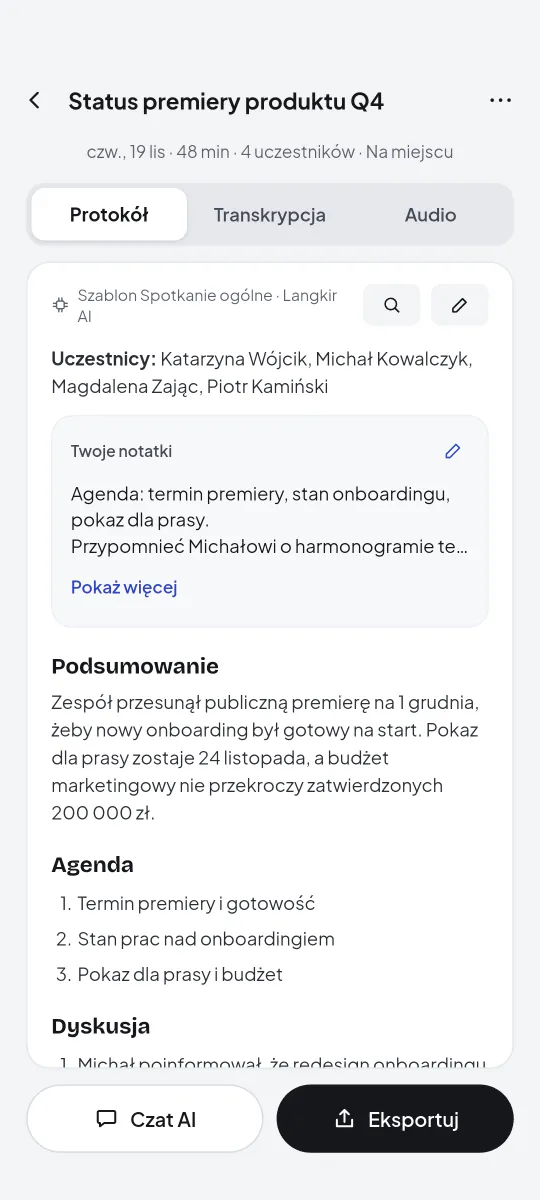
Langkir AI pisze protokół. Przeczytaj go, a potem wyeksportuj do Word lub PDF z papierem firmowym i miejscami na podpisy.
Wybierz styl dokumentu, który pasuje do spotkania. Każdy styl ma papier firmowy Twojej organizacji.
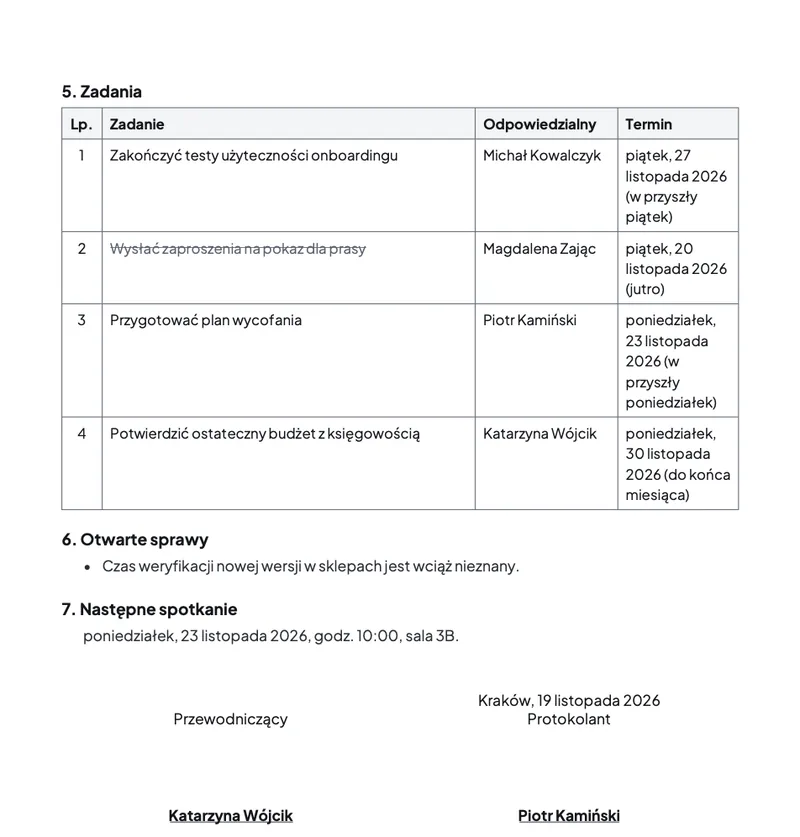
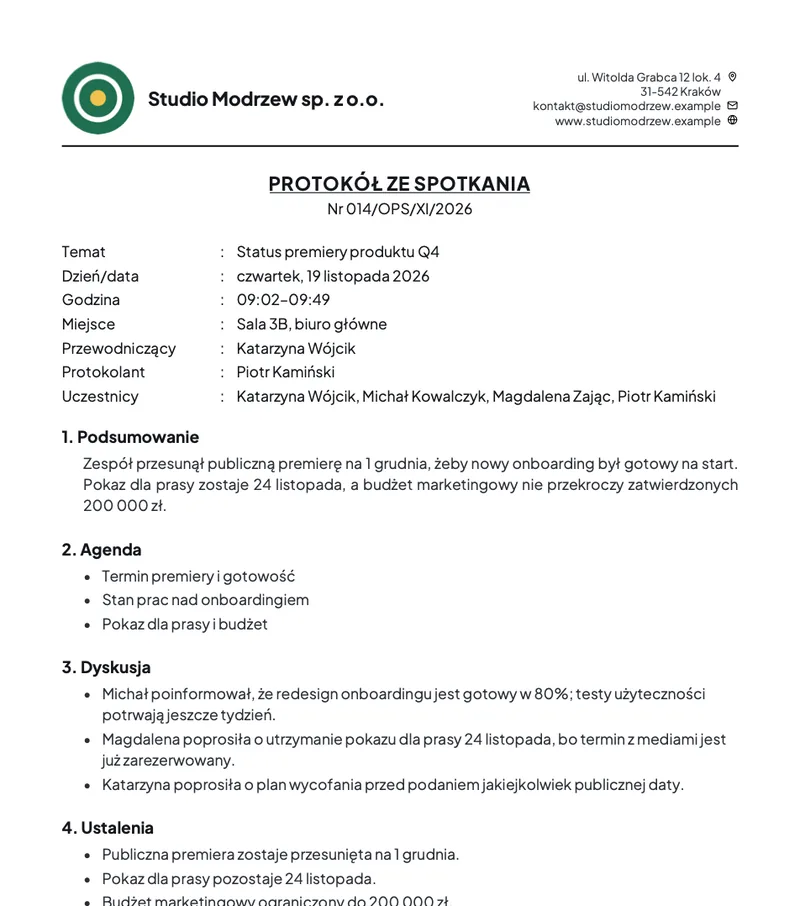
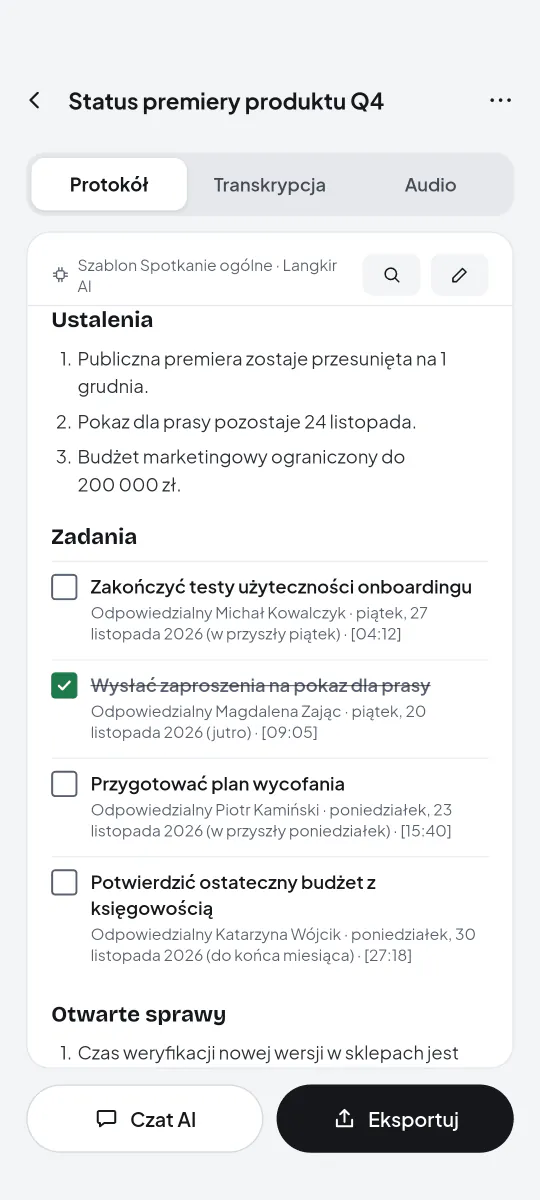
Prawdziwe ekrany aplikacji. Pokazane spotkania, osoby i organizacje są przykładowe.
Dodaj uczestników przed spotkaniem, a potem stuknij imię, gdy ktoś zaczyna mówić. Kogoś zabrakło na liście? Dodasz go w trakcie nagrywania.
Transkrypcja umieszcza każde zdanie pod osobą, która je wypowiedziała. Stuknij zdanie, by je odsłuchać, popraw słowo albo nazwij głos później.
Langkir AI pisze protokół: podsumowanie, ustalenia oraz zadania z osobą odpowiedzialną i terminem. Jest wbudowane w aplikację, bez klucza API i bez zakładania konta, w ramach miesięcznej puli.
Do protokołu dołączona jest mapa myśli tematów oraz ocena spotkania (AI) jako całości, z sugestiami na następny raz. Ocena nigdy nie dotyczy poszczególnych osób.
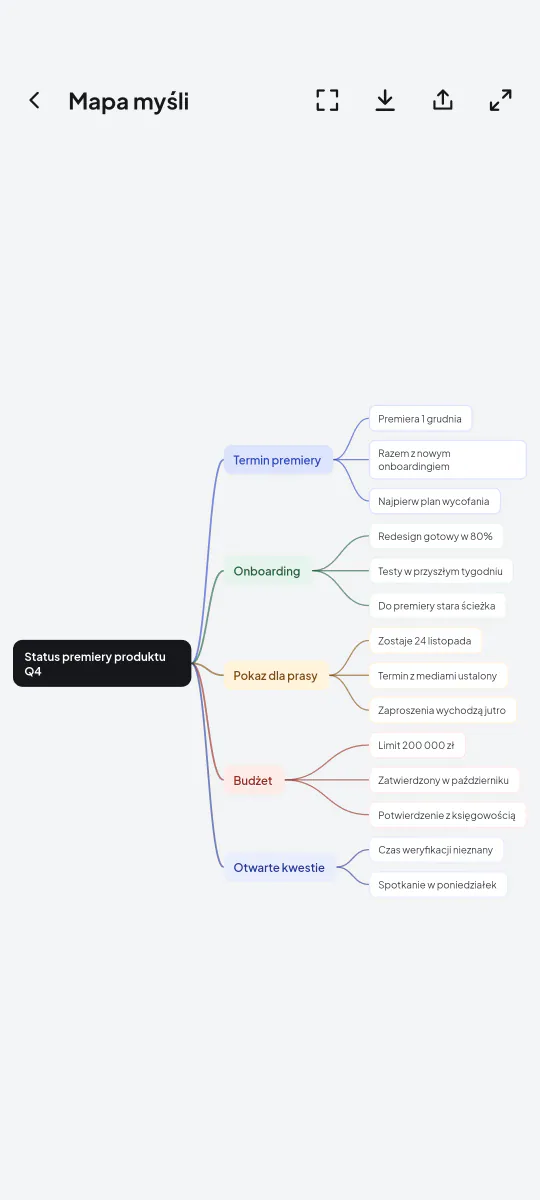
Otwórz czat i zapytaj o spotkanie. Odpowiedzi pochodzą z jego protokołu i transkrypcji.
Co ustaliliśmy w sprawie budżetu?
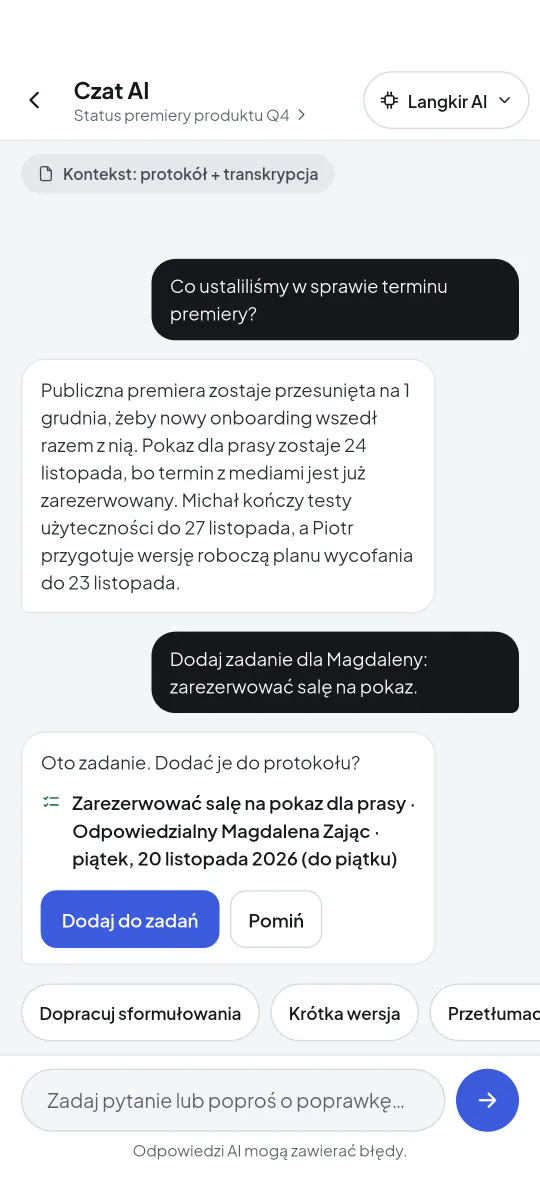
Wybierz styl Zwięzły, Raport lub Oficjalny, dodaj papier firmowy, a potem zapisz albo udostępnij. Z Pro eksportujesz też do Google Docs i Markdown.
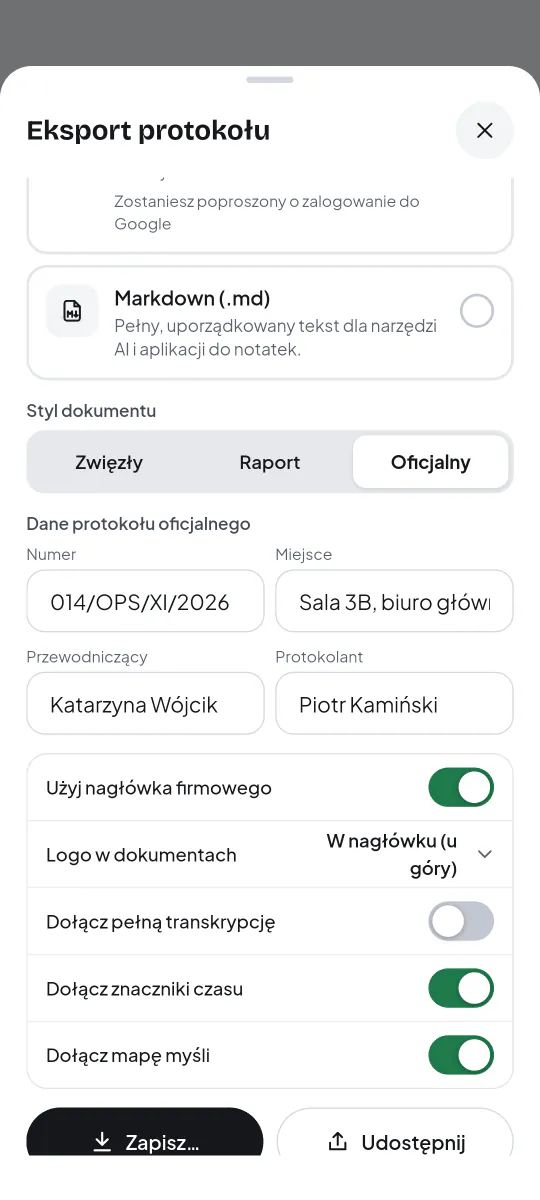
Jeśli nagranie się zatrzyma, kontynuuj je w tym samym spotkaniu. Jedno spotkanie to nadal jedno nagranie i jeden protokół.
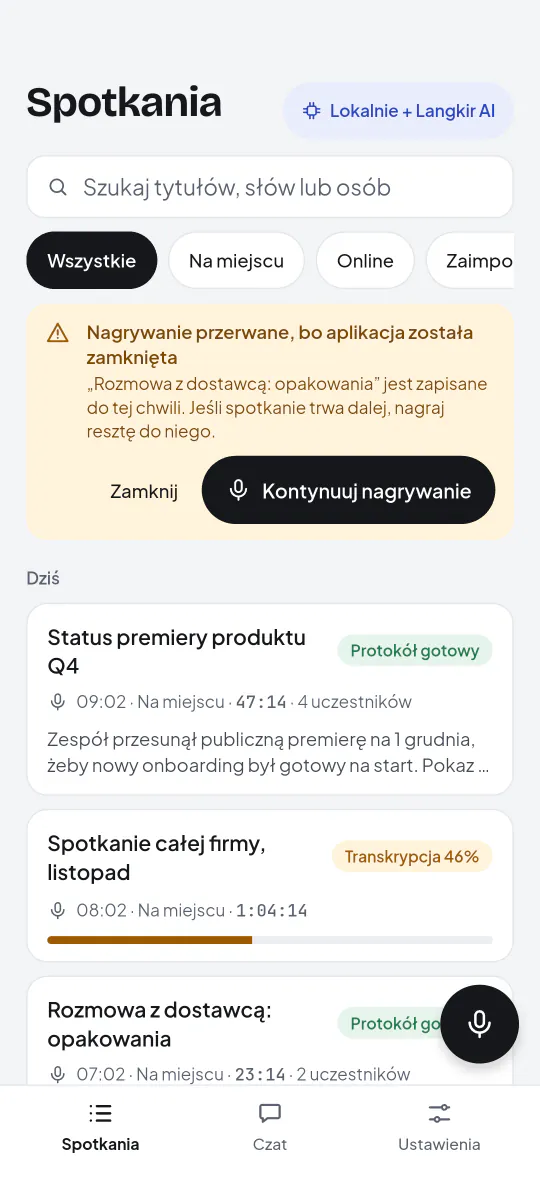
Stworzone z myślą o długich spotkaniach w prawdziwych salach.
To Ty wybierasz, gdzie powstaje transkrypcja.
Spotkanie ogólne, spotkanie formalne, cotygodniowe spotkanie zespołu i spotkanie z klientem. Protokół może być w innym języku niż samo spotkanie.
Z Pro zapisujesz kopię do pliku lub na Google Drive. Przywracanie jest bezpłatne, od razu na ekranie powitalnym nowego urządzenia.
Korzystaj z Meetleaf w swoim języku, w jasnym lub ciemnym motywie, na telefonie i tablecie.
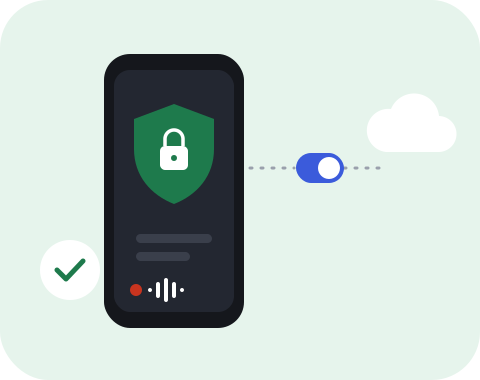
Ty decydujesz, dokąd trafia spotkanie. Oto dokładnie, co się dzieje.
Poinformuj uczestników, gdy spotkanie jest nagrywane.
Z Meetleaf możesz korzystać za darmo, z reklamami. Meetleaf Pro to opcjonalna subskrypcja, miesięczna lub roczna.
| Funkcja | Bezpłatnie | Pro |
|---|---|---|
| Nagrywanie, import, transkrypcja w telefonie, eksport do Word i PDF | Dostępne | Dostępne |
| Protokoły i transkrypcje od Langkir AI | Miesięczna pula | Znacznie większa pula |
| Eksport bez stopki Meetleaf | Niedostępne | Dostępne |
| Czat o spotkaniu | Limit na spotkanie | Bez limitu na spotkanie |
| Reklamy | Z reklamami | Bez reklam |
| Eksport do Google Docs i Markdown | Niedostępne | Dostępne |
| Własne szablony protokołów | Niedostępne | Dostępne |
| Najdokładniejszy model transkrypcji w urządzeniu | Niedostępne | Dostępne |
| Wyszukiwanie we wszystkich spotkaniach i „Zapytaj wszystkie spotkania” z odpowiedziami ze źródłami | Niedostępne | Dostępne |
| Własne konto AI i klucz API albo własny serwer lokalny | Niedostępne | Dostępne |
| Zaszyfrowane kopie zapasowe do pliku lub na Google Drive | Tylko przywracanie | Dostępne |
Przywracanie kopii zapasowej jest zawsze bezpłatne, także po zakończeniu Pro.
Wzór protokołu ze spotkania do skopiowania: wersja formalna, na cotygodniowe spotkanie zespołu i na spotkanie z klientem, z przykładem i typowymi błędami.
Szablony8 min czytania
Jak prowadzić efektywne spotkania zakończone decyzją: agenda z czasem do skopiowania, trzy role, parking na poboczne tematy i pięciominutowe podsumowanie.
Spotkania7 min czytania
Jak napisać protokół ze spotkania z roboczych notatek: co zapisać, co pominąć, cztery kroki, przykład od notatek do gotowego protokołu i lista kontrolna.
Protokoły8 min czytania
W Twoim telefonie. Nagrania są zapisywane w prywatnej pamięci aplikacji, a transkrypcje, protokoły i czaty w zaszyfrowanej bazie danych. Treść spotkania trafia do AI w chmurze dopiero po Twojej zgodzie, a zgodę możesz w każdej chwili wycofać w Ustawieniach.
Nie. Meetleaf nie ma kont. Logowanie przez Google jest opcjonalne i służy tylko do eksportu do Google Docs oraz kopii zapasowych na Twoim Google Drive.
Nagrywanie działa offline. Transkrypcja działa bez internetu na telefonach, które to obsługują (ok. 4 GB RAM lub więcej), po jednorazowym pobraniu modelu. Langkir AI wymaga połączenia.
Aplikacja jest dostępna w 28 językach. Spotkania można transkrybować w 27 językach mówionych lub z automatycznym wykrywaniem języka, a protokół może być w innym języku niż spotkanie.
Zrób zaszyfrowaną kopię zapasową do pliku lub na Google Drive (funkcja Meetleaf Pro), a potem przywróć ją na nowym telefonie, od razu na ekranie powitalnym. Przywracanie jest zawsze bezpłatne, także po zakończeniu Pro. Przechowuj hasło do kopii w bezpiecznym miejscu: bez niego kopii nie da się otworzyć.
Tak. Z Meetleaf korzystasz za darmo, z reklamami, a Langkir AI pisze protokoły w ramach miesięcznej puli. Meetleaf Pro to opcjonalna subskrypcja, która usuwa reklamy i dodaje więcej, na przykład znacznie większą pulę i eksport do Google Docs.
Usuń pojedyncze spotkanie na jego stronie albo wszystkie naraz w Ustawieniach, w sekcji Prywatność i dane. Odinstalowanie aplikacji również usuwa dane z telefonu. Kopie zrobione gdzie indziej, takie jak pliki kopii zapasowych czy Google Docs, zostają, dopóki ich tam nie usuniesz.
Za darmo i bez zakładania konta. Twój następny protokół zaczyna się od jednego stuknięcia w nagrywanie.
Aplikacje na iPhone'a, iPada i Maca są w trakcie weryfikacji w Apple.