Notulen voorbeeld en template: 3 opzetten om te kopiëren
Notulen voorbeeld en template om te kopiëren: formele notulen voor bestuur of vereniging, wekelijks teamoverleg en klantgesprek, met een ingevuld voorbeeld.
Sjablonen9 min. leestijd
Meetleaf van Langkir Labs
Meetleaf maakt van een opgenomen vergadering notulen die je kunt versturen en ondertekenen: een samenvatting, de besluiten en actiepunten met een eigenaar en een deadline.

De apps voor iPhone, iPad en Mac worden nog beoordeeld door Apple.
Gratis te gebruiken. Geen account nodig.
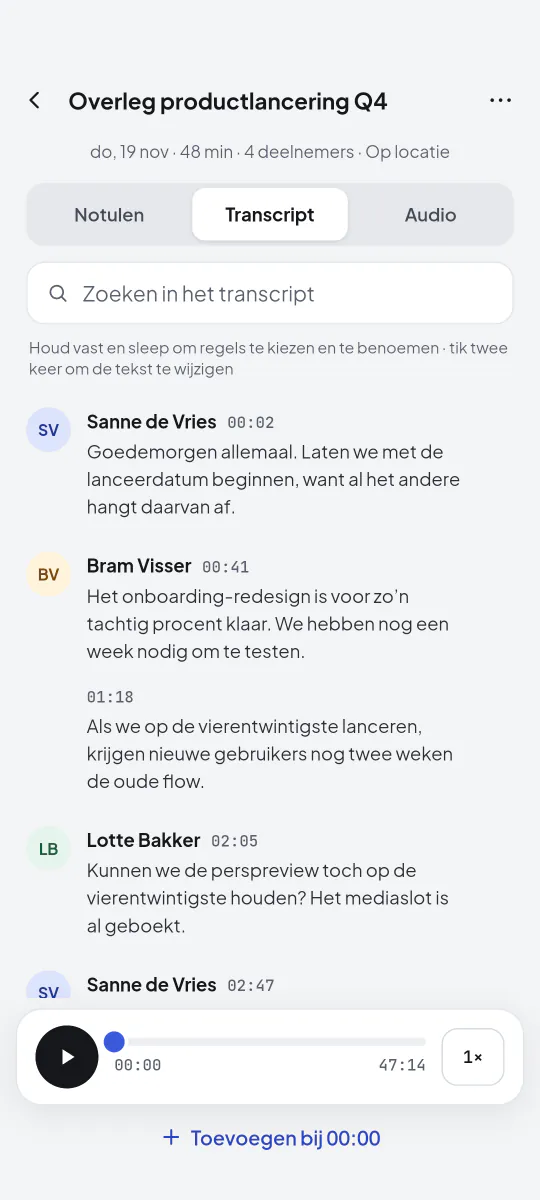
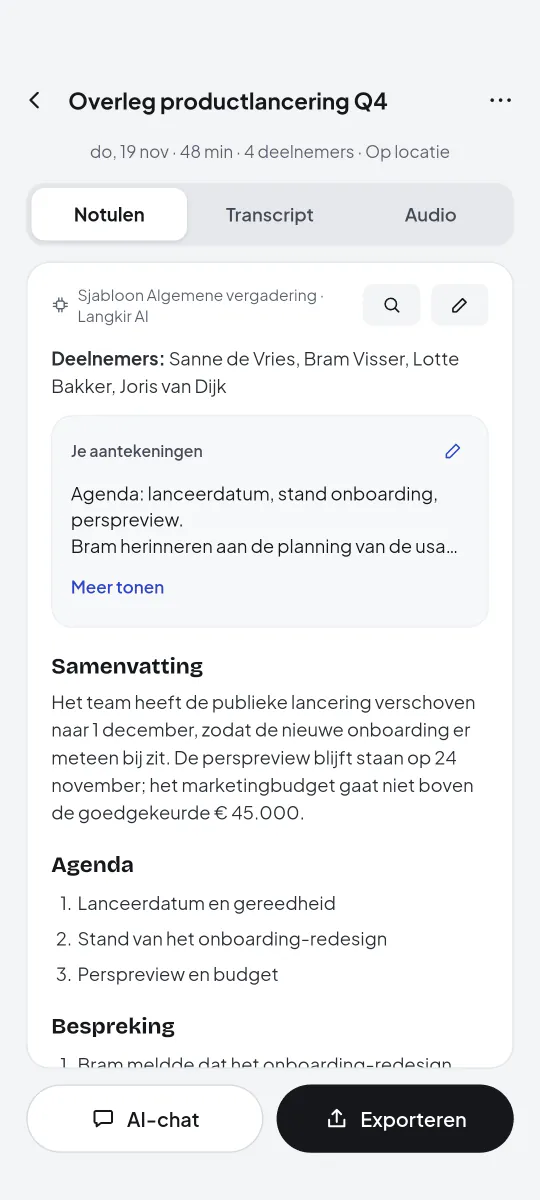
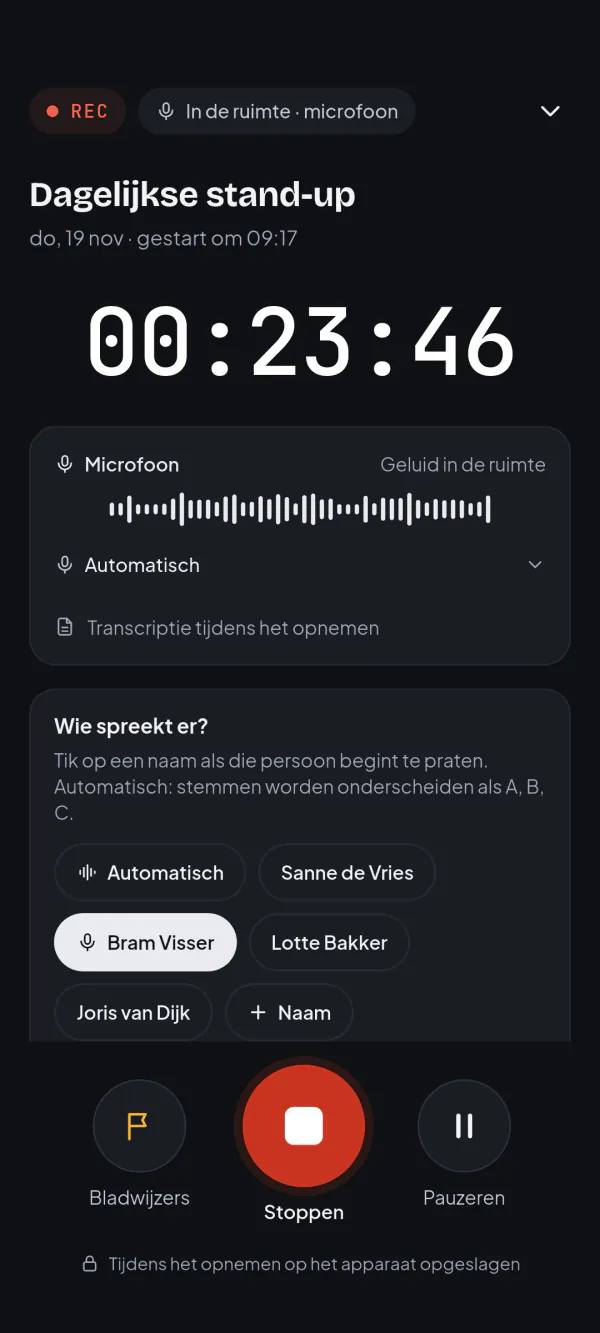
Drie stappen. Jij blijft bij het gesprek, Meetleaf legt alles vast.
Leg je telefoon op tafel en start de opname. Pauzeer wanneer nodig, voeg bladwijzers toe en vergrendel het scherm als je wilt.
Zet eerst de aanwezigen klaar en tik op een naam zodra iemand begint te praten. Stemmen worden ook op je telefoon onderscheiden als A, B, C.
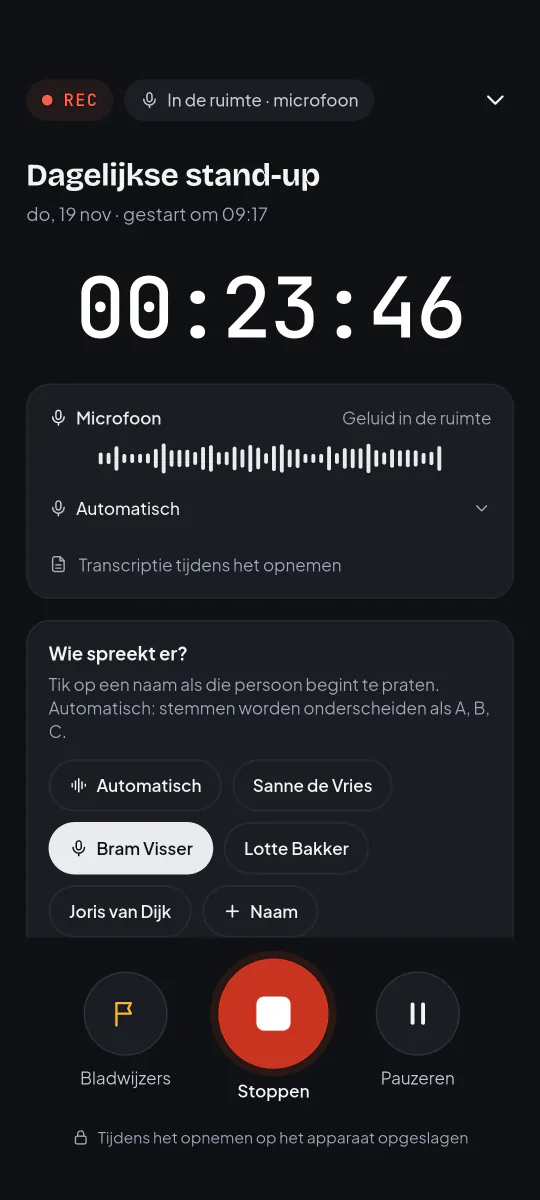
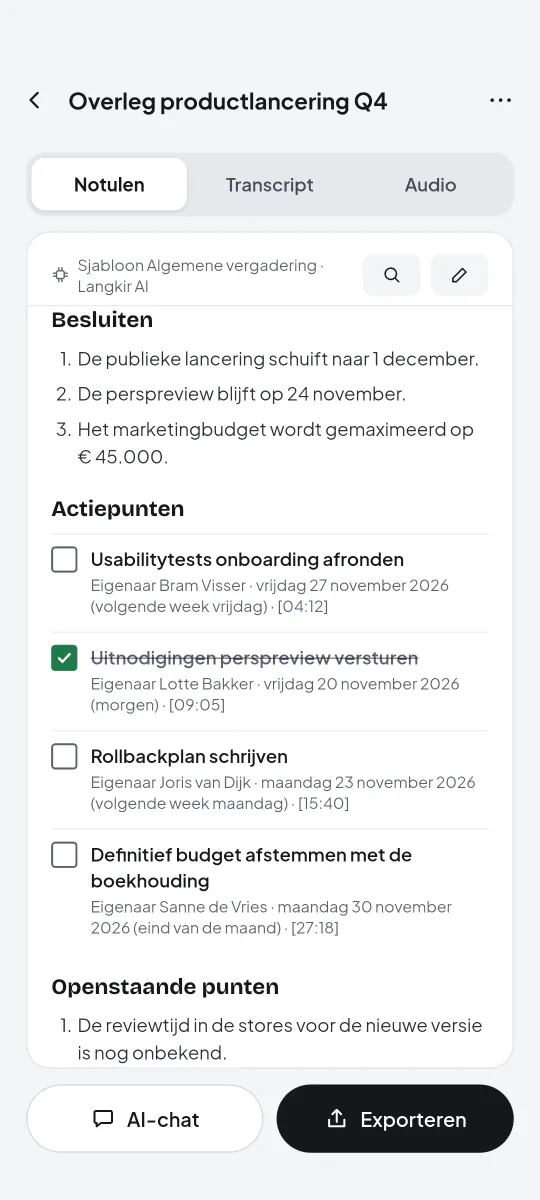
Langkir AI maakt de notulen. Lees ze door en exporteer ze naar Word of PDF, met je briefhoofd en handtekeningregels.
Kies de documentstijl die bij de vergadering past. Elke stijl draagt het briefhoofd van je organisatie.
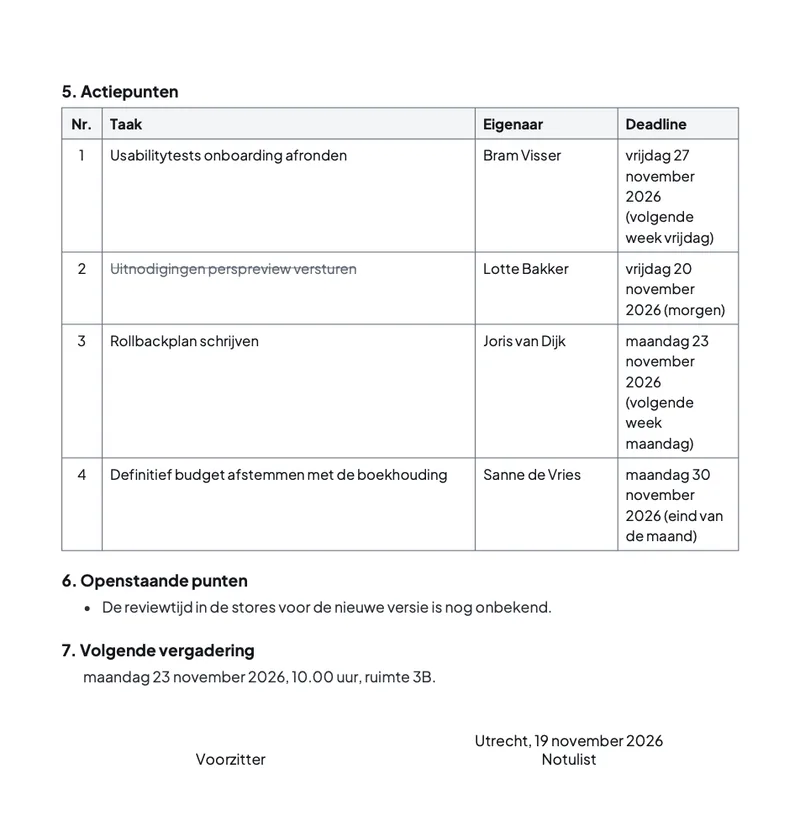
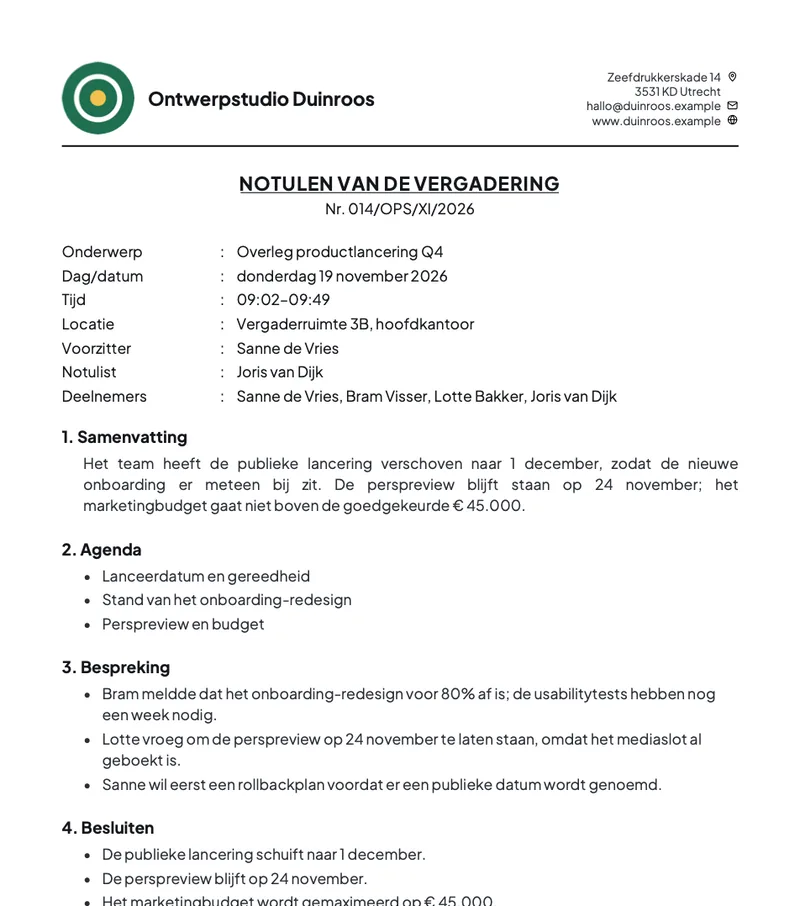
Echte schermen uit de app. De vergaderingen, personen en organisaties zijn voorbeelden.
Zet de aanwezigen klaar vóór de vergadering en tik op een naam zodra iemand begint te praten. Iemand vergeten? Voeg diegene toe tijdens de opname.
Het transcript zet elke regel onder de naam van wie er spreekt. Tik op een regel om hem te beluisteren, een woord te verbeteren of later een stem een naam te geven.
Langkir AI maakt de notulen: een samenvatting, de besluiten en actiepunten met een eigenaar en een deadline. Ingebouwd, zonder API-sleutel en zonder account, binnen een maandelijks tegoed.
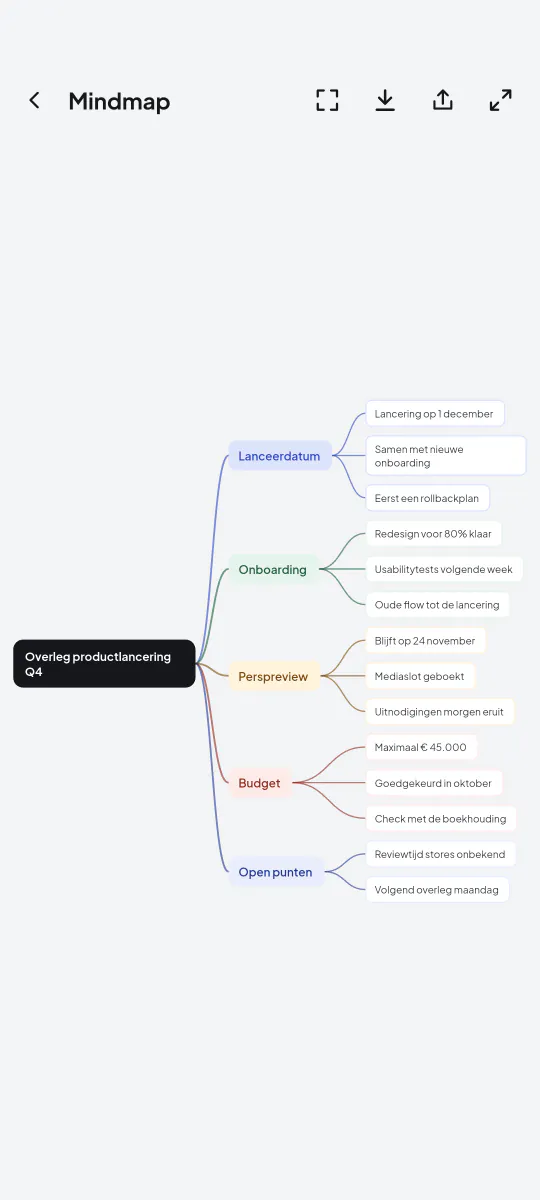
Bij de notulen krijg je een mindmap van de onderwerpen en een AI-beoordeling van de vergadering als geheel, met tips voor de volgende keer. Personen worden nooit beoordeeld.
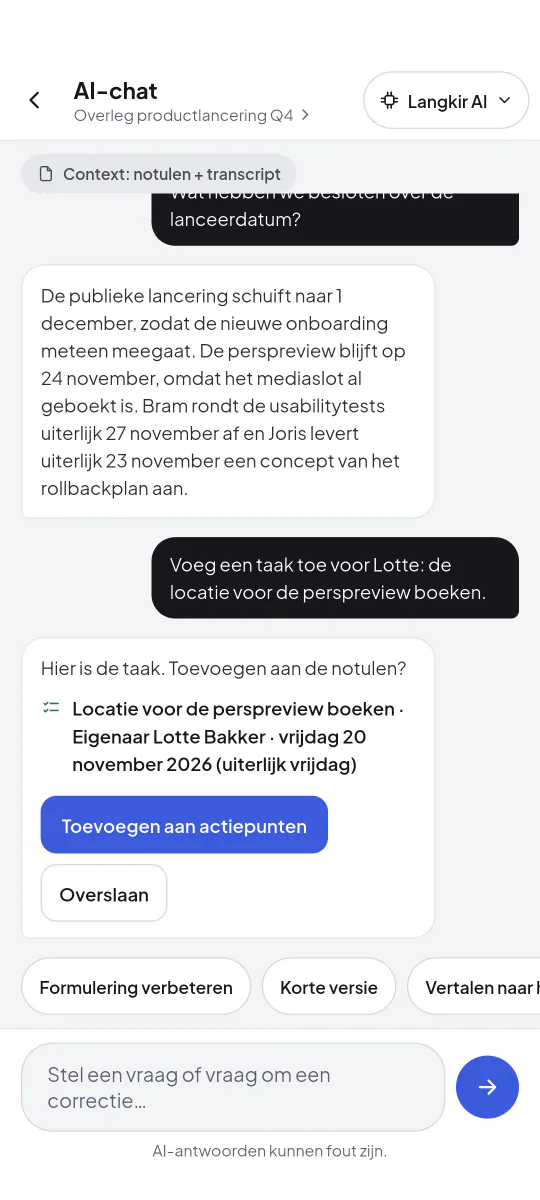
Open de chat en stel vragen over de vergadering. De antwoorden komen uit de notulen en het transcript.
Wat hebben we besloten over het budget?
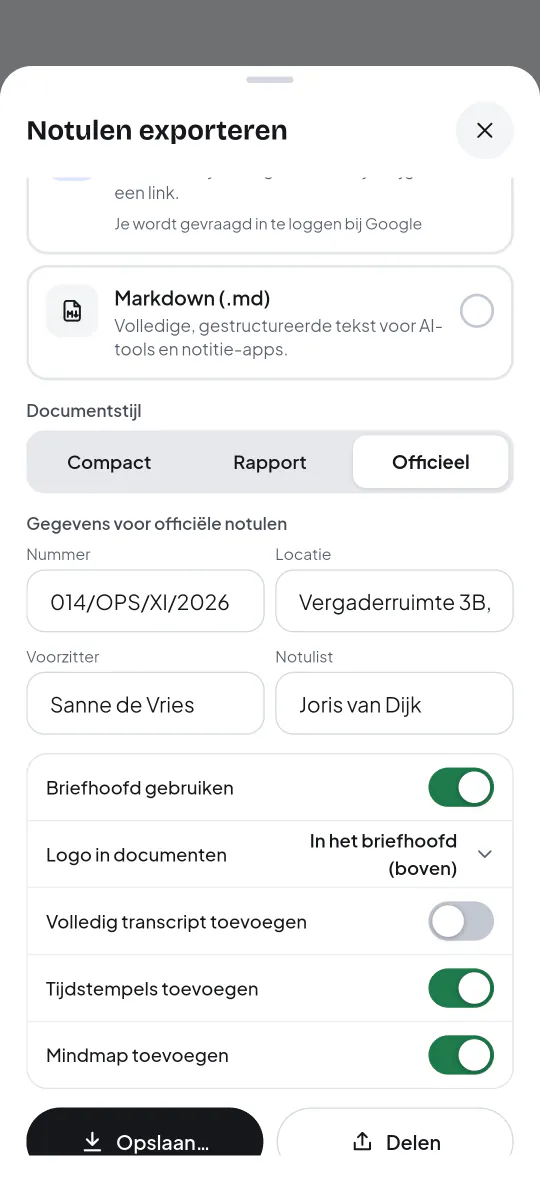
Kies Compact, Rapport of Officieel, voeg je briefhoofd toe en bewaar of deel het document. Met Pro exporteer je ook naar Google Docs en Markdown.
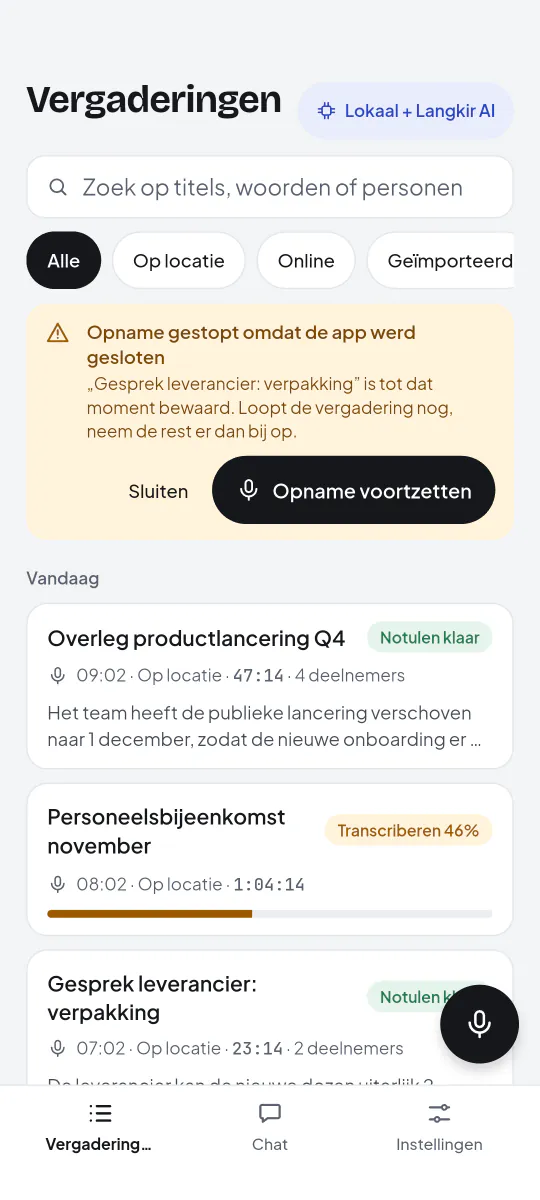
Stopt een opname, zet hem dan voort in dezelfde vergadering. Eén vergadering blijft één opname, met één set notulen.
Gemaakt voor lange vergaderingen in echte ruimtes.
Jij kiest waar het transcript wordt gemaakt.
Algemene vergadering, formele vergadering, wekelijks teamoverleg en klantgesprek. De notulen kunnen ook in een andere taal dan de vergadering worden gemaakt.
Maak met Pro een back-up naar een bestand of je Google Drive. Terugzetten is gratis, direct in het welkomstscherm op een nieuw apparaat.
Gebruik Meetleaf in je eigen taal, in lichte of donkere modus, op telefoon en tablet.
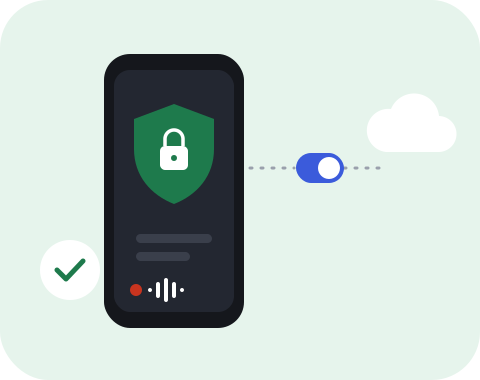
Jij bepaalt waar een vergadering naartoe gaat. Dit is precies wat er gebeurt.
Laat deelnemers weten wanneer een vergadering wordt opgenomen.
Meetleaf is gratis te gebruiken met advertenties. Meetleaf Pro is een optioneel abonnement, per maand of per jaar.
| Functie | Gratis | Pro |
|---|---|---|
| Opnemen, importeren, transcriberen op je telefoon, exporteren naar Word en PDF | Inbegrepen | Inbegrepen |
| Notulen en transcripten door Langkir AI | Maandelijks tegoed | Veel groter tegoed |
| Exports zonder Meetleaf-voettekst | Niet inbegrepen | Inbegrepen |
| Chatten met een vergadering | Limiet per vergadering | Geen limiet per vergadering |
| Advertenties | Met advertenties | Geen advertenties |
| Export naar Google Docs en Markdown | Niet inbegrepen | Inbegrepen |
| Eigen notulensjablonen | Niet inbegrepen | Inbegrepen |
| Het nauwkeurigste transcriptiemodel op het toestel | Niet inbegrepen | Inbegrepen |
| Zoeken in alle vergaderingen, en “Alle vergaderingen vragen” met bronnen | Niet inbegrepen | Inbegrepen |
| Je eigen AI-account en API-sleutel, of je eigen lokale server | Niet inbegrepen | Inbegrepen |
| Versleutelde back-ups naar een bestand of Google Drive | Alleen terugzetten | Inbegrepen |
Een back-up terugzetten is altijd gratis, ook nadat Pro is afgelopen.
Notulen voorbeeld en template om te kopiëren: formele notulen voor bestuur of vereniging, wekelijks teamoverleg en klantgesprek, met een ingevuld voorbeeld.
Sjablonen9 min. leestijd
Effectief vergaderen en eindigen met besluiten: een agenda met tijden om te kopiëren, drie vaste rollen, een parkeerlijst voor zijpaden en een korte terugblik.
Vergaderingen9 min. leestijd
Notulen maken zonder gedoe: wat je vastlegt en wat je weglaat, vier duidelijke stappen, een uitgewerkt voorbeeld van kladnotities tot notulen en een checklist.
Notulen9 min. leestijd
Op je telefoon. Opnames staan in de privéopslag van de app, en transcripten, notulen en chats in een versleutelde database. De inhoud van een vergadering gaat pas naar een cloud-AI nadat jij toestemming geeft, en je kunt die toestemming altijd intrekken in Instellingen.
Nee. Meetleaf heeft geen accounts. Inloggen met Google is optioneel en wordt alleen gebruikt voor export naar Google Docs en back-ups in je Google Drive.
Opnemen werkt offline. Transcriberen werkt zonder internet op telefoons die dat ondersteunen (ongeveer 4 GB RAM of meer), nadat je eenmalig een model hebt gedownload. Langkir AI heeft een verbinding nodig.
De app is beschikbaar in 28 talen. Vergaderingen kunnen worden getranscribeerd in 27 gesproken talen of met automatische taaldetectie, en de notulen kunnen in een andere taal dan de vergadering worden gemaakt.
Maak een versleutelde back-up naar een bestand of Google Drive (een functie van Meetleaf Pro) en zet die terug op de nieuwe telefoon, direct in het welkomstscherm. Terugzetten is altijd gratis, ook nadat Pro is afgelopen. Bewaar het back-upwachtwoord op een veilige plek: zonder dat wachtwoord kan een back-up niet worden geopend.
Ja. Meetleaf is gratis te gebruiken met advertenties, en Langkir AI maakt notulen binnen een maandelijks tegoed. Meetleaf Pro is een optioneel abonnement dat de advertenties weghaalt en meer toevoegt, zoals een veel groter tegoed en export naar Google Docs.
Verwijder één vergadering vanaf de pagina van die vergadering, of alle vergaderingen tegelijk in Instellingen, onder Privacy en gegevens. Als je de app verwijdert, worden de gegevens op je telefoon ook gewist. Kopieën die elders staan, zoals back-upbestanden of Google Docs, blijven bestaan tot je ze daar verwijdert.
Gratis te gebruiken, zonder account. Je volgende notulen beginnen met één tik op opnemen.
De apps voor iPhone, iPad en Mac worden nog beoordeeld door Apple.