Contoh Minit Mesyuarat: Format Rasmi dan Contoh PIBG
Contoh minit mesyuarat sedia disalin: format rasmi dengan ruangan Tindakan, format ringkas mingguan, contoh minit AJK PIBG dan ayat lazim untuk digunakan.
Templat7 minit bacaan
Meetleaf oleh Langkir Labs
Meetleaf menukar rakaman mesyuarat kepada minit yang sedia dihantar dan ditandatangani: ringkasan, keputusan, dan tindakan susulan lengkap dengan orang yang bertanggungjawab dan tarikh akhir.

iPhone, iPad dan Mac masih dalam semakan Apple.
Percuma digunakan. Tiada akaun diperlukan.
Tiga langkah. Anda kekal fokus dalam perbincangan, Meetleaf yang mencatat.
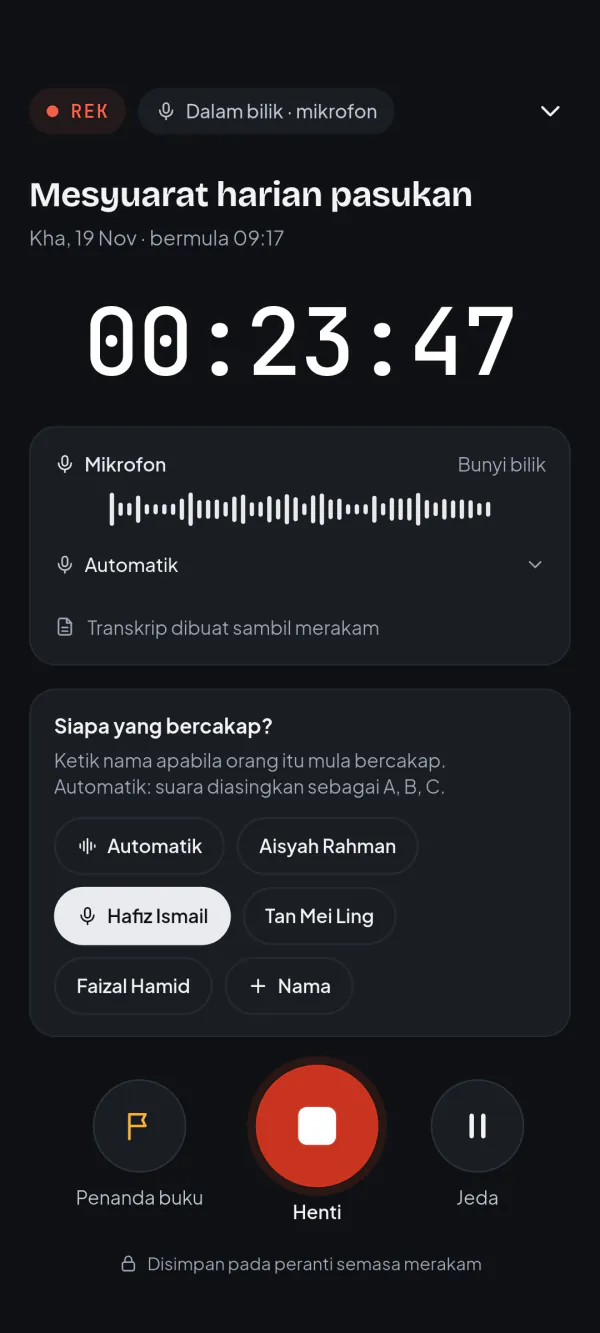
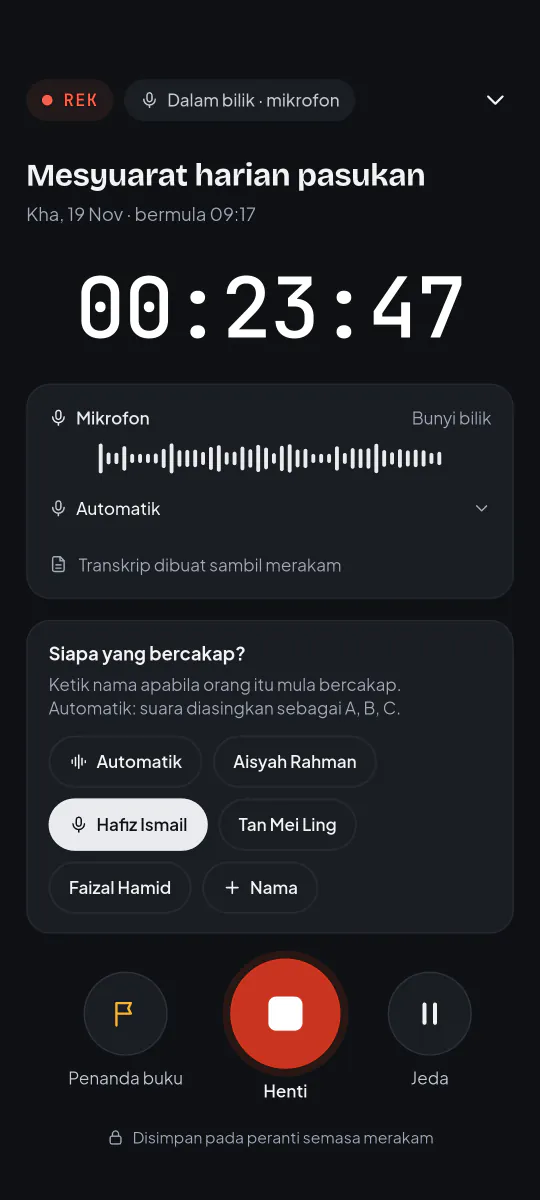
Letakkan telefon di atas meja dan tekan rakam. Jeda bila-bila masa, tambah penanda dan kunci skrin jika mahu.
Senaraikan peserta dahulu, kemudian ketik nama apabila seseorang mula bercakap. Suara juga diasingkan sebagai A, B, C dalam telefon anda.
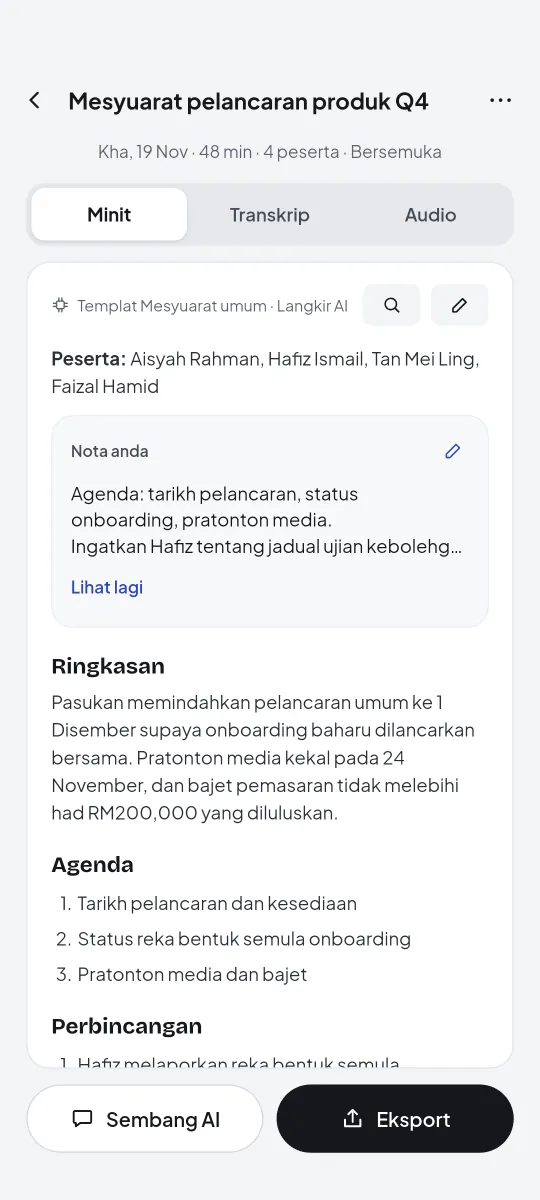
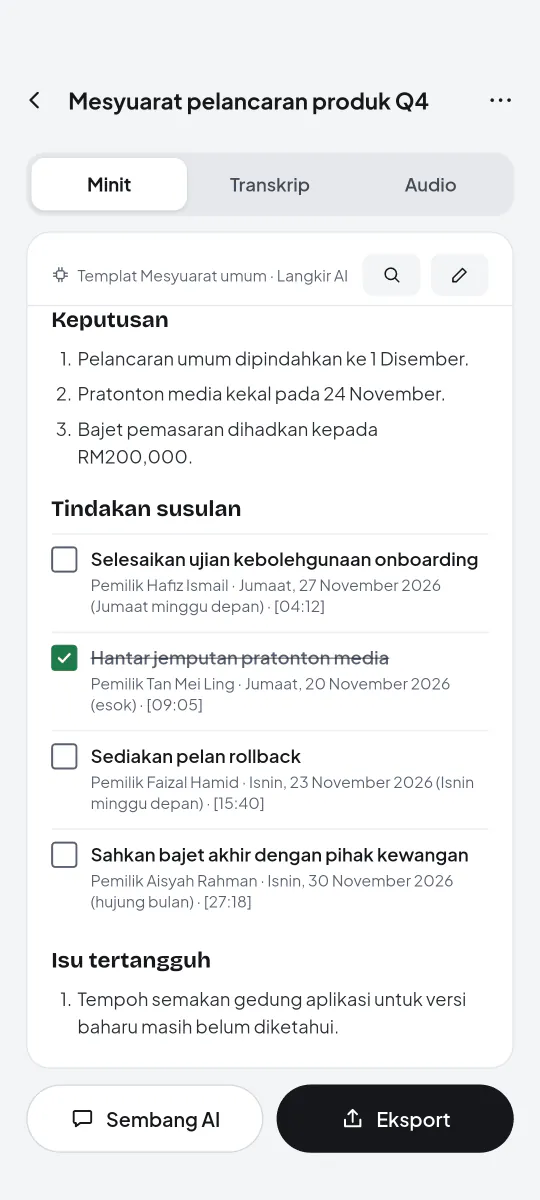
Langkir AI menulis minit. Semak sebentar, kemudian eksport ke Word atau PDF lengkap dengan kepala surat dan ruang tandatangan.
Pilih gaya dokumen yang sesuai dengan mesyuarat. Setiap gaya membawa kepala surat organisasi anda.
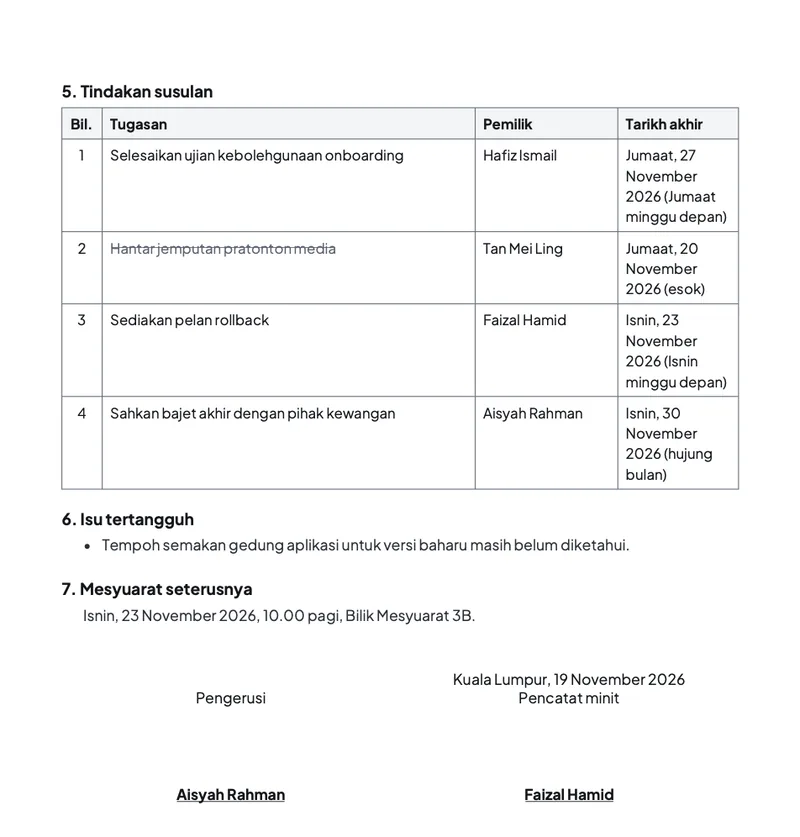
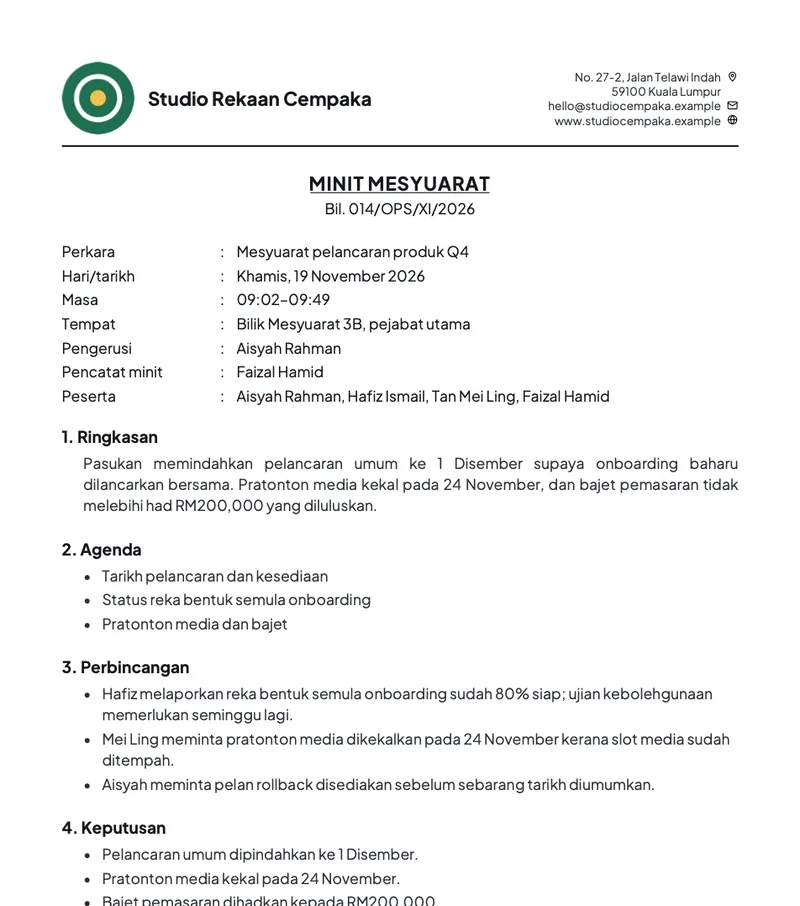
Paparan sebenar daripada aplikasi. Mesyuarat, orang dan organisasi yang ditunjukkan hanyalah contoh.
Senaraikan peserta sebelum mesyuarat, kemudian ketik nama apabila seseorang mula bercakap. Terlupa seseorang? Tambah semasa merakam.
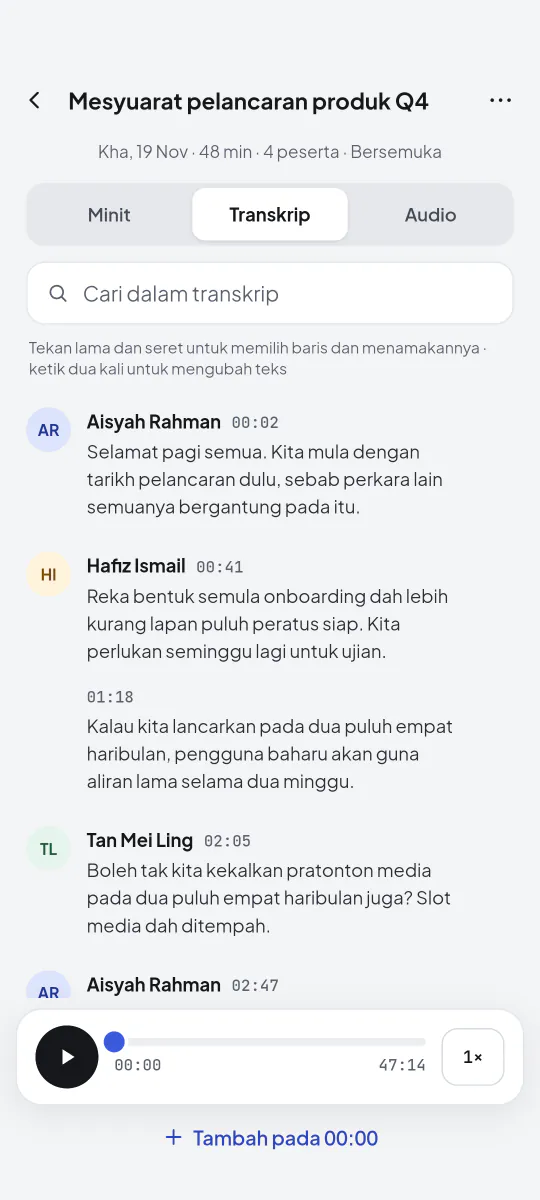
Transkrip meletakkan setiap ayat di bawah nama orang yang bercakap. Ketik ayat untuk mendengarnya, betulkan perkataan, atau beri nama suara kemudian.
Langkir AI menulis minit: ringkasan, keputusan dan tindakan susulan lengkap dengan orang yang bertanggungjawab dan tarikh akhir. Sudah terbina dalam, tanpa kunci API dan tanpa daftar akaun, dalam peruntukan bulanan.
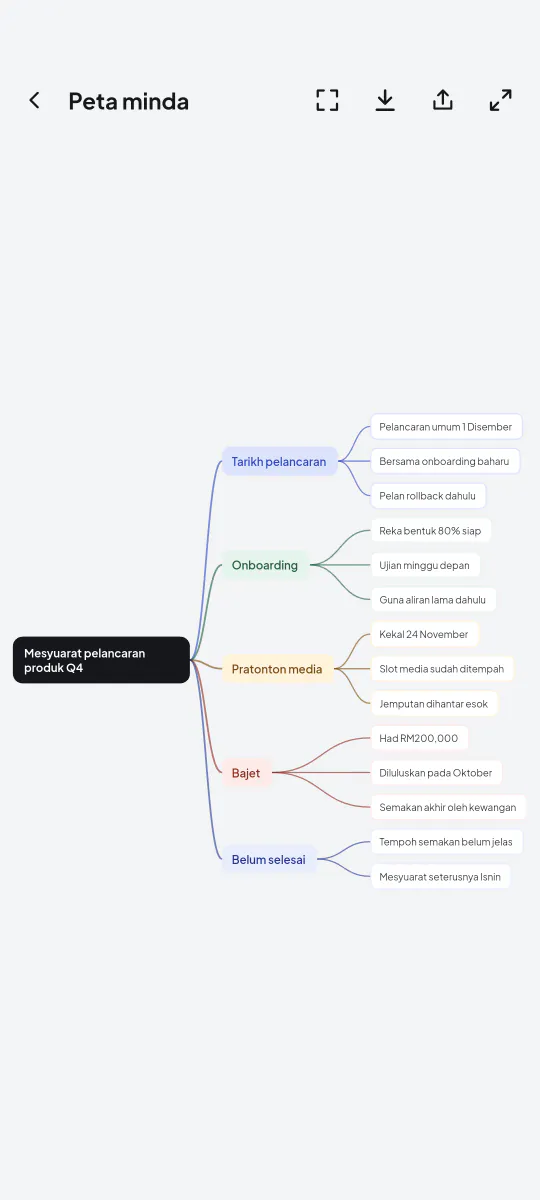
Minit disertakan peta minda topik dan penilaian AI bagi mesyuarat secara keseluruhan, berserta cadangan untuk mesyuarat seterusnya. Ia tidak pernah menilai individu.
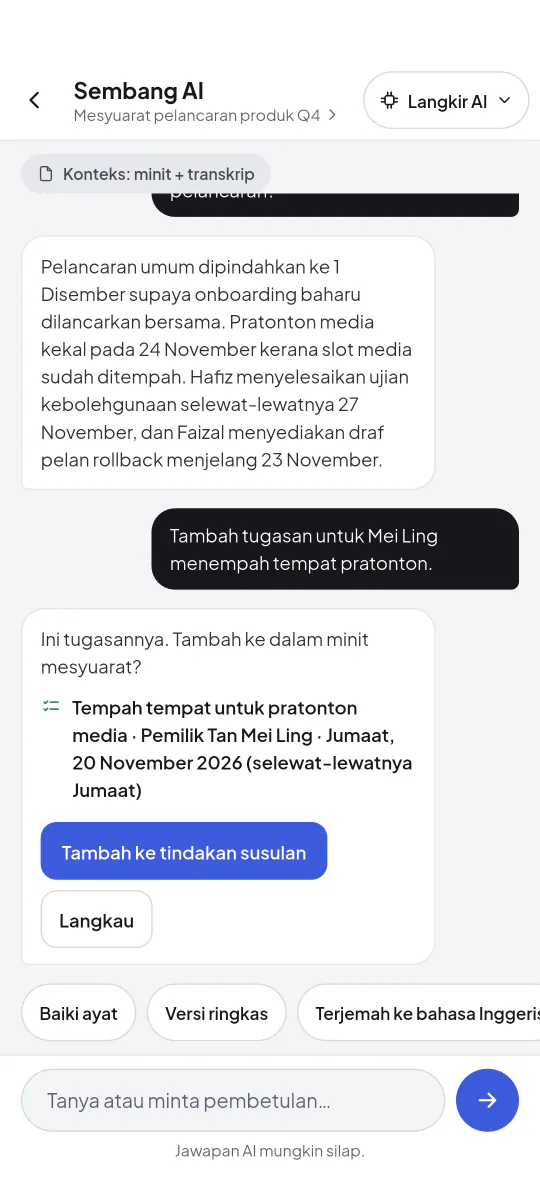
Buka chat dan tanya apa sahaja tentang mesyuarat itu. Jawapan diambil daripada minit dan transkripnya.
Apa keputusan tentang bajet?
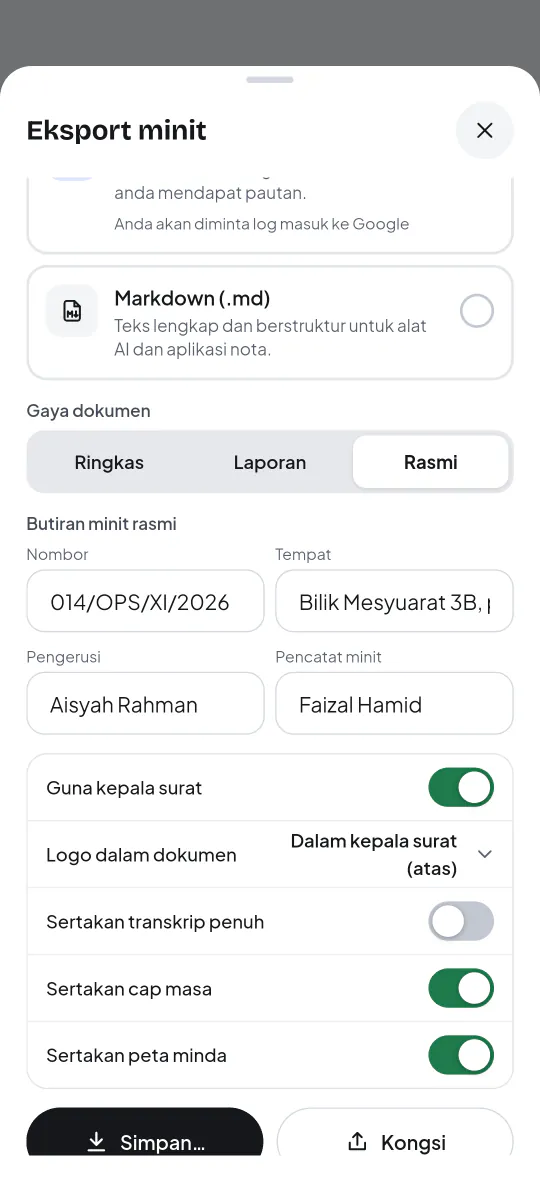
Pilih Ringkas, Laporan atau Rasmi, tambah kepala surat, kemudian simpan atau kongsi. Dengan Pro, juga eksport ke Google Docs dan Markdown.
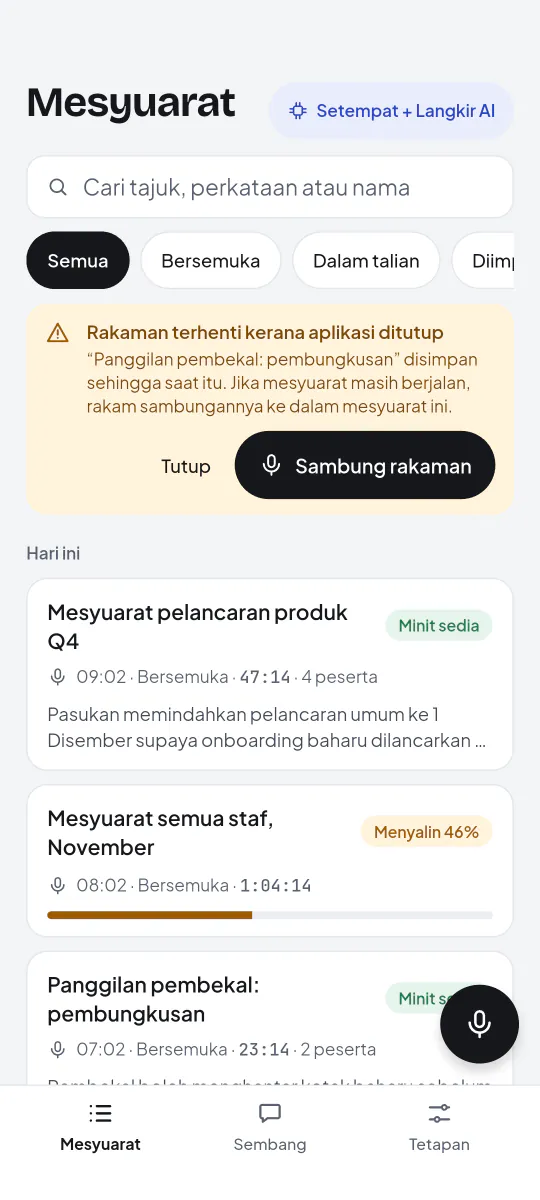
Jika rakaman terhenti, sambung dalam mesyuarat yang sama. Satu mesyuarat kekal satu rakaman, dengan satu minit.
Dibina untuk mesyuarat panjang di bilik sebenar.
Anda pilih di mana transkrip dibuat.
Mesyuarat umum, mesyuarat rasmi, pasukan mingguan dan mesyuarat pelanggan. Minit juga boleh ditulis dalam bahasa lain daripada bahasa mesyuarat.
Sandarkan ke fail atau Google Drive anda dengan Pro. Pemulihan percuma, terus dari skrin alu-aluan pada peranti baharu.
Gunakan Meetleaf dalam bahasa anda, dalam mod terang atau gelap, pada telefon dan tablet.
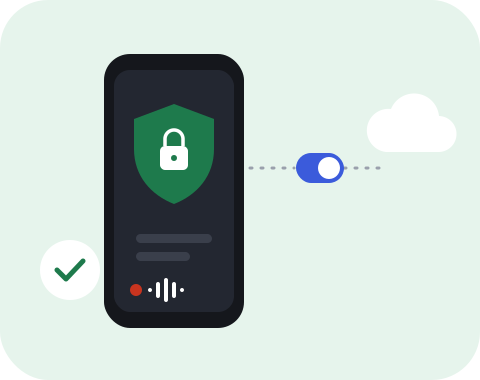
Anda yang menentukan ke mana kandungan mesyuarat pergi. Beginilah caranya.
Sila maklumkan peserta apabila mesyuarat sedang dirakam.
Meetleaf boleh digunakan secara percuma dengan iklan. Meetleaf Pro ialah langganan pilihan, bulanan atau tahunan.
| Ciri | Percuma | Pro |
|---|---|---|
| Rakam, import, transkrip di telefon, eksport ke Word dan PDF | Termasuk | Termasuk |
| Minit dan transkrip oleh Langkir AI | Peruntukan bulanan | Peruntukan jauh lebih besar |
| Eksport tanpa nota kaki Meetleaf | Tidak termasuk | Termasuk |
| Chat dengan mesyuarat | Had setiap mesyuarat | Tanpa had setiap mesyuarat |
| Iklan | Dengan iklan | Tanpa iklan |
| Eksport ke Google Docs dan Markdown | Tidak termasuk | Termasuk |
| Templat minit sendiri | Tidak termasuk | Termasuk |
| Model transkrip dalam telefon yang paling tepat | Tidak termasuk | Termasuk |
| Carian dalam semua mesyuarat, dan Tanya semua mesyuarat berserta sumbernya | Tidak termasuk | Termasuk |
| Akaun AI dan kunci API sendiri, atau pelayan setempat anda | Tidak termasuk | Termasuk |
| Sandaran bersulit ke fail atau Google Drive | Pulihkan sahaja | Termasuk |
Pemulihan sandaran sentiasa percuma, termasuk selepas Pro tamat.
Contoh minit mesyuarat sedia disalin: format rasmi dengan ruangan Tindakan, format ringkas mingguan, contoh minit AJK PIBG dan ayat lazim untuk digunakan.
Templat7 minit bacaan
Cara mengendalikan mesyuarat berkesan: agenda sedia salin, peranan pengerusi dan setiausaha, kawalan masa, keputusan yang jelas dan tindakan susulan.
Mesyuarat7 minit bacaan
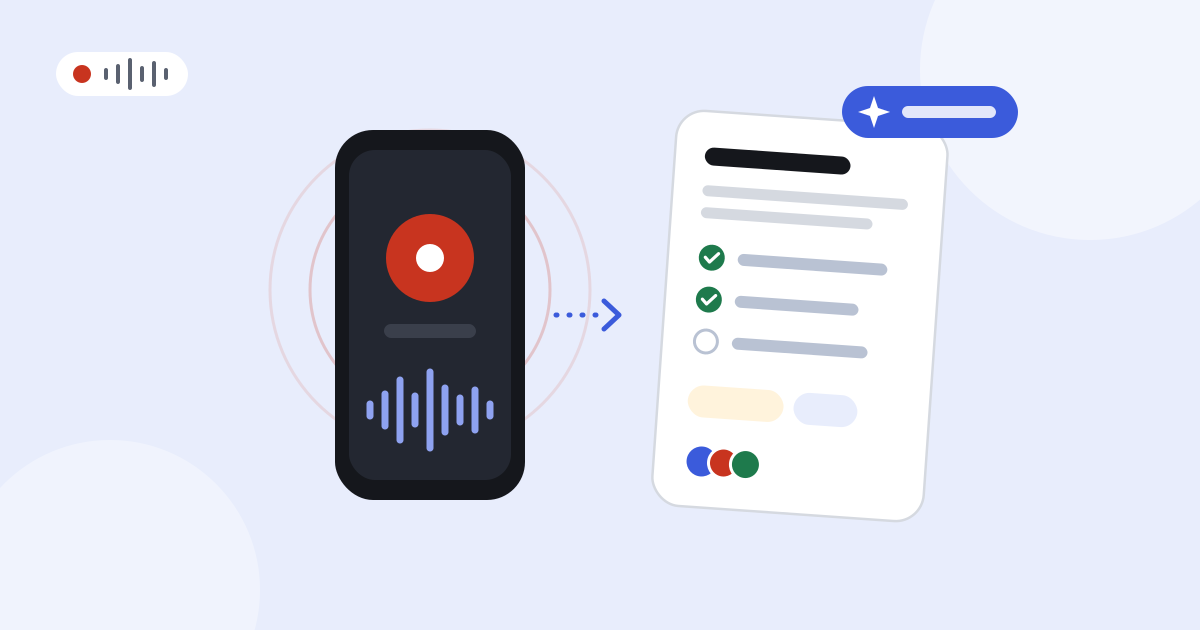
Panduan menulis minit mesyuarat: apa yang perlu dicatat, langkah sebelum hingga selepas mesyuarat, contoh minit AJK PIBG dan senarai semak akhir.
Minit mesyuarat7 minit bacaan
Dalam telefon anda. Rakaman disimpan dalam storan peribadi aplikasi, manakala transkrip, minit dan chat dalam pangkalan data yang disulitkan. Kandungan mesyuarat hanya dihantar ke AI awan selepas anda membenarkannya, dan kebenaran itu boleh ditarik balik bila-bila masa di Tetapan.
Tidak. Meetleaf tidak menggunakan akaun. Log masuk Google adalah pilihan dan hanya digunakan untuk eksport ke Google Docs serta sandaran dalam Google Drive anda.
Rakaman berfungsi tanpa internet. Transkrip boleh dibuat tanpa internet pada telefon yang menyokongnya (RAM kira-kira 4 GB atau lebih), selepas memuat turun model sekali. Langkir AI memerlukan sambungan internet.
Aplikasi tersedia dalam 28 bahasa. Mesyuarat boleh ditranskrip dalam 27 bahasa pertuturan atau dengan pengesanan automatik, dan minit boleh ditulis dalam bahasa lain daripada bahasa mesyuarat.
Buat sandaran bersulit ke fail atau Google Drive (ciri Meetleaf Pro), kemudian pulihkan pada telefon baharu terus dari skrin alu-aluan. Pemulihan sentiasa percuma, termasuk selepas Pro tamat. Simpan kata laluan sandaran di tempat yang selamat: tanpanya, sandaran tidak boleh dibuka.
Ya. Meetleaf boleh digunakan secara percuma dengan iklan, dan Langkir AI menulis minit dalam peruntukan bulanan. Meetleaf Pro ialah langganan pilihan yang membuang iklan dan menambah lagi, seperti peruntukan yang jauh lebih besar dan eksport ke Google Docs.
Padam satu mesyuarat dari halamannya, atau semua mesyuarat sekali gus di Tetapan, bahagian Privasi & data. Menyahpasang aplikasi juga memadam data dalam telefon. Salinan di tempat lain, seperti fail sandaran atau Google Docs, kekal sehingga anda memadamnya di sana.
Percuma digunakan, tanpa akaun. Minit seterusnya bermula dengan satu ketikan pada butang rakam.
iPhone, iPad dan Mac masih dalam semakan Apple.