इतिवृत्त नमुना: औपचारिक, टीम आणि क्लायंट मीटिंगसाठी 3 फॉरमॅट
कॉपी करता येईल असा इतिवृत्त नमुना: संचालक मंडळ किंवा सोसायटी समितीसाठी औपचारिक, साप्ताहिक टीम मीटिंग आणि क्लायंट मीटिंगचे फॉरमॅट, भरलेल्या उदाहरणासह.
टेम्पलेट7 मि. वाचन
Meetleaf Langkir Labs कडून
Meetleaf रेकॉर्ड केलेल्या मीटिंगचे रूपांतर पाठवता येतील आणि ज्यांवर स्वाक्षरी करता येईल अशा नोट्समध्ये करते: सारांश, निर्णय, आणि जबाबदार व्यक्ती व अंतिम तारखेसह पुढील कामे.

iPhone, iPad आणि Mac ॲप सध्या Apple च्या रिव्ह्यूमध्ये आहेत.
वापरायला मोफत. अकाउंटची गरज नाही.
तीन टप्पे. तुम्ही चर्चेकडे लक्ष द्या, नोंद Meetleaf ठेवते.
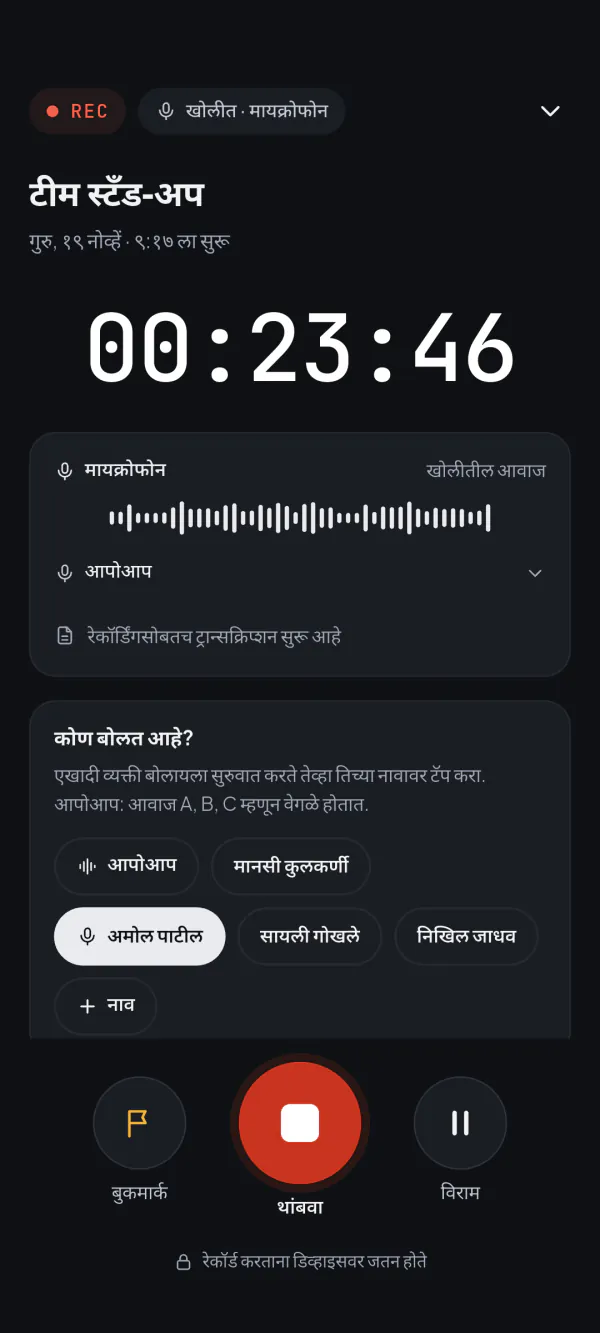
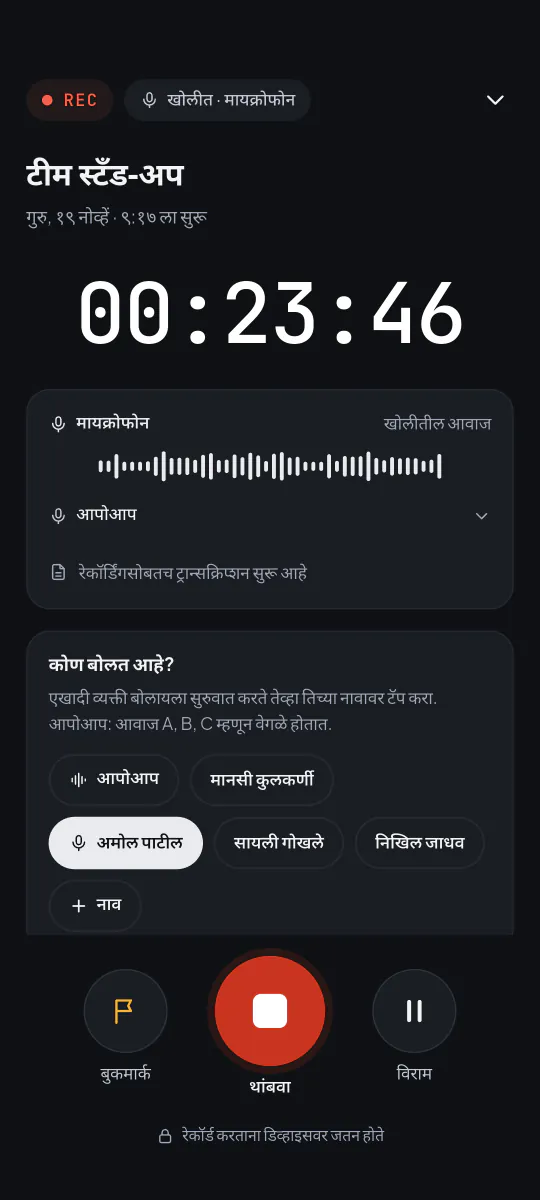
फोन टेबलावर ठेवा आणि रेकॉर्ड दाबा. हवे तेव्हा थांबवा, बुकमार्क जोडा, आणि हवे असल्यास स्क्रीन लॉक करा.
आधी उपस्थितांची नावे जोडा, मग कोणी बोलायला सुरुवात केली की त्याच्या नावावर टॅप करा. तुमच्या फोनवरच आवाज A, B, C म्हणूनही वेगळे केले जातात.
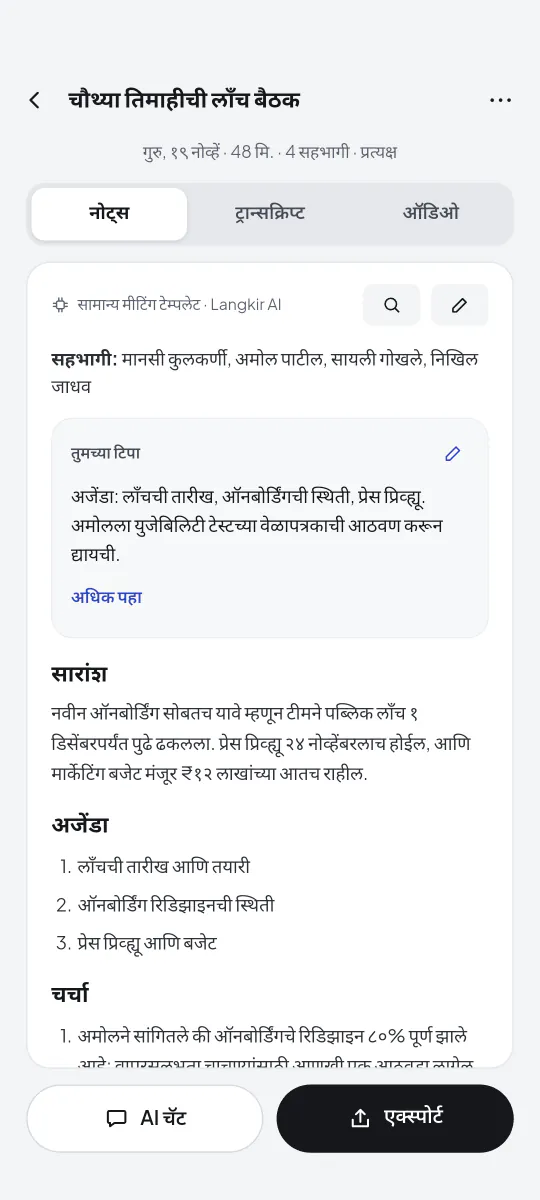
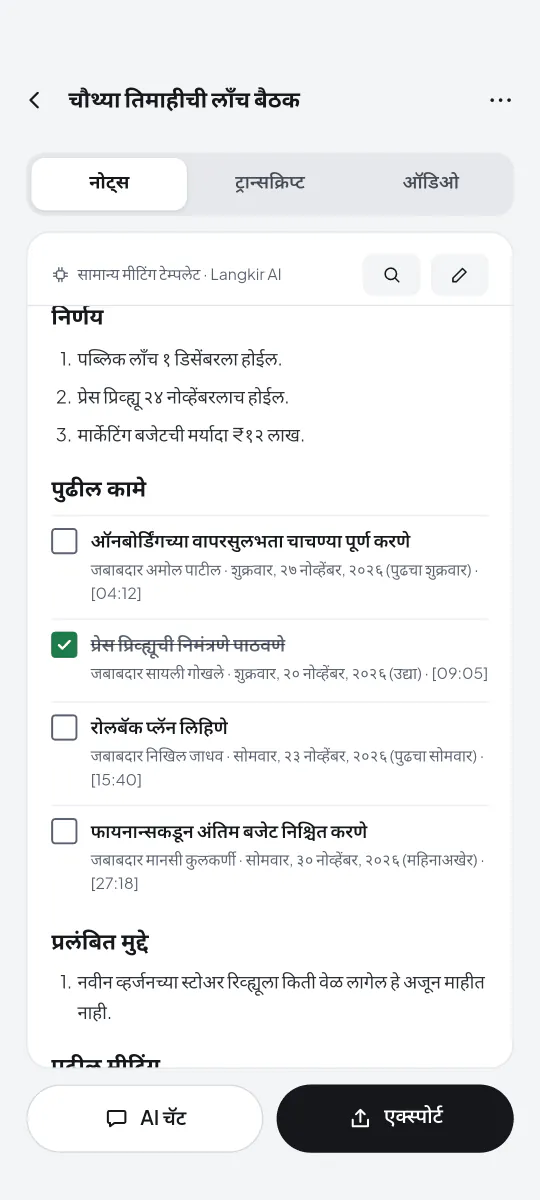
Langkir AI नोट्स लिहिते. एकदा वाचून घ्या, मग लेटरहेड आणि स्वाक्षरीच्या ओळींसह Word किंवा PDF मध्ये एक्सपोर्ट करा.
मीटिंगला साजेशी डॉक्युमेंट शैली निवडा. प्रत्येक शैलीत तुमच्या संस्थेचे लेटरहेड असते.
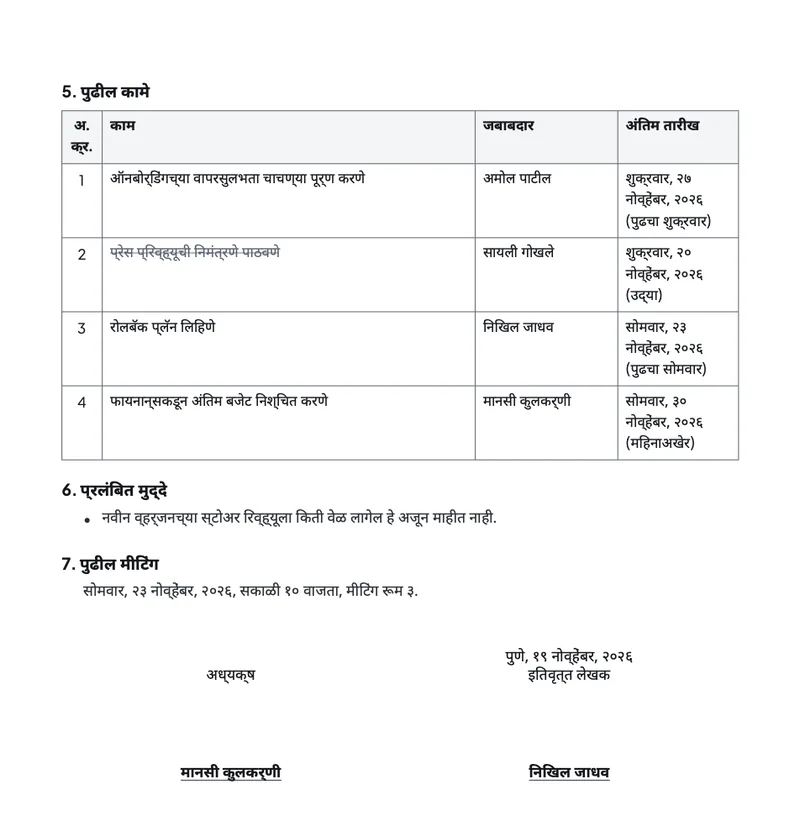
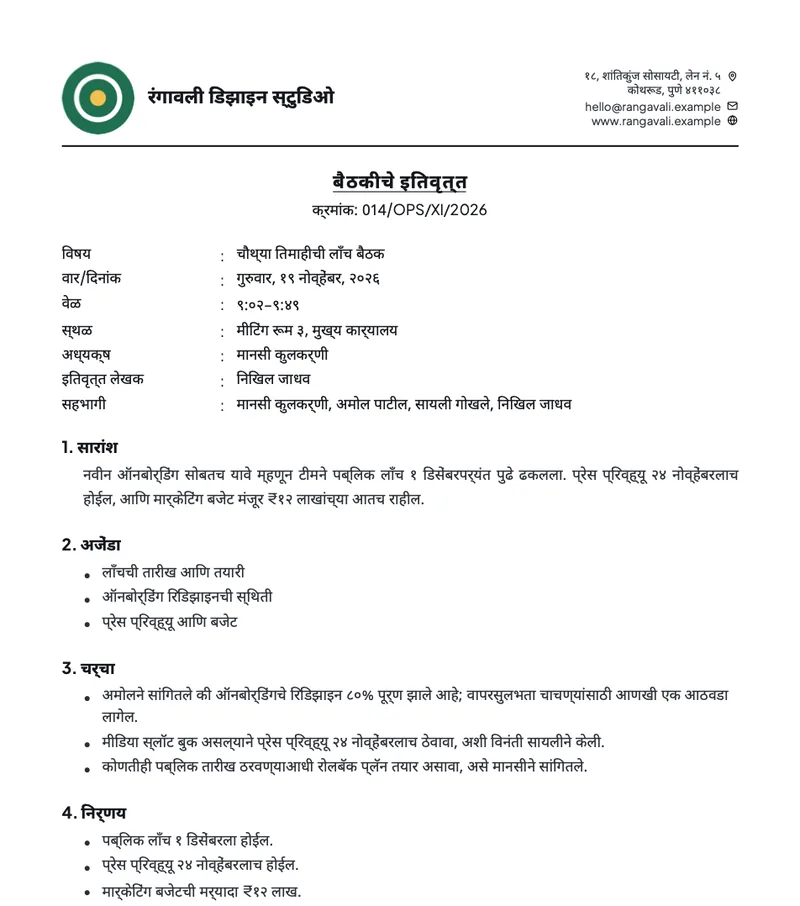
ॲपमधील खऱ्या स्क्रीन. दाखवलेल्या मीटिंग, व्यक्ती आणि संस्था केवळ उदाहरणे आहेत.
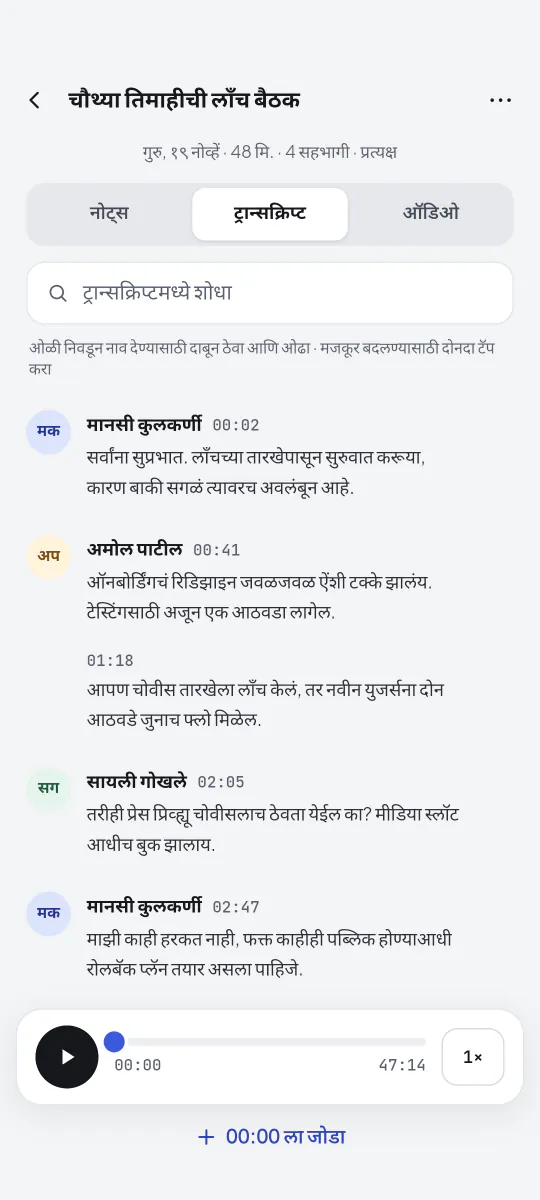
मीटिंगपूर्वी उपस्थितांची नावे जोडा, मग कोणी बोलायला सुरुवात केली की त्याच्या नावावर टॅप करा. कोणी राहिले? रेकॉर्डिंग सुरू असतानाच जोडा.
ट्रान्सक्रिप्टमध्ये प्रत्येक ओळ बोलणाऱ्याच्या नावाखाली येते. ओळ ऐकण्यासाठी त्यावर टॅप करा, एखादा शब्द दुरुस्त करा, किंवा नंतर आवाजाला नाव द्या.
Langkir AI नोट्स लिहिते: सारांश, निर्णय, आणि जबाबदार व्यक्ती व अंतिम तारखेसह पुढील कामे. ते ॲपमध्येच आहे: API key किंवा साइन-अप लागत नाही, मासिक मर्यादेत.
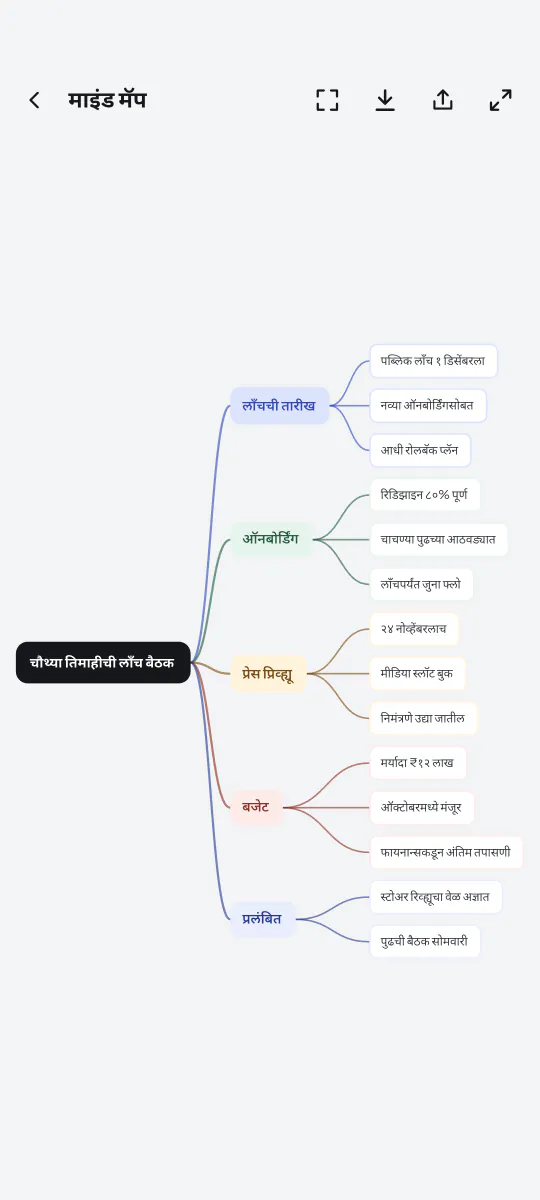
नोट्ससोबत विषयांचा माइंड मॅप आणि मीटिंग मूल्यमापन (AI) मिळते, म्हणजे संपूर्ण मीटिंगचे मूल्यमापन आणि पुढील मीटिंगसाठी सूचना. ते कधीही कोणत्याही व्यक्तीचे मूल्यमापन करत नाही.
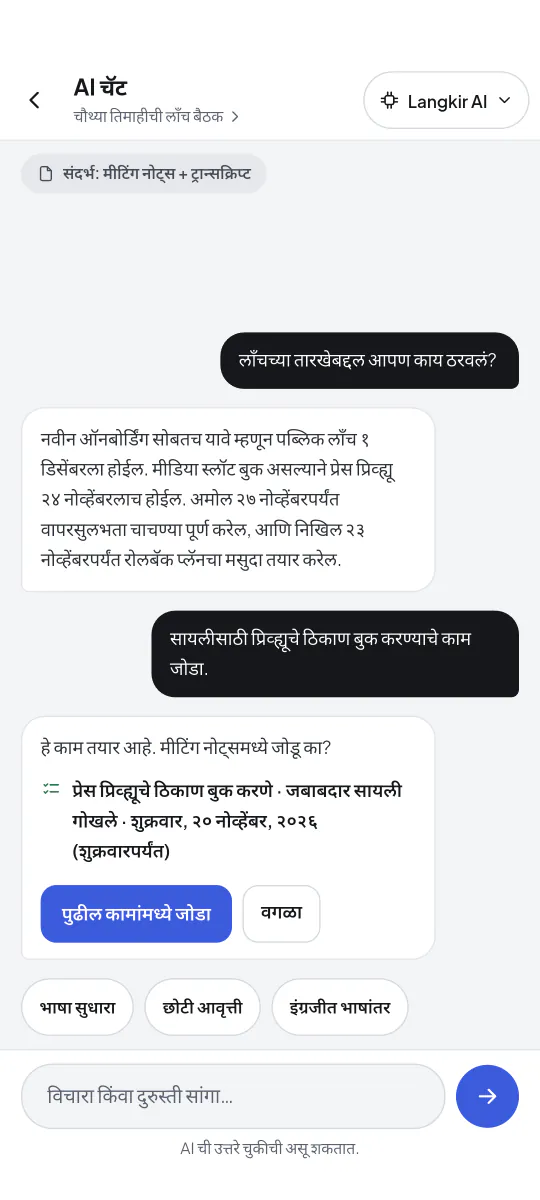
चॅट उघडा आणि मीटिंगबद्दल विचारा. उत्तरे त्या मीटिंगच्या नोट्स आणि ट्रान्सक्रिप्टमधून येतात.
बजेटबद्दल आपण काय ठरवले?
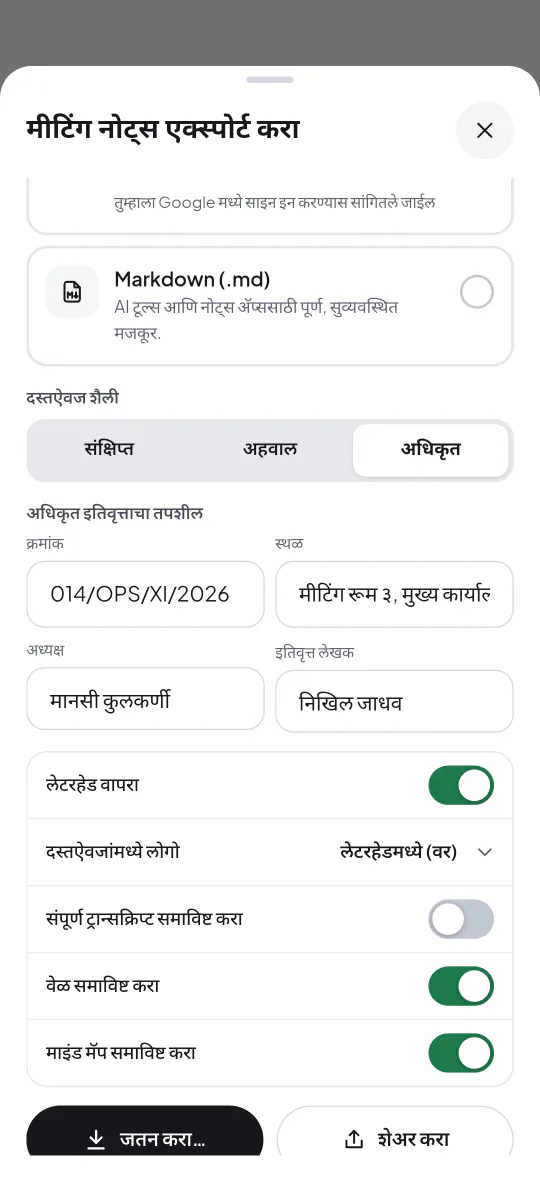
संक्षिप्त, अहवाल किंवा अधिकृत निवडा, तुमचे लेटरहेड जोडा, मग सेव्ह किंवा शेअर करा. Pro सोबत Google Docs आणि Markdown मध्येही एक्सपोर्ट करा.
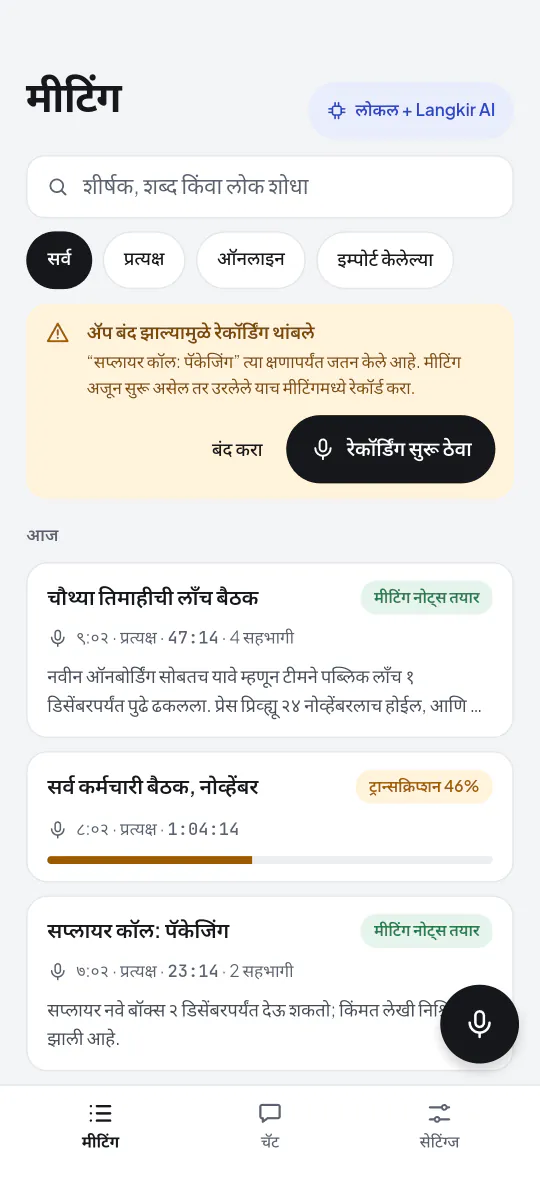
रेकॉर्डिंग थांबले तर तीच मीटिंग पुढे रेकॉर्ड करा. एका मीटिंगचे एकच रेकॉर्डिंग आणि एकच नोट्स राहतात.
खऱ्या मीटिंग रूममधील लांब मीटिंगसाठी बनवलेले.
ट्रान्सक्रिप्ट कुठे तयार व्हावे, हे तुम्ही ठरवता.
सामान्य, औपचारिक, साप्ताहिक टीम आणि क्लायंट मीटिंग. नोट्स मीटिंगच्या भाषेपेक्षा वेगळ्या भाषेतही लिहिता येतात.
Pro सोबत फाइलमध्ये किंवा तुमच्या Google Drive मध्ये बॅकअप घ्या. पुनर्संचयित करणे मोफत आहे, नवीन डिव्हाइसवर थेट स्वागत स्क्रीनवरून.
Meetleaf तुमच्या भाषेत वापरा, लाइट किंवा डार्क मोडमध्ये, फोन आणि टॅबलेटवर.
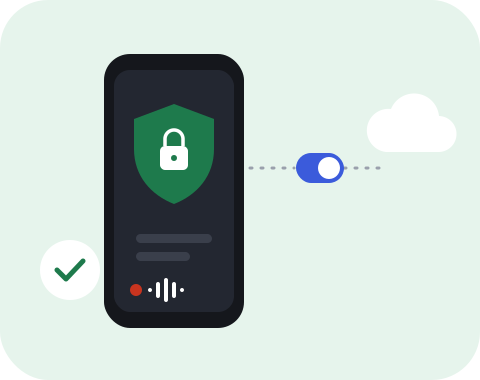
मीटिंग कुठे जाईल हे तुम्ही ठरवता. नेमके काय होते ते असे.
मीटिंग रेकॉर्ड होत असताना कृपया उपस्थितांना कळवा.
Meetleaf जाहिरातींसह मोफत वापरता येते. Meetleaf Pro हे ऐच्छिक सबस्क्रिप्शन आहे, मासिक किंवा वार्षिक.
| फीचर | मोफत | Pro |
|---|---|---|
| रेकॉर्ड, इम्पोर्ट, फोनवर ट्रान्सक्रिप्शन, Word आणि PDF मध्ये एक्सपोर्ट | समाविष्ट | समाविष्ट |
| Langkir AI कडून नोट्स आणि ट्रान्सक्रिप्ट | मासिक मर्यादा | खूप मोठी मर्यादा |
| Meetleaf फुटरशिवाय एक्सपोर्ट | समाविष्ट नाही | समाविष्ट |
| मीटिंगसोबत चॅट | प्रत्येक मीटिंगला मर्यादा | प्रत्येक मीटिंगला मर्यादा नाही |
| जाहिराती | जाहिरातींसह | जाहिराती नाहीत |
| Google Docs आणि Markdown मध्ये एक्सपोर्ट | समाविष्ट नाही | समाविष्ट |
| स्वतःचे नोट्स टेम्पलेट | समाविष्ट नाही | समाविष्ट |
| फोनवरील सर्वात अचूक ट्रान्सक्रिप्शन मॉडेल | समाविष्ट नाही | समाविष्ट |
| सर्व मीटिंगमध्ये शोध, आणि स्रोतांसह "सर्व मीटिंगना विचारा" | समाविष्ट नाही | समाविष्ट |
| स्वतःचे AI अकाउंट आणि API key, किंवा स्वतःचा लोकल सर्व्हर | समाविष्ट नाही | समाविष्ट |
| फाइलमध्ये किंवा Google Drive मध्ये एन्क्रिप्टेड बॅकअप | फक्त पुनर्संचयित करणे | समाविष्ट |
बॅकअप पुनर्संचयित करणे नेहमी मोफत आहे, Pro संपल्यानंतरही.
कॉपी करता येईल असा इतिवृत्त नमुना: संचालक मंडळ किंवा सोसायटी समितीसाठी औपचारिक, साप्ताहिक टीम मीटिंग आणि क्लायंट मीटिंगचे फॉरमॅट, भरलेल्या उदाहरणासह.
टेम्पलेट7 मि. वाचन
प्रभावी मीटिंगसाठी संपूर्ण मार्गदर्शक: वेळेसह कॉपी करता येणारा अजेंडा, तीन स्पष्ट भूमिका, बाजूच्या विषयांसाठी पार्किंग लॉट आणि शेवटच्या पाच मिनिटांचा सारांश.
बैठका7 मि. वाचन
सभेचे इतिवृत्त कसे लिहावे याची सोपी पद्धत: सभेपूर्वीची तयारी, निर्णय आणि कामे नोंदवणे, त्याच दिवशी इतिवृत्त तयार करणे आणि एक पूर्ण उदाहरण.
बैठकीचे इतिवृत्त7 मि. वाचन
तुमच्या फोनवर. रेकॉर्डिंग ॲपच्या खाजगी स्टोरेजमध्ये सेव्ह होतात, आणि ट्रान्सक्रिप्ट, नोट्स आणि चॅट एन्क्रिप्टेड डेटाबेसमध्ये. तुम्ही परवानगी दिल्यानंतरच मीटिंगचा मजकूर क्लाउड AI कडे जातो, आणि ही परवानगी तुम्ही सेटिंग्जमध्ये कधीही मागे घेऊ शकता.
नाही. Meetleaf मध्ये अकाउंटच नाही. Google साइन-इन ऐच्छिक आहे आणि फक्त Google Docs एक्सपोर्ट आणि तुमच्या Google Drive मधील बॅकअपसाठी वापरले जाते.
रेकॉर्डिंग ऑफलाइन चालते. ज्या फोनवर हे चालते (साधारण 4 GB RAM किंवा जास्त), तिथे एकदा मॉडेल डाउनलोड केल्यानंतर ट्रान्सक्रिप्शनही इंटरनेटशिवाय होते. Langkir AI साठी इंटरनेट लागते.
ॲप 28 भाषांमध्ये उपलब्ध आहे. मीटिंगचे ट्रान्सक्रिप्शन 27 बोलल्या जाणाऱ्या भाषांमध्ये किंवा ऑटो-डिटेक्टने होऊ शकते, आणि नोट्स मीटिंगच्या भाषेपेक्षा वेगळ्या भाषेत लिहिता येतात.
फाइलमध्ये किंवा Google Drive मध्ये एन्क्रिप्टेड बॅकअप तयार करा (हे Meetleaf Pro फीचर आहे), मग नवीन फोनवर थेट स्वागत स्क्रीनवरून तो पुनर्संचयित करा. पुनर्संचयित करणे नेहमी मोफत आहे, Pro संपल्यानंतरही. बॅकअपचा पासवर्ड सुरक्षित ठिकाणी ठेवा: त्याशिवाय बॅकअप उघडता येत नाही.
हो. Meetleaf जाहिरातींसह मोफत वापरता येते, आणि Langkir AI मासिक मर्यादेत नोट्स लिहिते. Meetleaf Pro हे ऐच्छिक सबस्क्रिप्शन आहे, जे जाहिराती काढते आणि आणखी गोष्टी जोडते, जसे की खूप मोठी मर्यादा आणि Google Docs मध्ये एक्सपोर्ट.
एखादी मीटिंग तिच्या पेजवरून डिलीट करा, किंवा सेटिंग्जमध्ये "प्रायव्हसी आणि डेटा" खाली सर्व मीटिंग एकदम. ॲप अनइन्स्टॉल केल्यानेही तुमच्या फोनवरील डेटा काढला जातो. इतर ठिकाणी केलेल्या प्रती, जसे की बॅकअप फाइल किंवा Google Docs, तुम्ही तिथून डिलीट करेपर्यंत राहतात.
वापरायला मोफत, अकाउंट तयार करायची गरज नाही. तुमचे पुढचे नोट्स रेकॉर्डवर एका टॅपने सुरू होतात.
iPhone, iPad आणि Mac ॲप सध्या Apple च्या रिव्ह्यूमध्ये आहेत.