회의록 양식 3가지: 복사해 쓰는 서식과 작성 예시
공식 회의, 팀 주간회의, 고객 미팅에 바로 쓰는 회의록 양식 3가지와 작성 예시, 회의록을 읽기 어렵게 만드는 흔한 서식 실수를 정리했습니다.
템플릿7분 읽기
Meetleaf Langkir Labs 제작
Meetleaf는 녹음한 회의를 바로 보내고 서명할 수 있는 회의록으로 만들어요. 요약, 결정 사항, 담당자와 기한이 정해진 후속 조치까지 정리해요.
iPhone, iPad, Mac 앱은 현재 Apple 심사 중이에요.
무료로 쓸 수 있고, 계정은 필요 없어요.
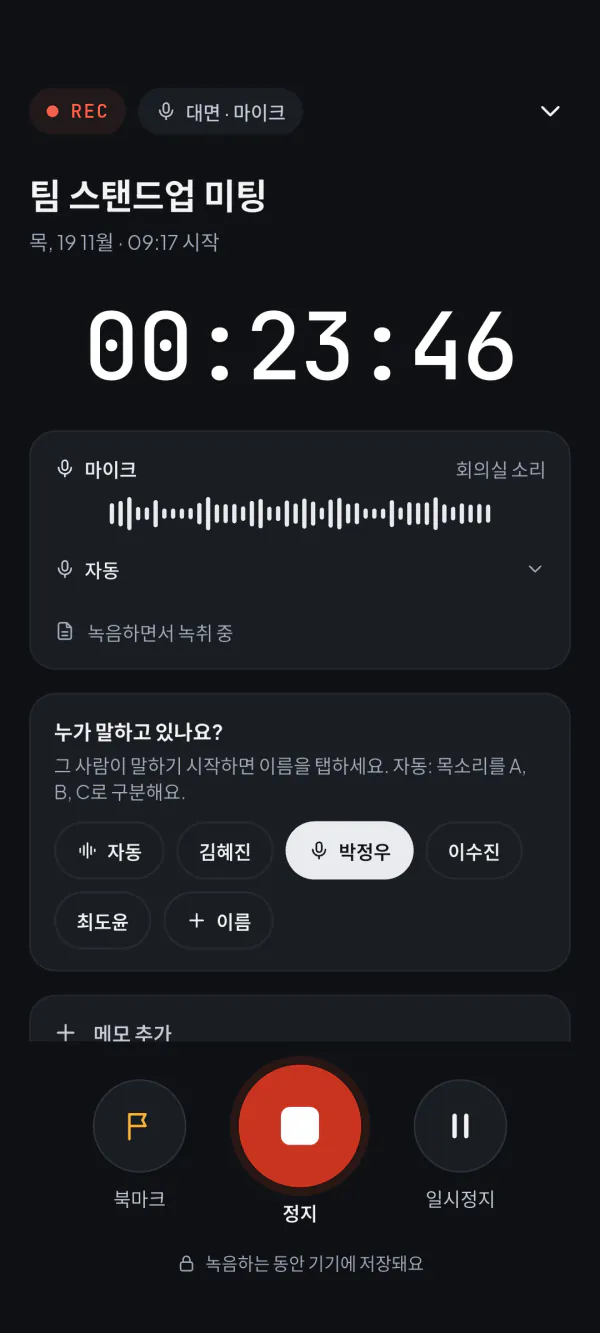
세 단계면 충분해요. 회의에만 집중하세요. 기록은 Meetleaf가 맡아요.
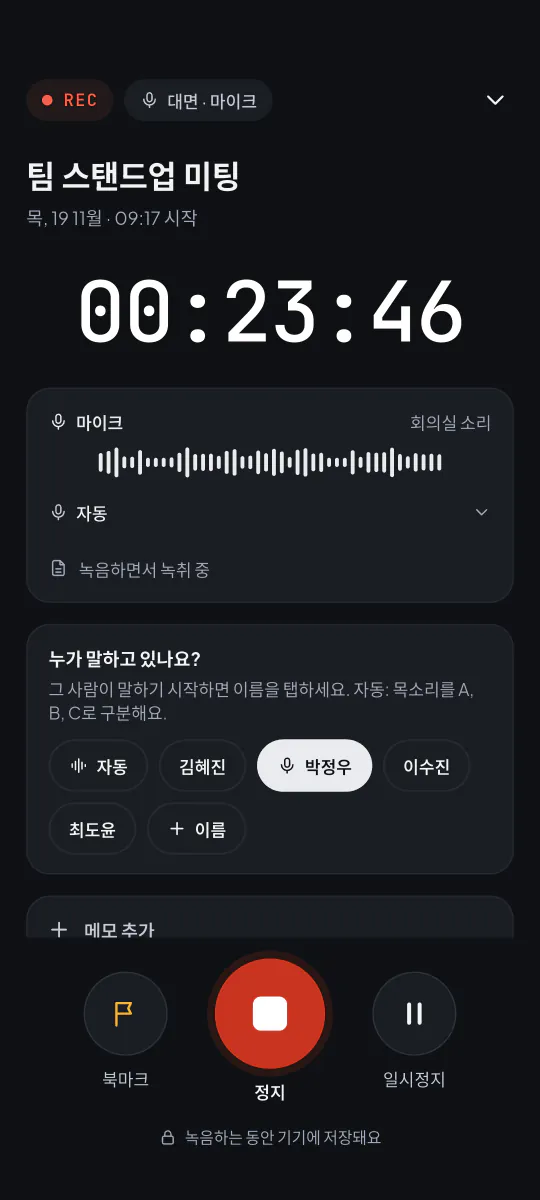
휴대폰을 테이블에 놓고 녹음을 누르세요. 필요하면 일시 중지하고 북마크를 추가할 수 있고, 화면을 잠가도 돼요.
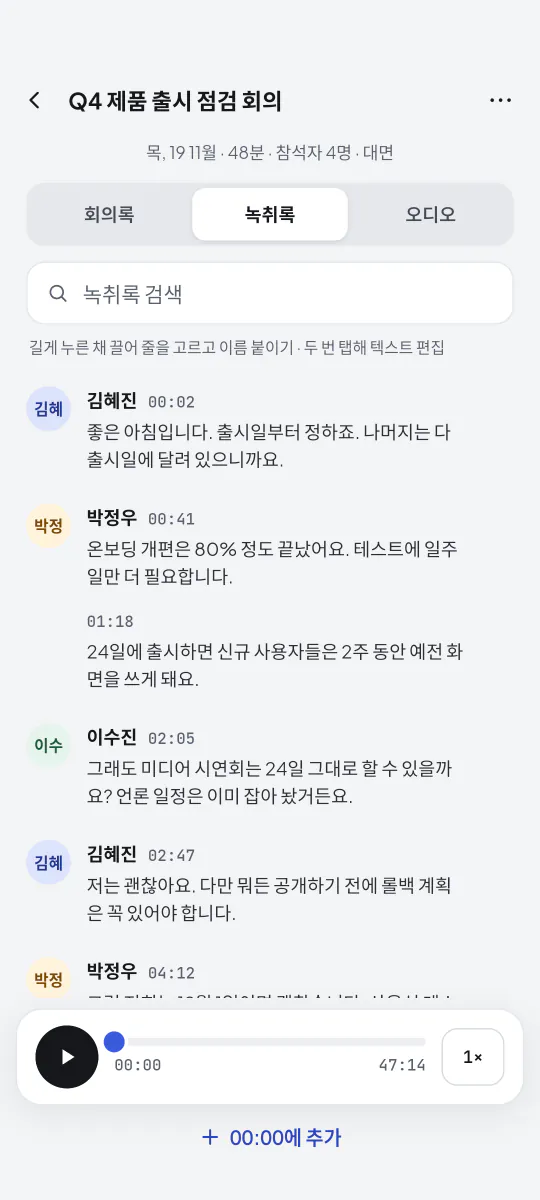
먼저 참석자를 추가하고, 누군가 말하기 시작하면 이름을 탭하세요. 목소리는 휴대폰에서 A, B, C로도 구분돼요.
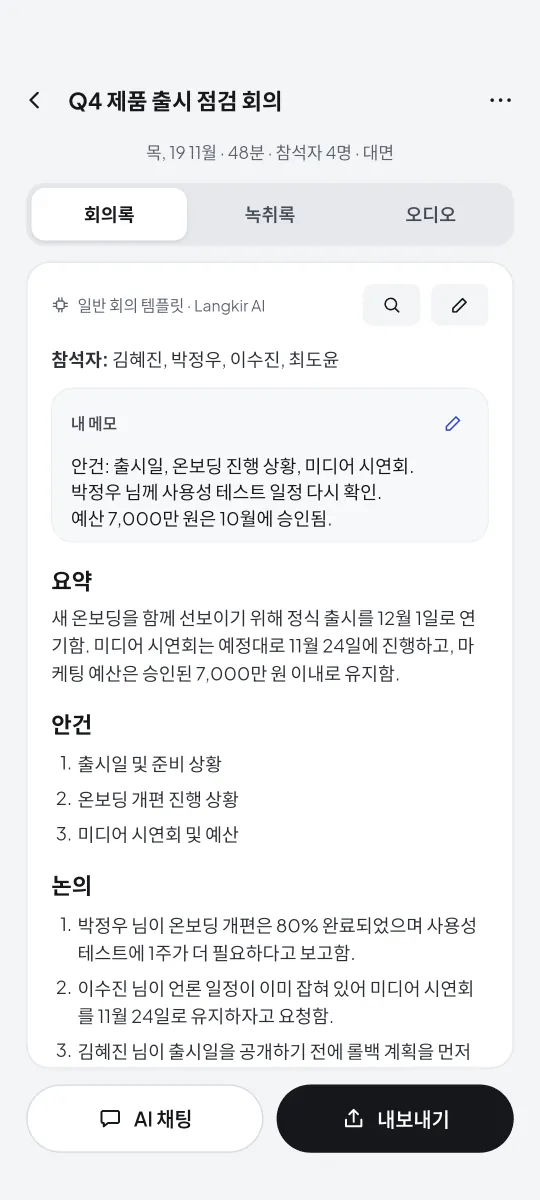
Langkir AI가 회의록을 작성해요. 꼼꼼히 읽어 본 뒤 레터헤드와 서명란을 넣어 Word나 PDF로 내보내세요.
회의에 맞는 문서 스타일을 고르세요. 어떤 스타일이든 기관의 레터헤드가 들어가요.
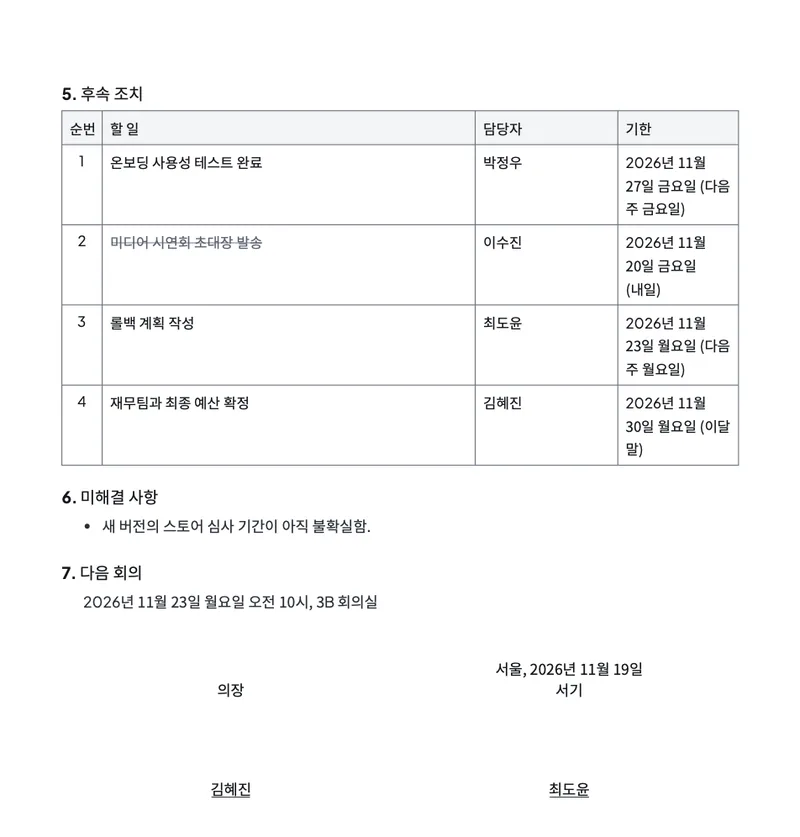
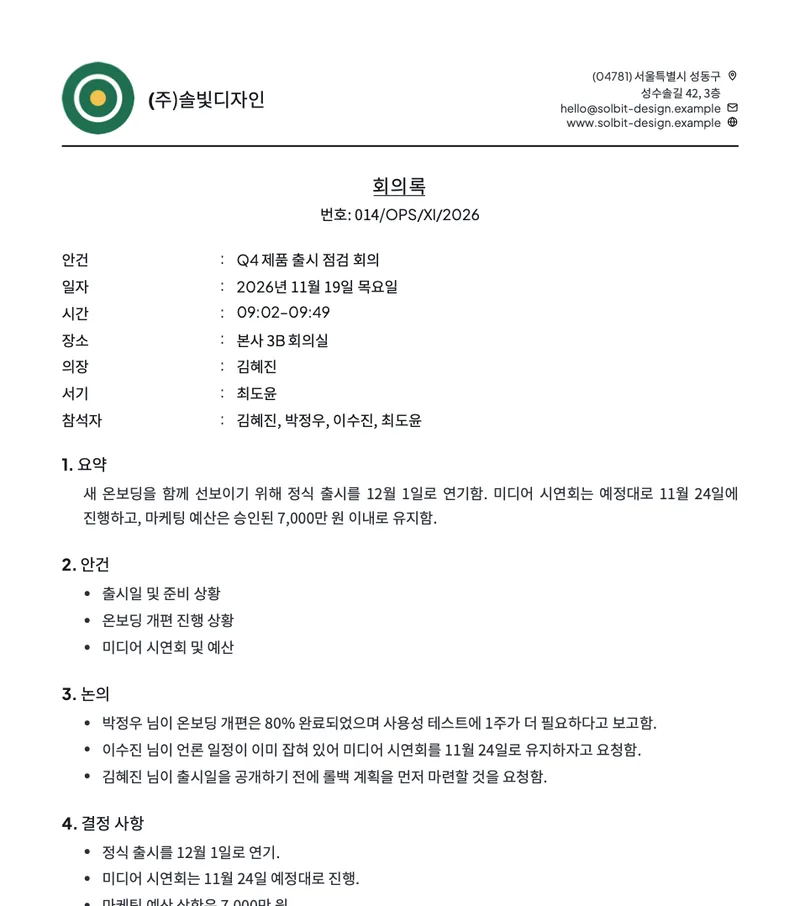
앱의 실제 화면이에요. 화면 속 회의, 인물, 기관은 예시예요.
회의 전에 참석자를 추가하고, 누군가 말하기 시작하면 이름을 탭하세요. 빠뜨린 사람이 있나요? 녹음 중에도 추가할 수 있어요.
녹취록은 문장마다 말한 사람 아래에 정리돼요. 문장을 탭해 다시 듣고, 단어를 고치거나, 나중에 목소리에 이름을 붙일 수 있어요.
Langkir AI가 회의록을 작성해요. 요약, 결정 사항, 담당자와 기한이 정해진 후속 조치까지요. 앱에 내장되어 있어 API 키도 가입도 필요 없고, 월별 사용량 안에서 쓸 수 있어요.
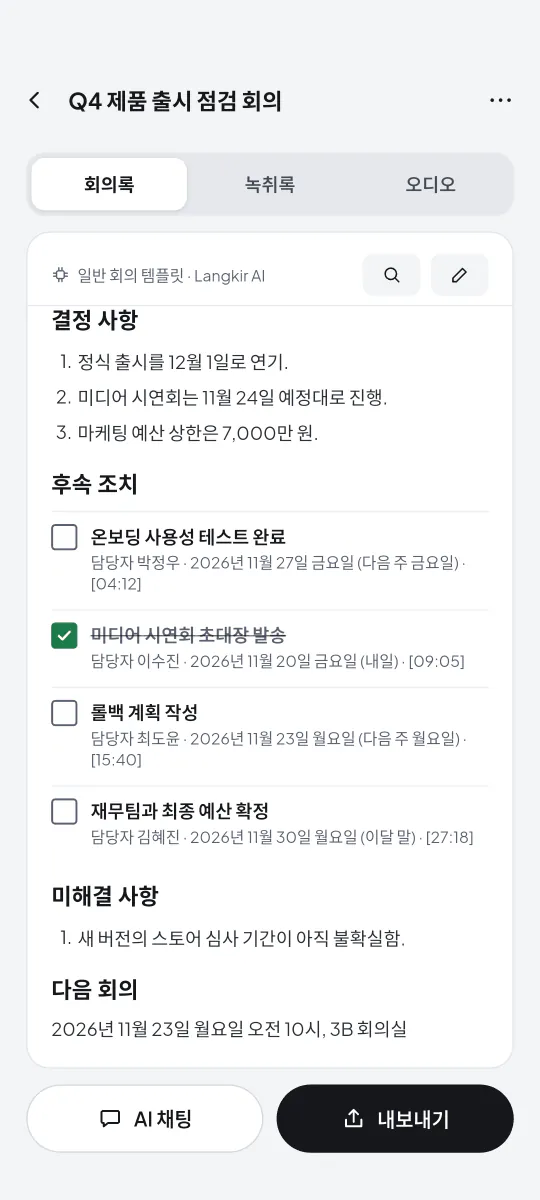
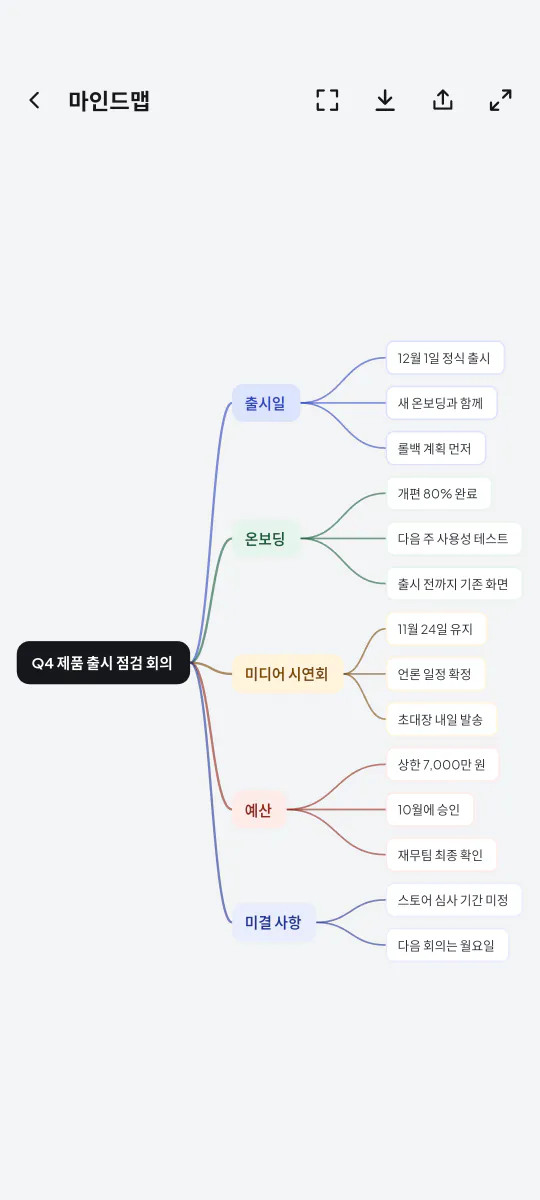
회의록에는 주제를 정리한 마인드맵과 '회의 평가 (AI)'가 함께 나와요. 평가는 회의 전체를 대상으로 하고 다음 회의를 위한 제안도 담아요. 개인을 평가하지는 않아요.
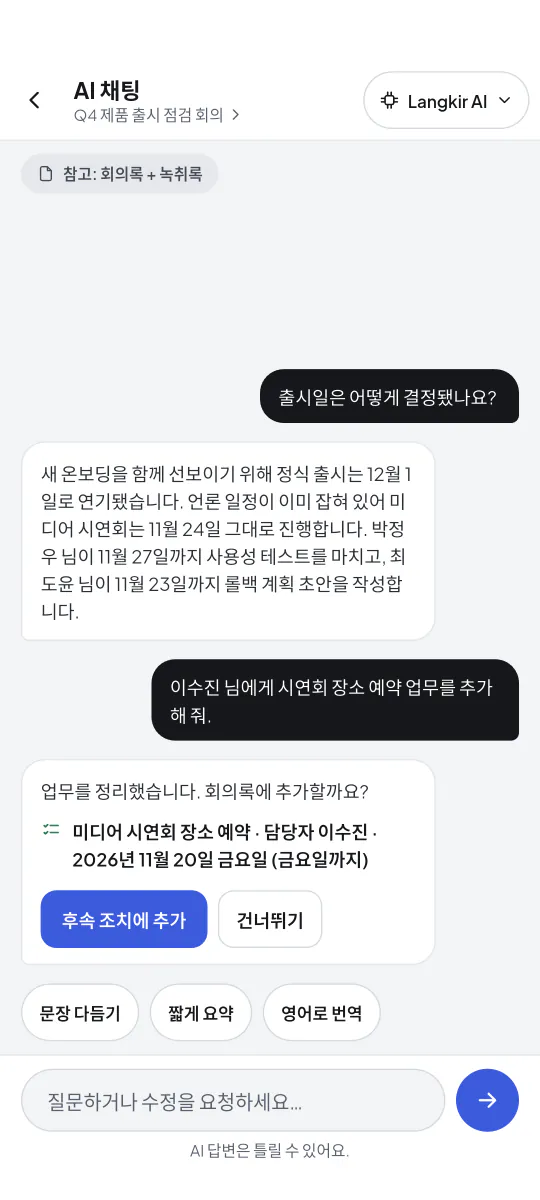
채팅을 열고 회의에 대해 물어보세요. 답변은 그 회의의 회의록과 녹취록에서 나와요.
예산은 어떻게 결정했지?
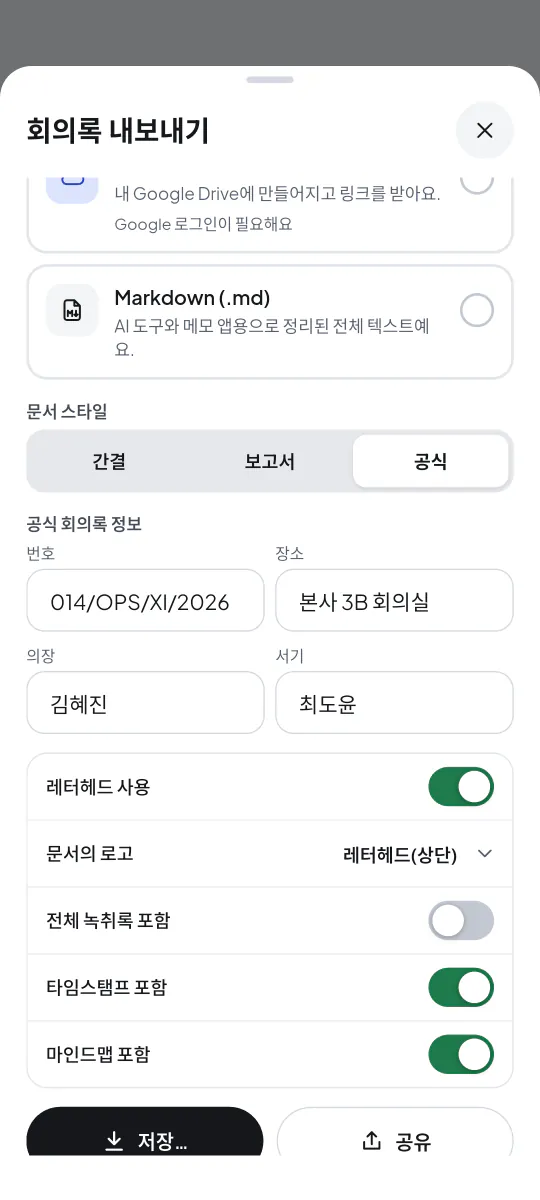
간결, 보고서, 공식 중에서 고르고 레터헤드를 넣은 뒤 저장하거나 공유하세요. Pro에서는 Google Docs와 Markdown으로도 내보낼 수 있어요.
녹음이 멈추면 같은 회의에서 이어서 녹음하세요. 회의 하나는 녹음 하나, 회의록 하나로 유지돼요.
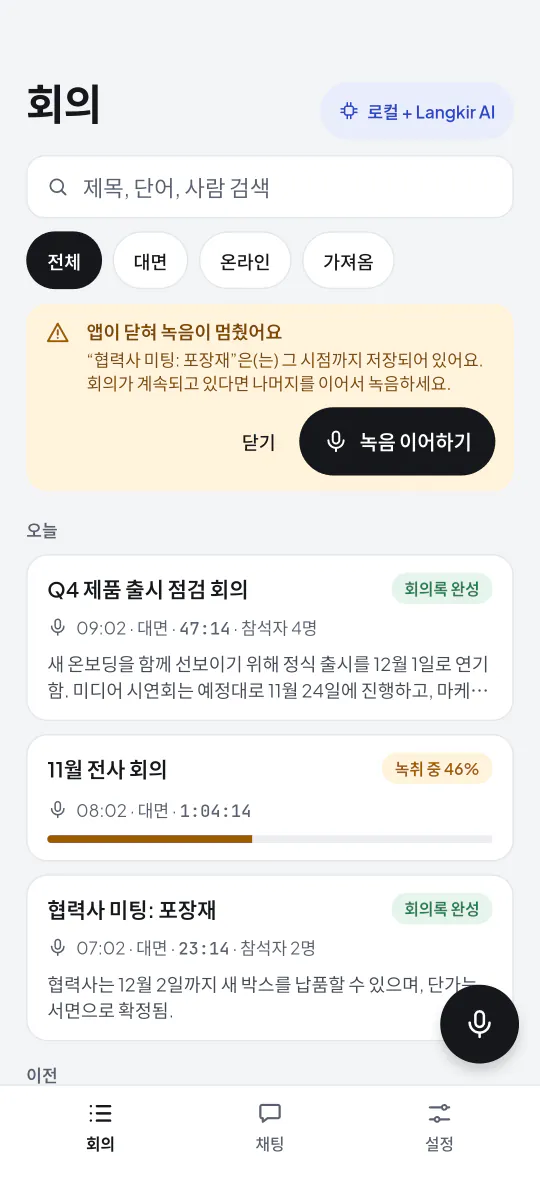
실제 회의실에서 열리는 긴 회의를 위해 만들었어요.
녹취록을 어디서 만들지 직접 고르세요.
일반 회의, 공식 회의, 주간 팀 회의, 고객 미팅 템플릿이 있어요. 회의와 다른 언어로 회의록을 받을 수도 있어요.
Pro로 파일이나 Google Drive에 백업하세요. 복원은 무료이고, 새 기기의 첫 화면에서 바로 할 수 있어요.
라이트·다크 모드로, 휴대폰과 태블릿에서 내 언어로 Meetleaf를 쓰세요.
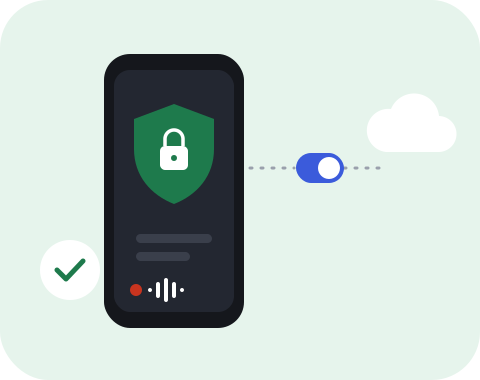
회의 내용이 어디로 갈지는 직접 정해요. 실제로 어떻게 처리되는지 그대로 알려 드려요.
회의를 녹음할 때는 참석자에게 꼭 알려 주세요.
Meetleaf는 광고와 함께 무료로 쓸 수 있어요. Meetleaf Pro는 선택형 구독이며, 월간 또는 연간으로 고를 수 있어요.
| 기능 | 무료 | Pro |
|---|---|---|
| 녹음, 가져오기, 휴대폰에서 녹취, Word·PDF 내보내기 | 포함 | 포함 |
| Langkir AI로 만드는 회의록과 녹취록 | 월별 사용량 | 훨씬 넉넉한 사용량 |
| Meetleaf 바닥글 없는 내보내기 | 포함 안 됨 | 포함 |
| 회의와 채팅 | 회의별 제한 있음 | 회의별 제한 없음 |
| 광고 | 광고 있음 | 광고 없음 |
| Google Docs·Markdown 내보내기 | 포함 안 됨 | 포함 |
| 나만의 회의록 템플릿 | 포함 안 됨 | 포함 |
| 가장 정확한 기기 내 녹취 모델 | 포함 안 됨 | 포함 |
| 모든 회의 검색, 출처와 함께 답하는 '모든 회의에 질문' | 포함 안 됨 | 포함 |
| 내 AI 계정과 API 키, 또는 내 로컬 서버 | 포함 안 됨 | 포함 |
| 파일 또는 Google Drive로 암호화 백업 | 복원만 가능 | 포함 |
백업 복원은 Pro가 끝난 뒤에도 언제나 무료예요.
공식 회의, 팀 주간회의, 고객 미팅에 바로 쓰는 회의록 양식 3가지와 작성 예시, 회의록을 읽기 어렵게 만드는 흔한 서식 실수를 정리했습니다.
템플릿7분 읽기
결정으로 끝나는 회의를 만드는 법. 시간을 배분한 안건 양식, 세 가지 역할, 곁가지 주제를 맡겨 두는 파킹랏, 마지막 5분 마무리까지 정리했습니다.
회의6분 읽기
회의록 작성법을 회의 전 준비부터 정리, 공유까지 4단계로 설명합니다. 거친 메모가 완성된 회의록이 되는 실제 예시와 보내기 전 체크리스트도 담았습니다.
회의록7분 읽기
휴대폰에 저장돼요. 녹음은 앱 전용 저장 공간에, 녹취록·회의록·채팅은 암호화된 데이터베이스에 보관돼요. 회의 내용은 허락한 뒤에만 클라우드 AI로 가며, 이 허락은 설정에서 언제든 철회할 수 있어요.
아니요. Meetleaf에는 계정이 없어요. Google 로그인은 선택 사항이며, Google Docs 내보내기와 내 Google Drive 백업에만 쓰여요.
녹음은 오프라인에서도 돼요. 지원되는 휴대폰(RAM 약 4GB 이상)에서는 모델을 한 번 내려받으면 인터넷 없이 녹취할 수 있어요. Langkir AI는 인터넷 연결이 필요해요.
앱은 28개 언어로 쓸 수 있어요. 회의는 27개 음성 언어 또는 언어 자동 감지로 녹취할 수 있고, 회의록은 회의와 다른 언어로 받을 수도 있어요.
파일이나 Google Drive에 암호화 백업을 만든 뒤(Meetleaf Pro 기능), 새 휴대폰의 첫 화면에서 바로 복원하세요. 복원은 Pro가 끝난 뒤에도 언제나 무료예요. 백업 비밀번호는 안전한 곳에 보관하세요. 비밀번호가 없으면 백업을 열 수 없어요.
네. Meetleaf는 광고와 함께 무료로 쓸 수 있고, Langkir AI가 월별 사용량 안에서 회의록을 작성해요. Meetleaf Pro는 선택형 구독으로, 광고를 없애고 훨씬 넉넉한 사용량과 Google Docs 내보내기 같은 기능을 더해 줘요.
회의 페이지에서 회의를 하나씩 삭제하거나, 설정의 '개인정보 및 데이터'에서 모든 회의를 한 번에 삭제할 수 있어요. 앱을 삭제해도 휴대폰에 있는 데이터가 지워져요. 백업 파일이나 Google Docs처럼 다른 곳에 만든 사본은 그곳에서 삭제할 때까지 남아 있어요.
무료이고, 만들어야 할 계정도 없어요. 다음 회의록은 녹음 버튼 한 번으로 시작돼요.
iPhone, iPad, Mac 앱은 현재 Apple 심사 중이에요.