Modello di verbale di riunione: 3 formati da copiare ed esempio
Tre modelli di verbale di riunione da copiare (formale, team settimanale, cliente), un esempio compilato e gli errori di formato da evitare.
Modelli9 min di lettura
Meetleaf di Langkir Labs
Meetleaf trasforma una riunione registrata in un verbale pronto da inviare e firmare: riassunto, decisioni e compiti con responsabile e scadenza.

Le app per iPhone, iPad e Mac sono ancora in revisione da parte di Apple.
Si usa gratis. Nessun account richiesto.
Tre passaggi. Tu resti nella conversazione, Meetleaf tiene traccia di tutto.
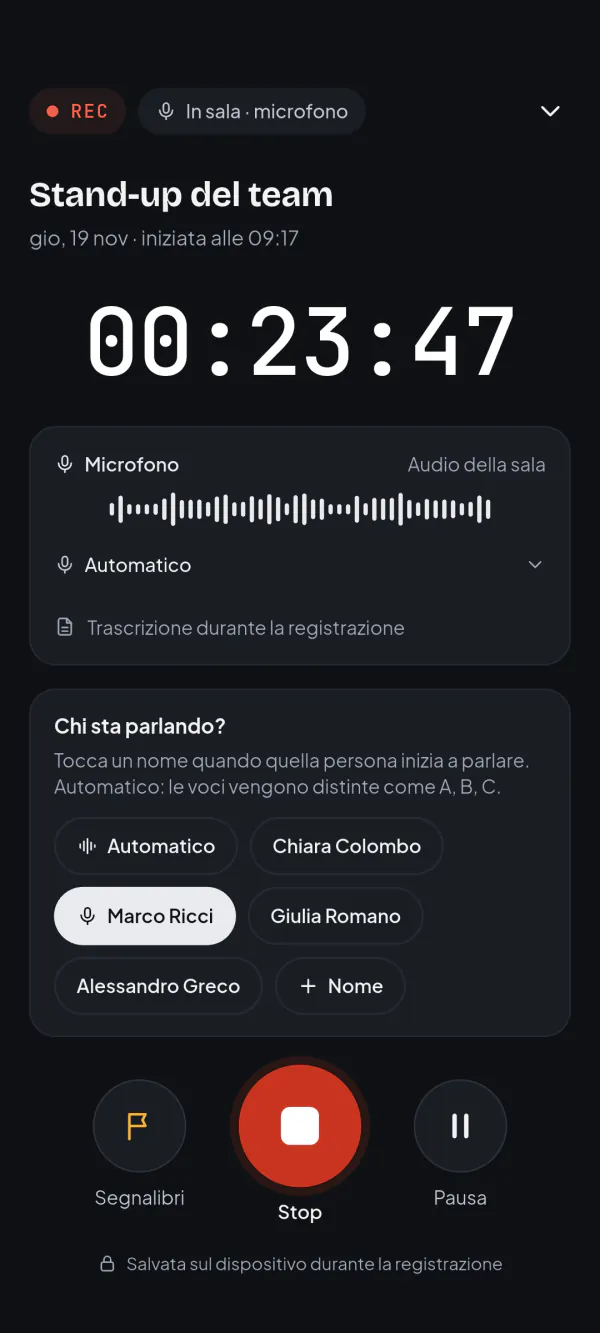
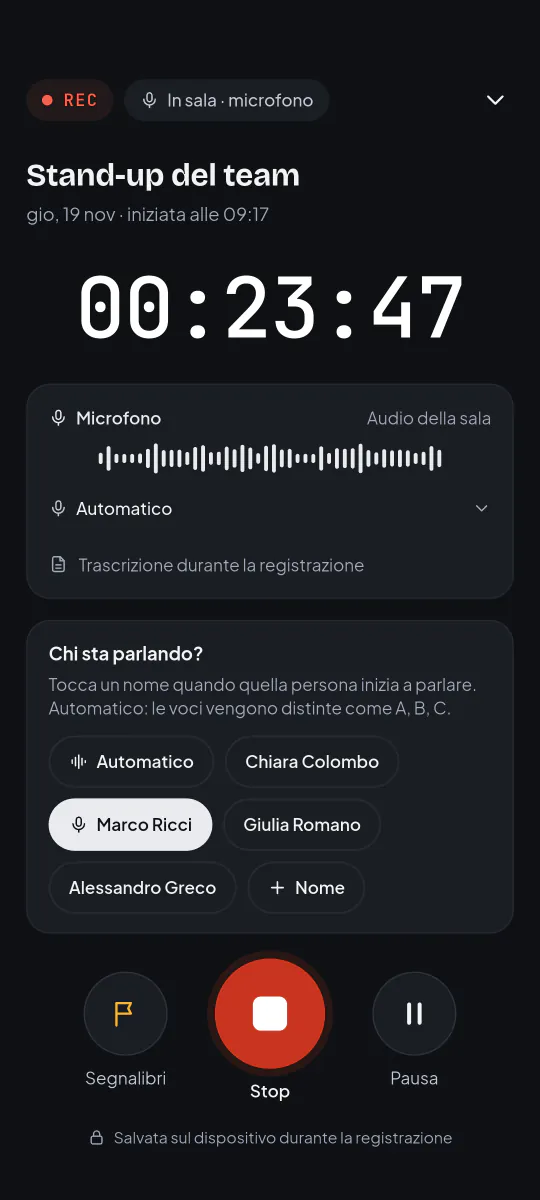
Appoggia il telefono sul tavolo e avvia la registrazione. Metti in pausa quando serve, aggiungi segnalibri e blocca lo schermo, se vuoi.
Aggiungi prima i partecipanti, poi tocca un nome quando qualcuno inizia a parlare. Le voci vengono anche distinte come A, B, C sul tuo telefono.
Langkir AI scrive il verbale. Rileggilo, poi esportalo in Word o PDF con la tua intestazione e le righe per le firme.
Scegli lo stile di documento adatto alla riunione. Ogni stile riporta l'intestazione della tua organizzazione.
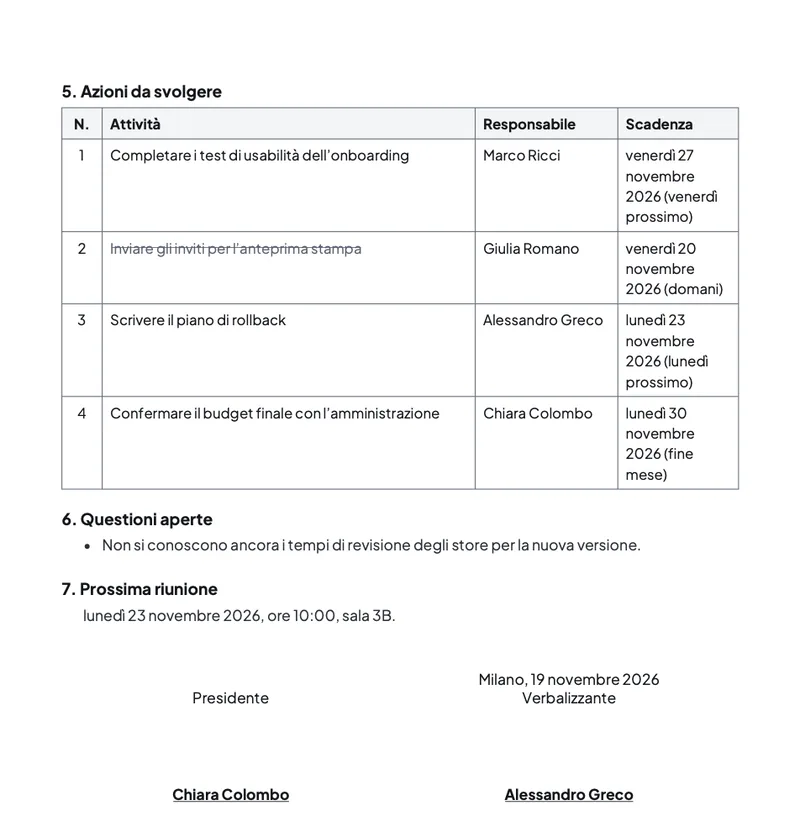
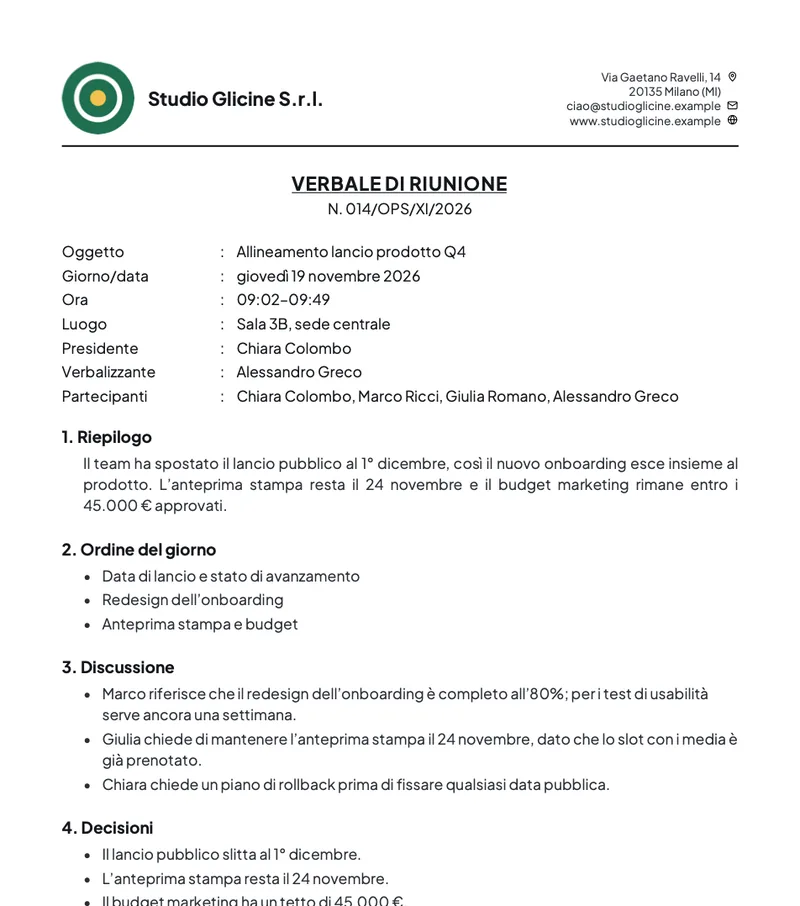
Schermate reali dell'app. Riunioni, persone e organizzazioni mostrate sono esempi.
Aggiungi i partecipanti prima della riunione, poi tocca un nome quando qualcuno inizia a parlare. Hai dimenticato qualcuno? Aggiungilo mentre registri.
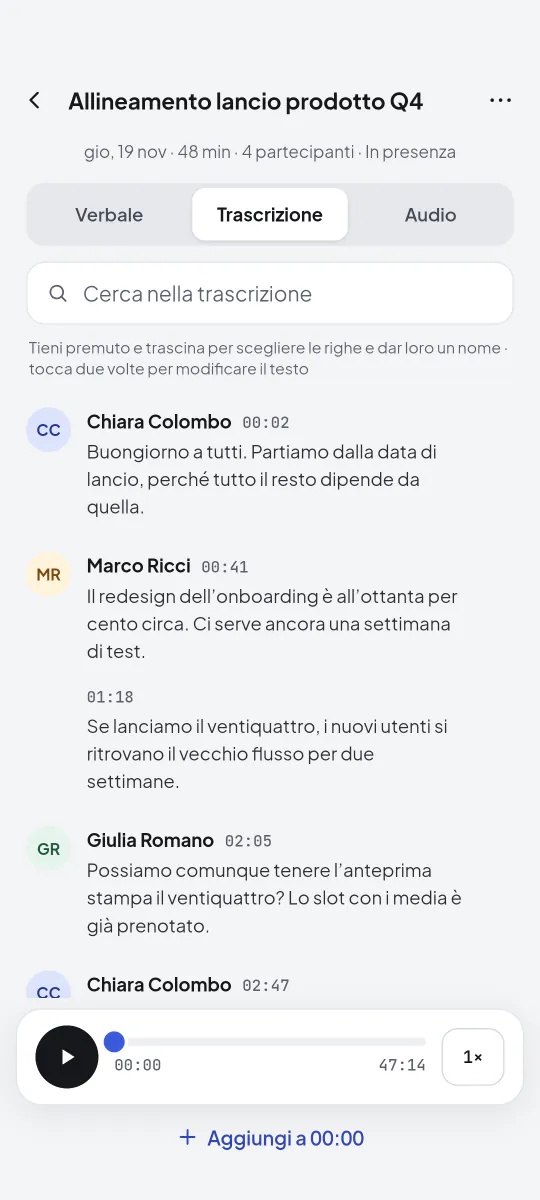
La trascrizione mette ogni riga sotto il nome di chi parla. Tocca una riga per ascoltarla, correggere una parola o dare un nome a una voce in seguito.
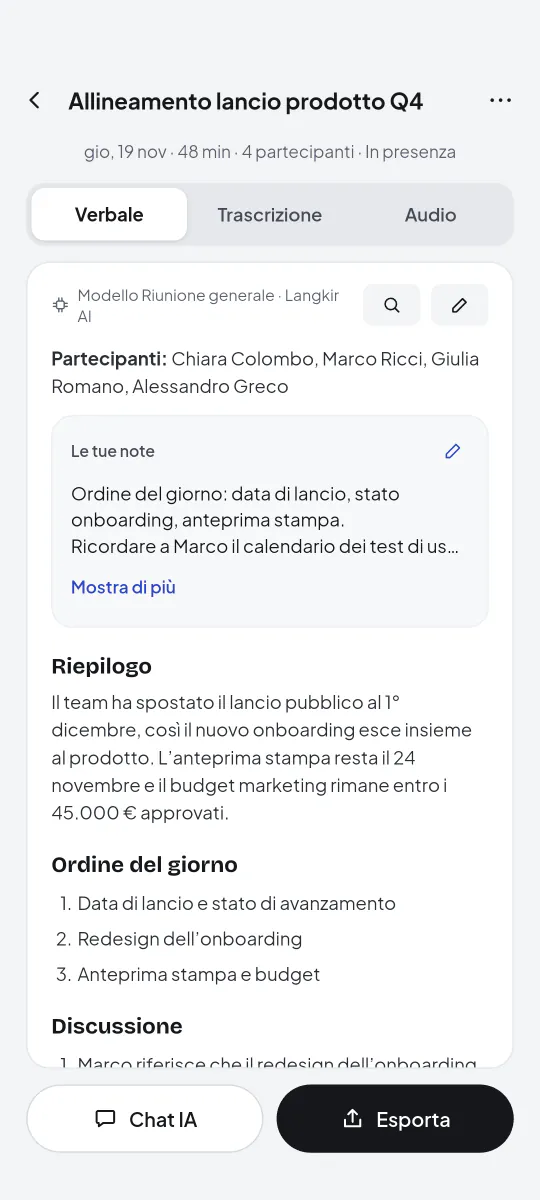
Langkir AI scrive il verbale: riassunto, decisioni e compiti con responsabile e scadenza. È integrata, senza chiave API e senza registrarti, entro una quota mensile.
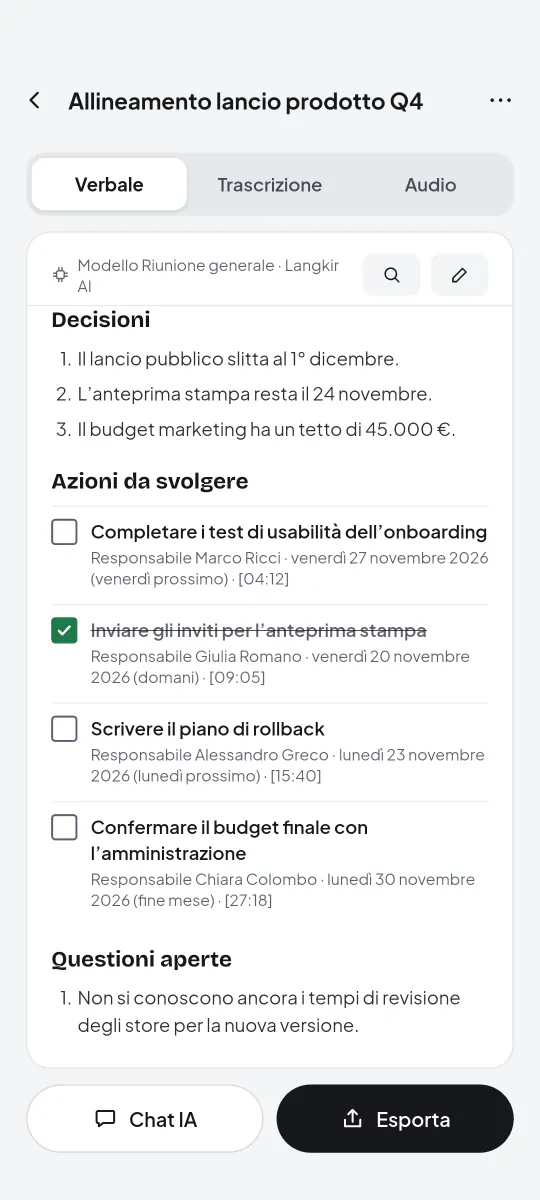
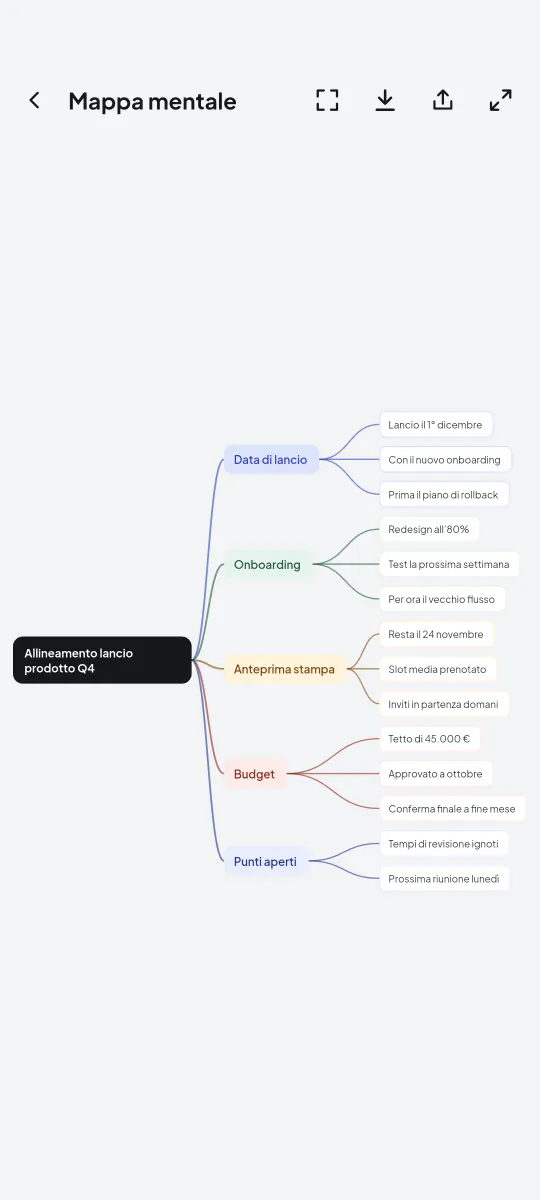
Il verbale include una mappa mentale degli argomenti e una valutazione con IA della riunione nel suo insieme, con suggerimenti per la prossima. Non dà mai voti alle persone.
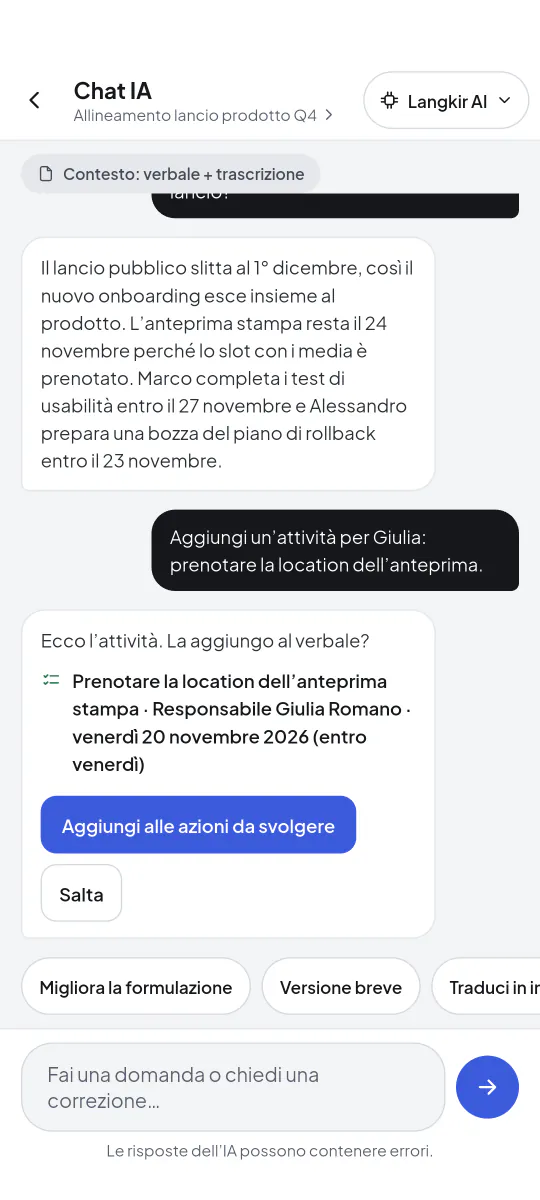
Apri la chat e fai domande sulla riunione. Le risposte arrivano dal suo verbale e dalla trascrizione.
Cosa abbiamo deciso sul budget?
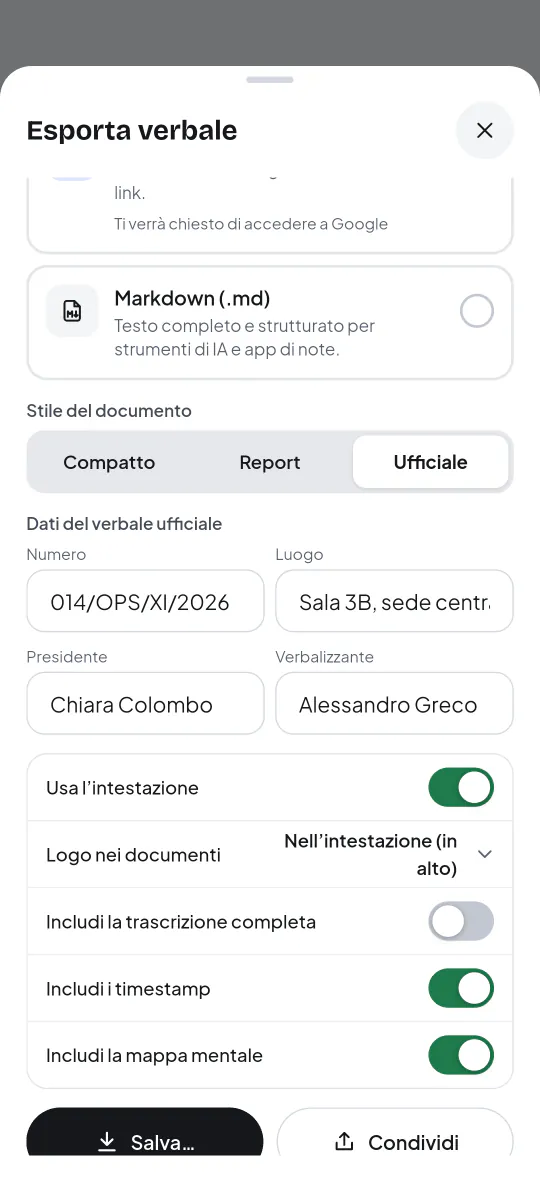
Scegli Compatto, Report o Ufficiale, aggiungi l'intestazione, poi salva o condividi. Con Pro, esporta anche in Google Docs e Markdown.
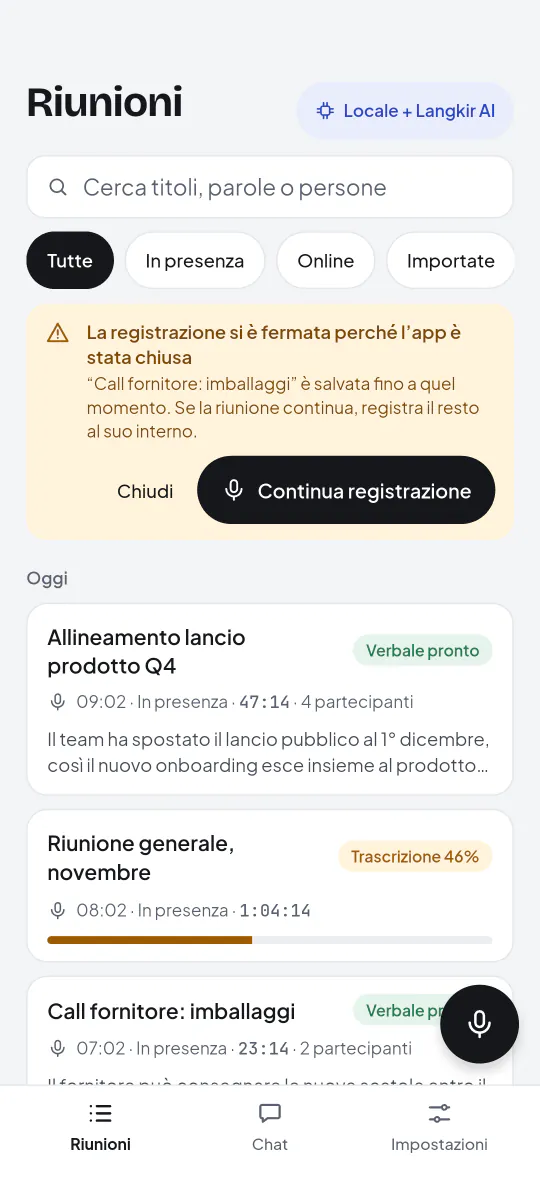
Se una registrazione si ferma, continuala nella stessa riunione. Una riunione resta una sola registrazione, con un solo verbale.
Pensata per riunioni lunghe, in sale vere.
Scegli tu dove creare la trascrizione.
Riunione generale, riunione formale, team settimanale e riunione con il cliente. Il verbale può essere scritto anche in una lingua diversa da quella della riunione.
Fai il backup in un file o sul tuo Google Drive con Pro. Il ripristino è gratuito, direttamente dalla schermata di benvenuto su un nuovo dispositivo.
Usa Meetleaf nella tua lingua, con il tema chiaro o scuro, su telefono e tablet.
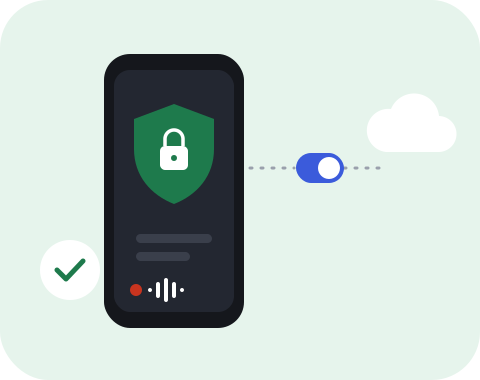
Decidi tu dove va una riunione. Ecco cosa succede, nel dettaglio.
Avvisa i partecipanti quando una riunione viene registrata.
Meetleaf si usa gratis, con pubblicità. Meetleaf Pro è un abbonamento facoltativo, mensile o annuale.
| Funzione | Gratis | Pro |
|---|---|---|
| Registrare, importare, trascrivere sul telefono, esportare in Word e PDF | Incluso | Incluso |
| Verbali e trascrizioni con Langkir AI | Quota mensile | Quota molto più ampia |
| Esportazioni senza il piè di pagina di Meetleaf | Non incluso | Incluso |
| Chat con una riunione | Limite per riunione | Nessun limite per riunione |
| Pubblicità | Con pubblicità | Senza pubblicità |
| Esportazione in Google Docs e Markdown | Non incluso | Incluso |
| Modelli di verbale personalizzati | Non incluso | Incluso |
| Il modello di trascrizione sul dispositivo più preciso | Non incluso | Incluso |
| Ricerca in tutte le riunioni e «Chiedi a tutte le riunioni» con le fonti | Non incluso | Incluso |
| Il tuo account di IA con chiave API, o il tuo server locale | Non incluso | Incluso |
| Backup cifrati in un file o su Google Drive | Solo ripristino | Incluso |
Ripristinare un backup è sempre gratis, anche dopo la fine di Pro.
Tre modelli di verbale di riunione da copiare (formale, team settimanale, cliente), un esempio compilato e gli errori di formato da evitare.
Modelli9 min di lettura
Riunioni efficaci che si chiudono con decisioni: ordine del giorno con i tempi, tre ruoli chiari, un parcheggio per le digressioni e un riepilogo finale.
Riunioni8 min di lettura
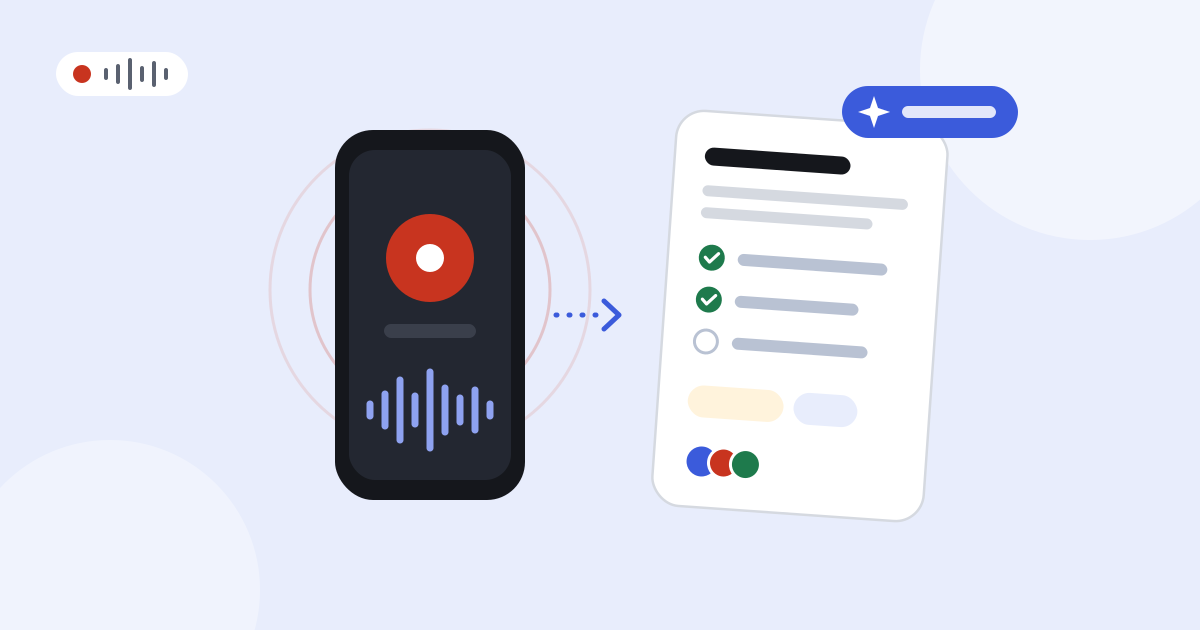
Come scrivere un verbale di riunione partendo dagli appunti: cosa annotare e cosa omettere, quattro passi, un esempio completo e una checklist finale.
Verbali9 min di lettura
Sul tuo telefono. Le registrazioni sono salvate nello spazio privato dell'app, mentre trascrizioni, verbali e chat stanno in un database cifrato. Il contenuto di una riunione va a un'IA cloud solo dopo che lo hai permesso, e puoi revocare il permesso in qualsiasi momento nelle Impostazioni.
No. Meetleaf non usa account. L'accesso con Google è facoltativo e serve solo per esportare in Google Docs e fare backup sul tuo Google Drive.
La registrazione funziona offline. La trascrizione funziona senza internet sui telefoni compatibili (circa 4 GB di RAM o più), dopo aver scaricato il modello una sola volta. Langkir AI richiede una connessione.
L'app è disponibile in 28 lingue. Le riunioni si possono trascrivere in 27 lingue parlate o con il rilevamento automatico, e il verbale può essere scritto in una lingua diversa da quella della riunione.
Crea un backup cifrato in un file o su Google Drive (una funzione di Meetleaf Pro), poi ripristinalo sul nuovo telefono, direttamente dalla schermata di benvenuto. Il ripristino è sempre gratuito, anche dopo la fine di Pro. Conserva la password del backup in un posto sicuro: senza di essa, il backup non si può aprire.
Sì. Meetleaf si usa gratis con pubblicità, e Langkir AI scrive i verbali entro una quota mensile. Meetleaf Pro è un abbonamento facoltativo che rimuove la pubblicità e aggiunge altro, come una quota molto più ampia e l'esportazione in Google Docs.
Elimina una singola riunione dalla sua pagina, oppure tutte insieme in Impostazioni, alla voce Privacy e dati. Disinstallando l'app si eliminano anche i dati sul telefono. Le copie fatte altrove, come i file di backup o i Google Docs, restano finché non le elimini lì.
Si usa gratis, senza creare un account. Il tuo prossimo verbale inizia con un tocco su Registra.
Le app per iPhone, iPad e Mac sono ancora in revisione da parte di Apple.