MoM फॉर्मेट: मिनट्स के 3 टेम्पलेट और भरा हुआ उदाहरण
कॉपी करने लायक MoM फॉर्मेट: बोर्ड या सोसायटी कमेटी के लिए औपचारिक, साप्ताहिक टीम मीटिंग और क्लाइंट मीटिंग के टेम्पलेट, एक भरे हुए उदाहरण के साथ।
टेम्पलेट9 मिनट में पढ़ें
Meetleaf Langkir Labs द्वारा
Meetleaf रिकॉर्ड की गई मीटिंग को ऐसे नोट्स में बदलता है जिन्हें आप भेज सकें और जिन पर हस्ताक्षर हो सकें: सारांश, फ़ैसले, और ज़िम्मेदार व्यक्ति व आख़िरी तारीख के साथ आगे के काम।

iPhone, iPad और Mac ऐप अभी Apple के रिव्यू में हैं।
इस्तेमाल मुफ़्त है। अकाउंट की ज़रूरत नहीं।
तीन कदम। आप बातचीत पर ध्यान दें, रिकॉर्ड Meetleaf रखता है।
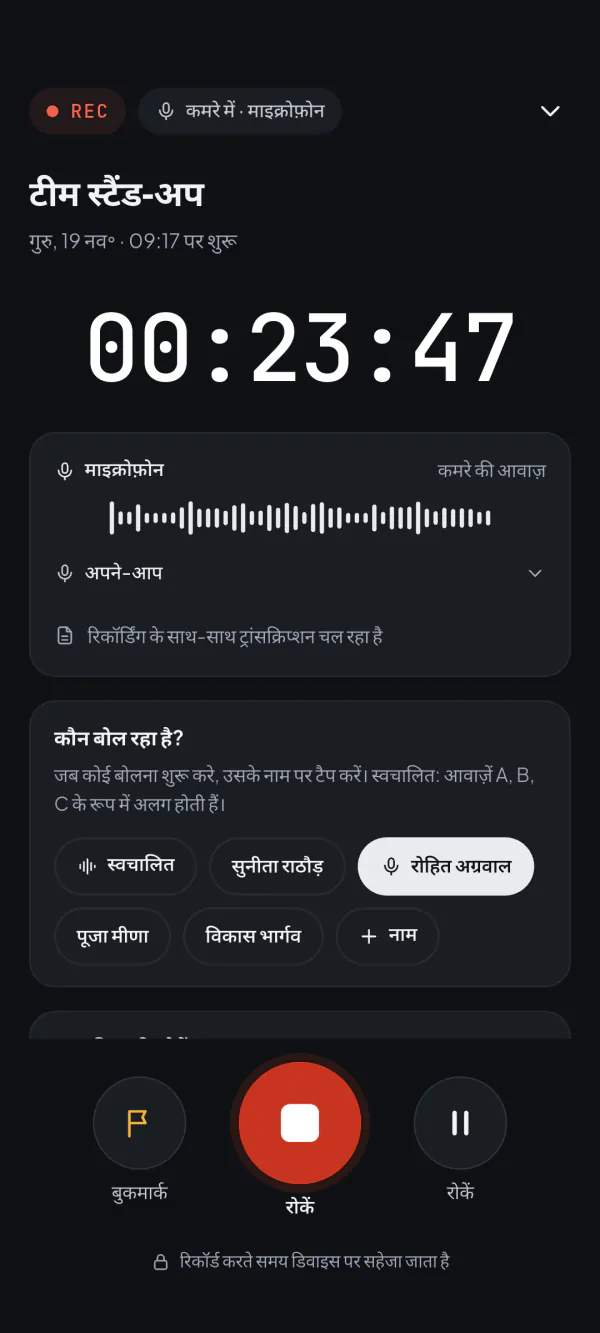
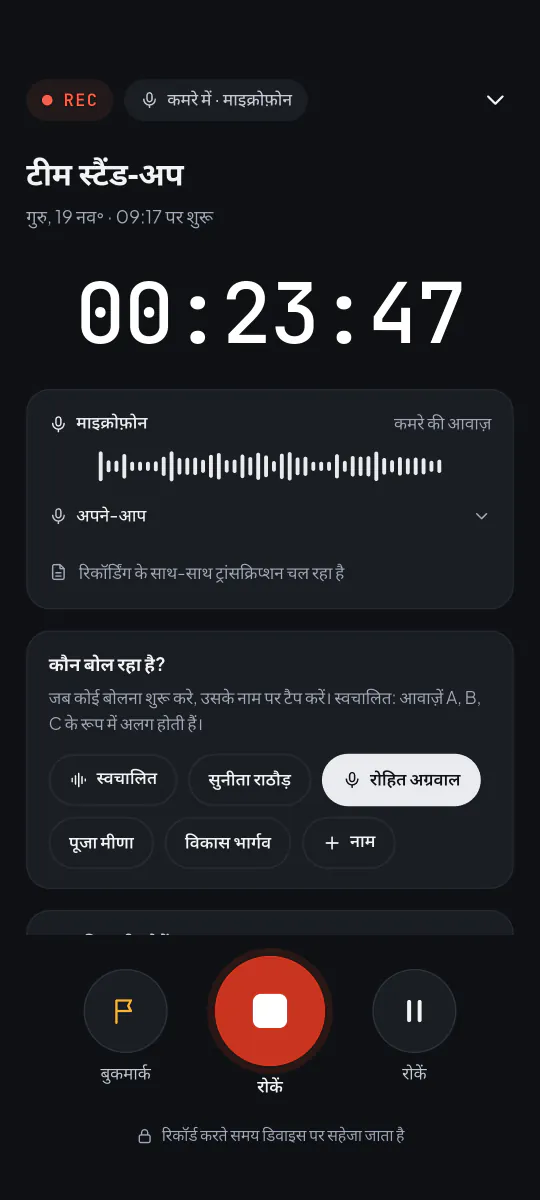
फ़ोन टेबल पर रखें और रिकॉर्ड दबाएँ। ज़रूरत हो तो रोकें, बुकमार्क जोड़ें, और चाहें तो स्क्रीन लॉक कर दें।
पहले प्रतिभागियों के नाम जोड़ें, फिर कोई बोलना शुरू करे तो उसके नाम पर टैप करें। आपके फ़ोन पर ही आवाज़ें A, B, C के रूप में अलग भी की जाती हैं।
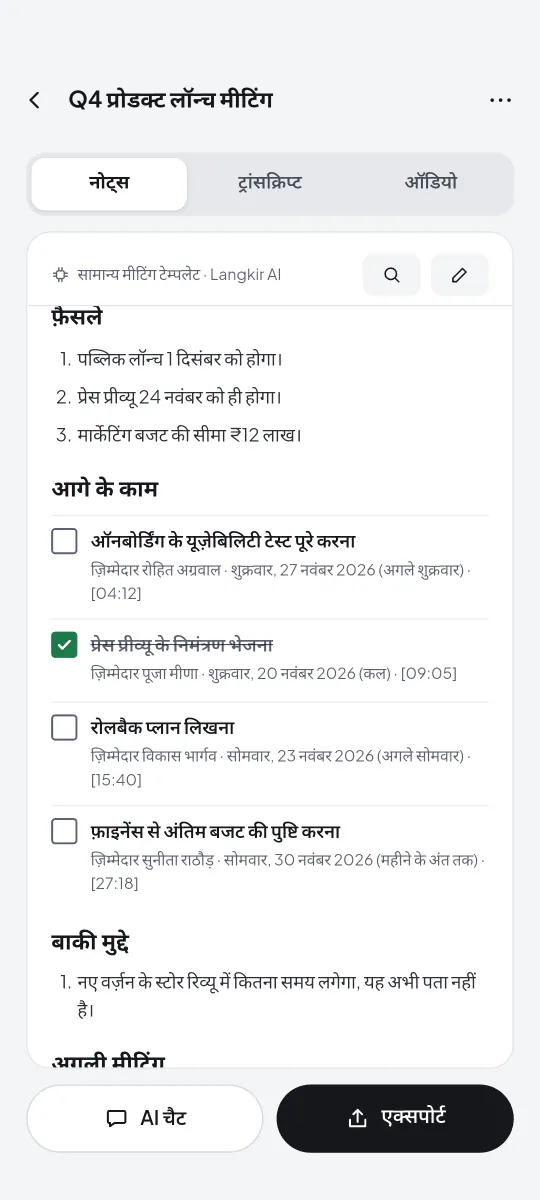
Langkir AI नोट्स लिखता है। एक बार पढ़ लें, फिर लेटरहेड और हस्ताक्षर की लाइनों के साथ Word या PDF में एक्सपोर्ट करें।
मीटिंग के हिसाब से डॉक्यूमेंट शैली चुनें। हर शैली में आपके संगठन का लेटरहेड लगता है।
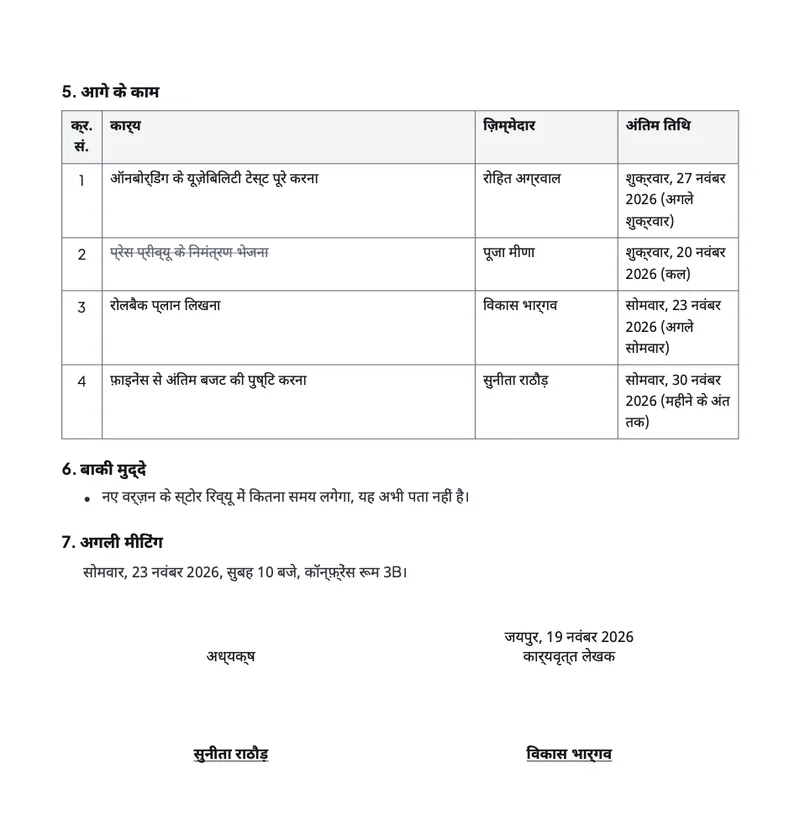
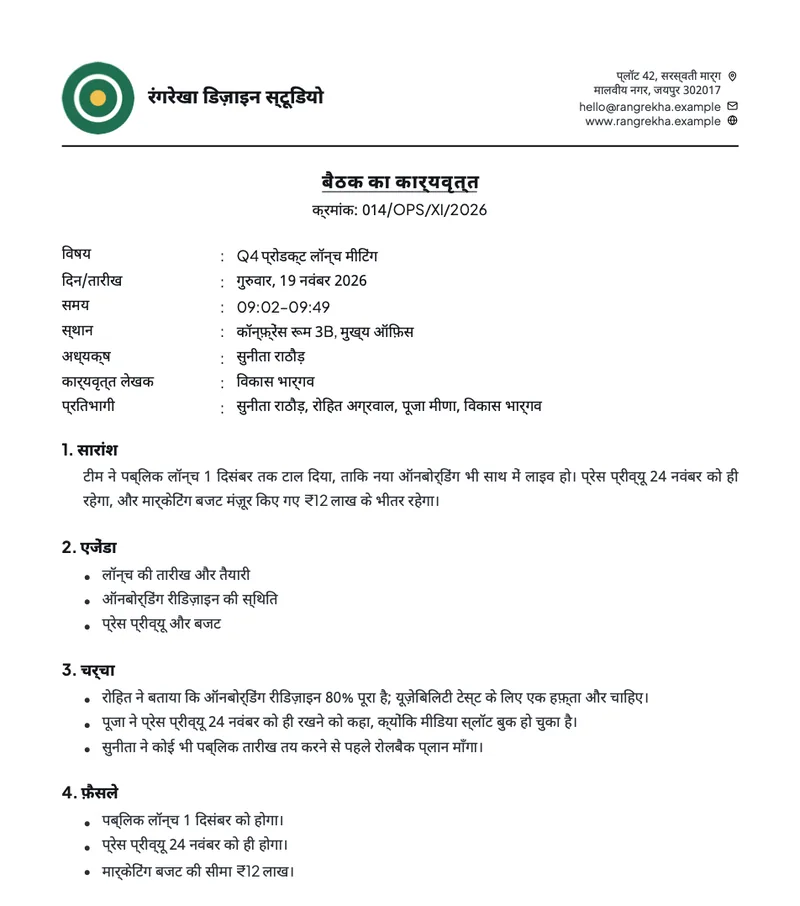
ऐप की असली स्क्रीन। दिखाई गई मीटिंग, लोग और संगठन सिर्फ़ उदाहरण हैं।
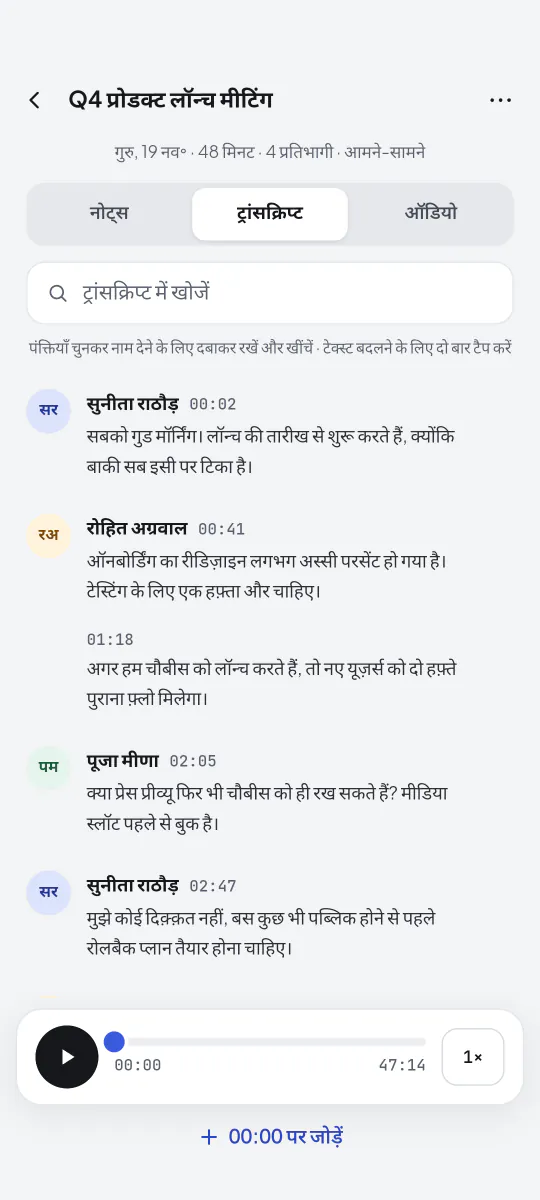
मीटिंग से पहले प्रतिभागियों के नाम जोड़ें, फिर कोई बोलना शुरू करे तो उसके नाम पर टैप करें। कोई छूट गया? रिकॉर्डिंग के दौरान ही जोड़ लें।
ट्रांसक्रिप्ट में हर लाइन बोलने वाले के नाम के नीचे आती है। लाइन पर टैप करके उसे सुनें, कोई शब्द ठीक करें, या बाद में किसी आवाज़ को नाम दें।
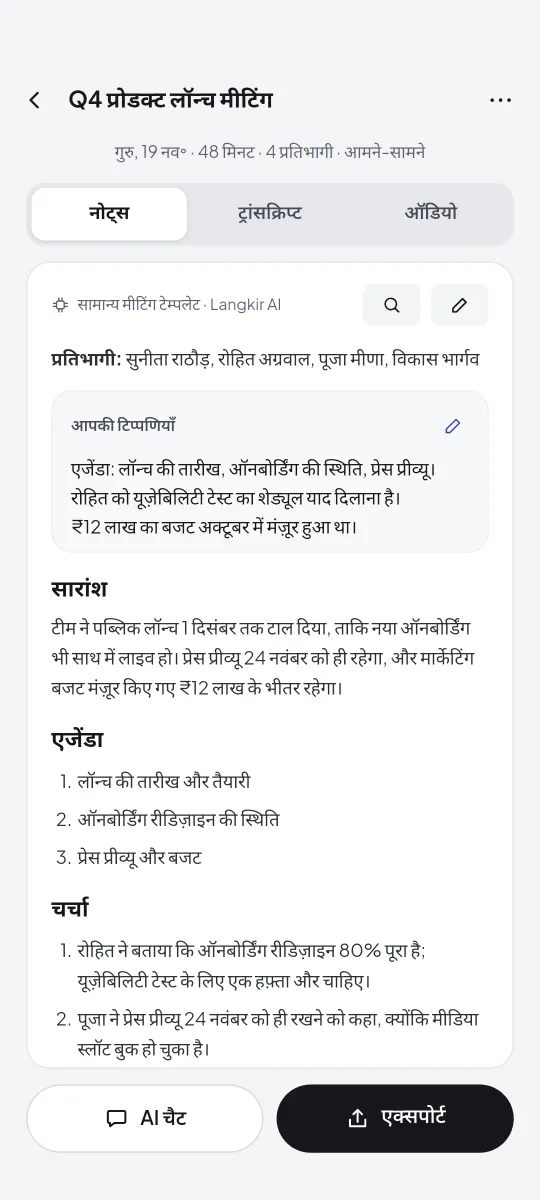
Langkir AI नोट्स लिखता है: सारांश, फ़ैसले, और ज़िम्मेदार व्यक्ति व आख़िरी तारीख के साथ आगे के काम। यह ऐप में ही है: न API key चाहिए, न साइन-अप, बस हर महीने की तय सीमा के अंदर।
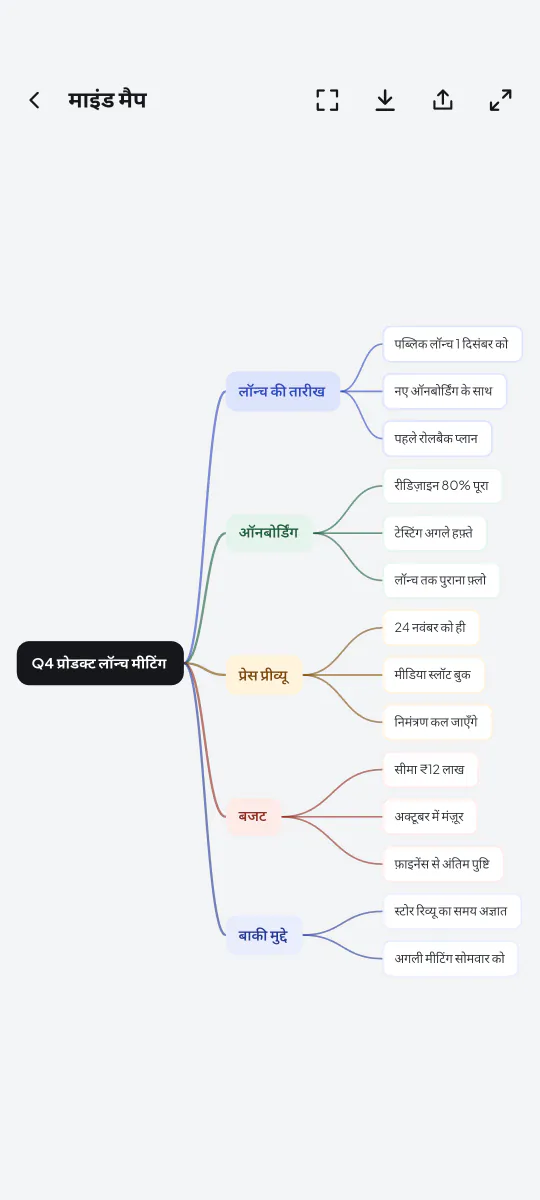
नोट्स के साथ विषयों का माइंड मैप और मीटिंग आकलन (AI) भी मिलता है, यानी पूरी मीटिंग का आकलन और अगली मीटिंग के लिए सुझाव। यह किसी व्यक्ति को कभी नहीं आँकता।
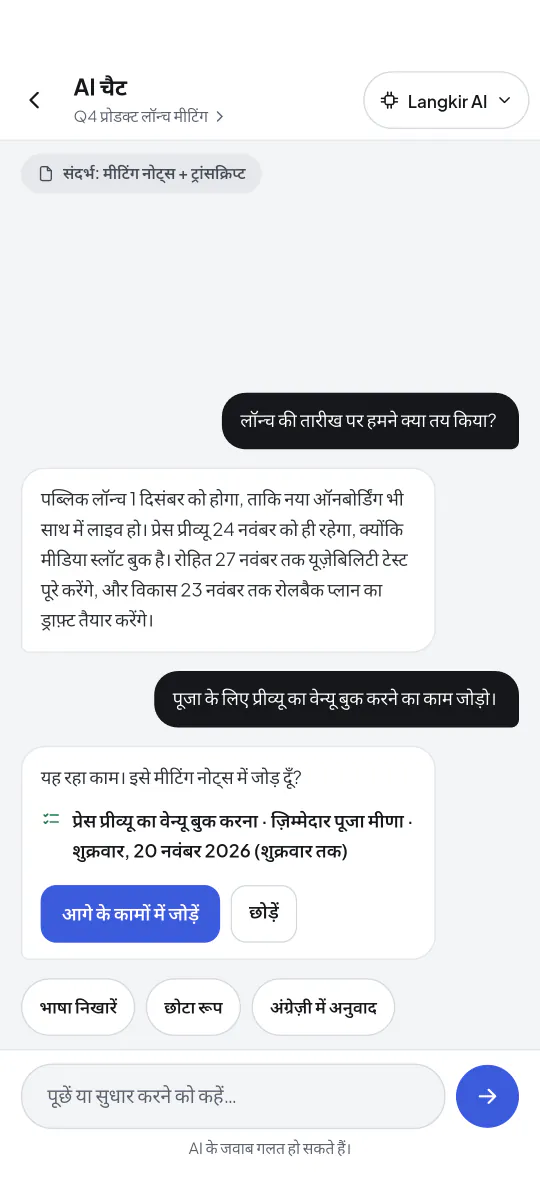
चैट खोलें और मीटिंग के बारे में पूछें। जवाब उसी मीटिंग के नोट्स और ट्रांसक्रिप्ट से आते हैं।
बजट पर हमने क्या तय किया?
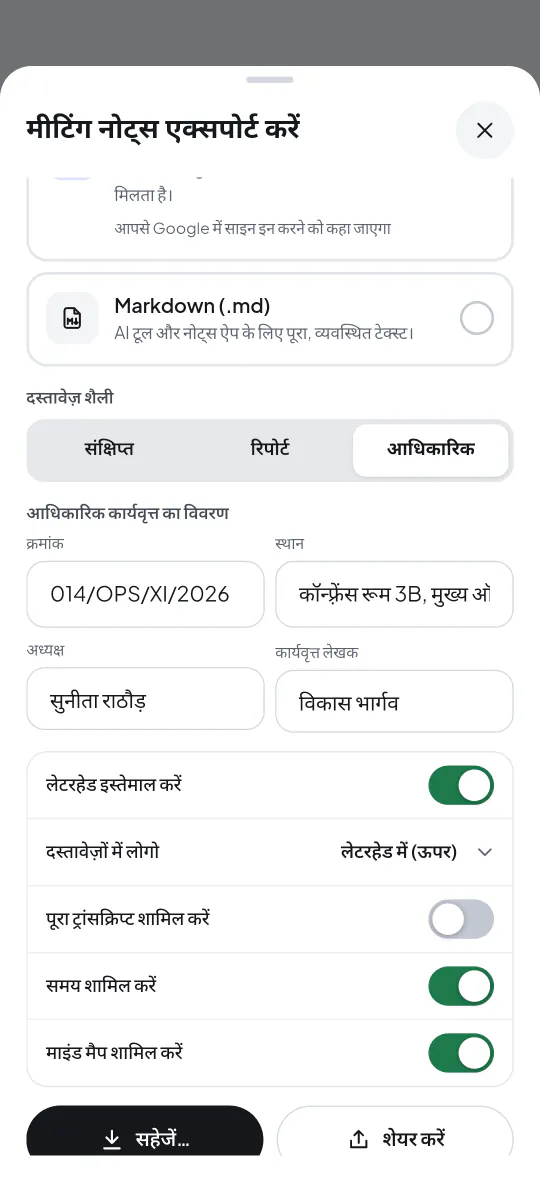
संक्षिप्त, रिपोर्ट या आधिकारिक चुनें, अपना लेटरहेड लगाएँ, फिर सेव या शेयर करें। Pro के साथ Google Docs और Markdown में भी एक्सपोर्ट करें।
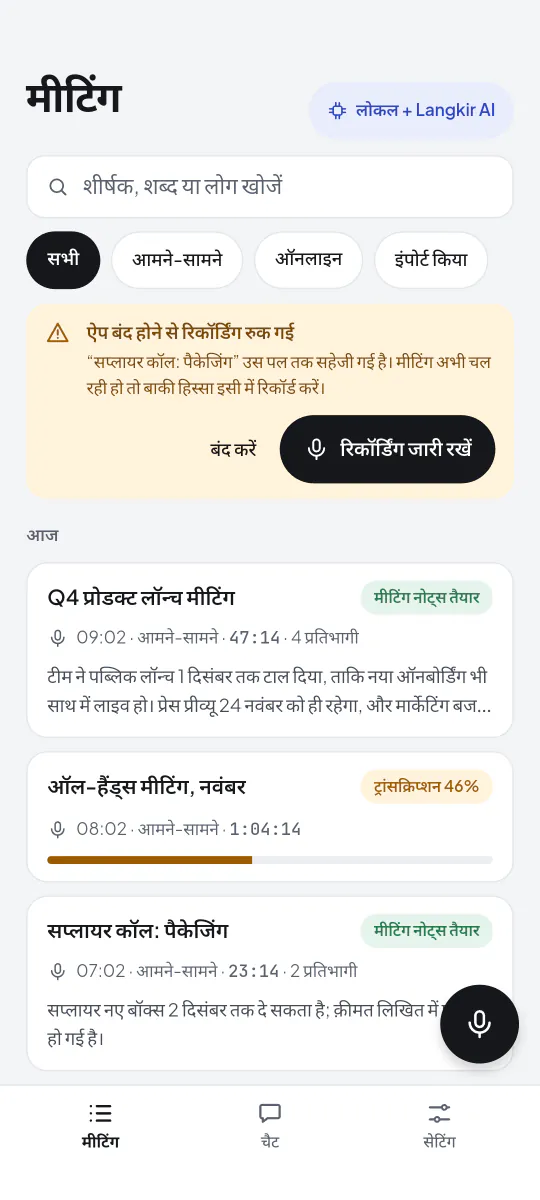
अगर रिकॉर्डिंग रुक जाए, तो उसे उसी मीटिंग में जारी रखें। एक मीटिंग की एक ही रिकॉर्डिंग रहती है, और नोट्स भी एक ही।
असली मीटिंग रूम की लंबी मीटिंग के लिए बना।
ट्रांसक्रिप्ट कहाँ बने, यह आप तय करते हैं।
सामान्य, औपचारिक, साप्ताहिक टीम और क्लाइंट मीटिंग। नोट्स मीटिंग से अलग भाषा में भी लिखे जा सकते हैं।
Pro के साथ फ़ाइल में या अपनी Google Drive में बैकअप लें। रीस्टोर करना मुफ़्त है, नए डिवाइस पर सीधे स्वागत स्क्रीन से।
Meetleaf अपनी भाषा में इस्तेमाल करें, लाइट या डार्क मोड में, फ़ोन और टैबलेट पर।
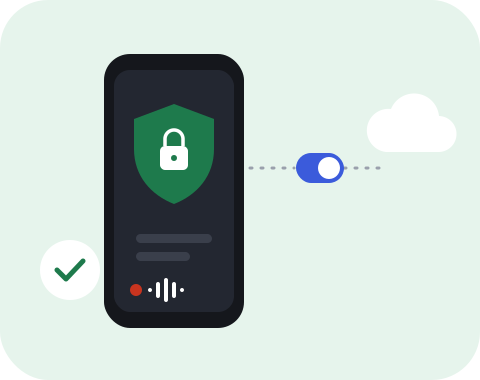
मीटिंग कहाँ जाए, यह आप तय करते हैं। ठीक-ठीक क्या होता है, यह रहा।
कृपया मीटिंग रिकॉर्ड होते समय प्रतिभागियों को बता दें।
Meetleaf विज्ञापनों के साथ मुफ़्त में इस्तेमाल करें। Meetleaf Pro एक वैकल्पिक सब्सक्रिप्शन है, मासिक या वार्षिक।
| फ़ीचर | मुफ़्त | Pro |
|---|---|---|
| रिकॉर्ड, इम्पोर्ट, फ़ोन पर ट्रांसक्रिप्शन, Word और PDF में एक्सपोर्ट | शामिल | शामिल |
| Langkir AI से नोट्स और ट्रांसक्रिप्ट | मासिक सीमा | कहीं बड़ी सीमा |
| Meetleaf फ़ुटर के बिना एक्सपोर्ट | शामिल नहीं | शामिल |
| मीटिंग से चैट | हर मीटिंग में सीमा | हर मीटिंग में कोई सीमा नहीं |
| विज्ञापन | विज्ञापनों के साथ | कोई विज्ञापन नहीं |
| Google Docs और Markdown में एक्सपोर्ट | शामिल नहीं | शामिल |
| अपने नोट्स टेम्पलेट | शामिल नहीं | शामिल |
| फ़ोन पर सबसे सटीक ट्रांसक्रिप्शन मॉडल | शामिल नहीं | शामिल |
| सभी मीटिंग में खोज, और स्रोत सहित "सभी मीटिंग से पूछें" | शामिल नहीं | शामिल |
| अपना AI अकाउंट और API key, या अपना लोकल सर्वर | शामिल नहीं | शामिल |
| फ़ाइल या Google Drive में एन्क्रिप्टेड बैकअप | सिर्फ़ रीस्टोर | शामिल |
बैकअप रीस्टोर करना हमेशा मुफ़्त है, Pro ख़त्म होने के बाद भी।
कॉपी करने लायक MoM फॉर्मेट: बोर्ड या सोसायटी कमेटी के लिए औपचारिक, साप्ताहिक टीम मीटिंग और क्लाइंट मीटिंग के टेम्पलेट, एक भरे हुए उदाहरण के साथ।
टेम्पलेट9 मिनट में पढ़ें
प्रभावी मीटिंग की पूरी गाइड: समय के साथ कॉपी करने लायक एजेंडा, तीन साफ़ भूमिकाएँ, अलग विषयों के लिए पार्किंग लॉट और आख़िरी पाँच मिनट का सार।
मीटिंग9 मिनट में पढ़ें
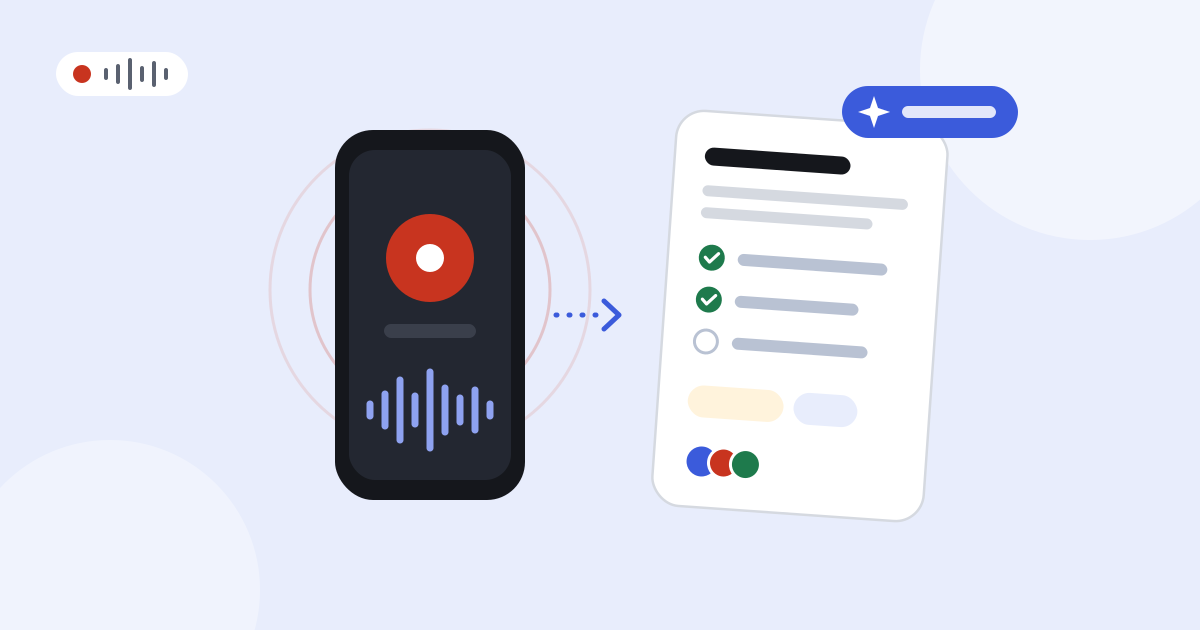
मिनट्स ऑफ मीटिंग लिखने का आसान तरीका: पहले से तैयारी, फ़ैसले और एक्शन पॉइंट्स नोट करना, उसी दिन MoM तैयार करना, और एक पूरा उदाहरण।
मीटिंग मिनट्स9 मिनट में पढ़ें
आपके फ़ोन में। रिकॉर्डिंग ऐप की प्राइवेट स्टोरेज में सेव होती हैं, और ट्रांसक्रिप्ट, नोट्स और चैट एक एन्क्रिप्टेड डेटाबेस में। मीटिंग का कंटेंट आपकी अनुमति के बाद ही किसी क्लाउड AI पर जाता है, और यह अनुमति आप सेटिंग में कभी भी वापस ले सकते हैं।
नहीं। Meetleaf में कोई अकाउंट नहीं होता। Google साइन-इन वैकल्पिक है और सिर्फ़ Google Docs एक्सपोर्ट और आपकी Google Drive में बैकअप के लिए इस्तेमाल होता है।
रिकॉर्डिंग ऑफ़लाइन चलती है। जिन फ़ोन पर यह चलता है (लगभग 4 GB RAM या ज़्यादा), उन पर एक बार मॉडल डाउनलोड करने के बाद ट्रांसक्रिप्शन भी बिना इंटरनेट होता है। Langkir AI के लिए इंटरनेट चाहिए।
ऐप 28 भाषाओं में है। मीटिंग का ट्रांसक्रिप्शन 27 बोली जाने वाली भाषाओं में या ऑटो-डिटेक्ट से हो सकता है, और नोट्स मीटिंग से अलग भाषा में भी लिखे जा सकते हैं।
फ़ाइल या Google Drive में एन्क्रिप्टेड बैकअप बनाएँ (यह Meetleaf Pro फ़ीचर है), फिर नए फ़ोन पर सीधे स्वागत स्क्रीन से उसे रीस्टोर करें। रीस्टोर करना हमेशा मुफ़्त है, Pro ख़त्म होने के बाद भी। बैकअप का पासवर्ड सुरक्षित जगह रखें: उसके बिना बैकअप नहीं खुल सकता।
हाँ। Meetleaf विज्ञापनों के साथ मुफ़्त है, और Langkir AI हर महीने की तय सीमा के अंदर नोट्स लिखता है। Meetleaf Pro एक वैकल्पिक सब्सक्रिप्शन है जो विज्ञापन हटाता है और कई चीज़ें जोड़ता है, जैसे कहीं बड़ी सीमा और Google Docs में एक्सपोर्ट।
किसी एक मीटिंग को उसके पेज से डिलीट करें, या सेटिंग में "प्राइवेसी और डेटा" के अंदर सारी मीटिंग एक साथ। ऐप अनइंस्टॉल करने से भी आपके फ़ोन का डेटा हट जाता है। दूसरी जगह बनी कॉपी, जैसे बैकअप फ़ाइलें या Google Docs, तब तक रहती हैं जब तक आप उन्हें वहाँ से डिलीट न करें।
इस्तेमाल मुफ़्त, कोई अकाउंट नहीं बनाना। आपके अगले नोट्स बस रिकॉर्ड पर एक टैप से शुरू होते हैं।
iPhone, iPad और Mac ऐप अभी Apple के रिव्यू में हैं।