મિનિટ્સ ફોર્મેટ: કૉપી કરી શકાય એવા 3 નમૂના, ઉદાહરણ સાથે
કૉપી કરી શકાય એવું મિનિટ્સ ફોર્મેટ: બોર્ડ કે સોસાયટી કમિટી માટે ઔપચારિક, સાપ્તાહિક ટીમ મીટિંગ અને ક્લાયન્ટ મીટિંગના નમૂના, ભરેલા ઉદાહરણ સાથે.
ટેમ્પલેટ8 મિનિટનું વાંચન
Meetleaf Langkir Labs દ્વારા
Meetleaf રેકોર્ડ કરેલી મીટિંગને એવી મિનિટ્સમાં ફેરવે છે જે તમે મોકલી શકો અને જેના પર સહી થઈ શકે: સારાંશ, નિર્ણયો, અને જવાબદાર વ્યક્તિ તથા છેલ્લી તારીખ સાથે આગળનાં કામ.

iPhone, iPad અને Mac ઍપ હજી Apple ના રિવ્યૂમાં છે.
વાપરવા માટે મફત. એકાઉન્ટની જરૂર નથી.
ત્રણ પગલાં. તમે ચર્ચામાં ધ્યાન આપો, નોંધ Meetleaf રાખે છે.
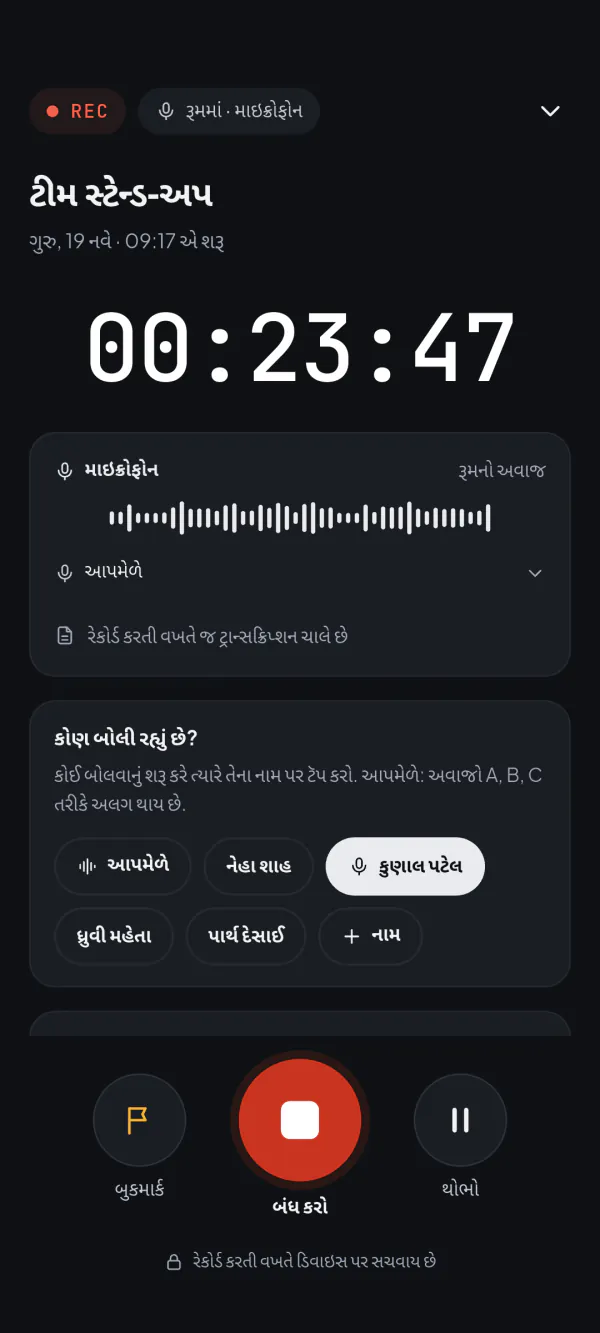
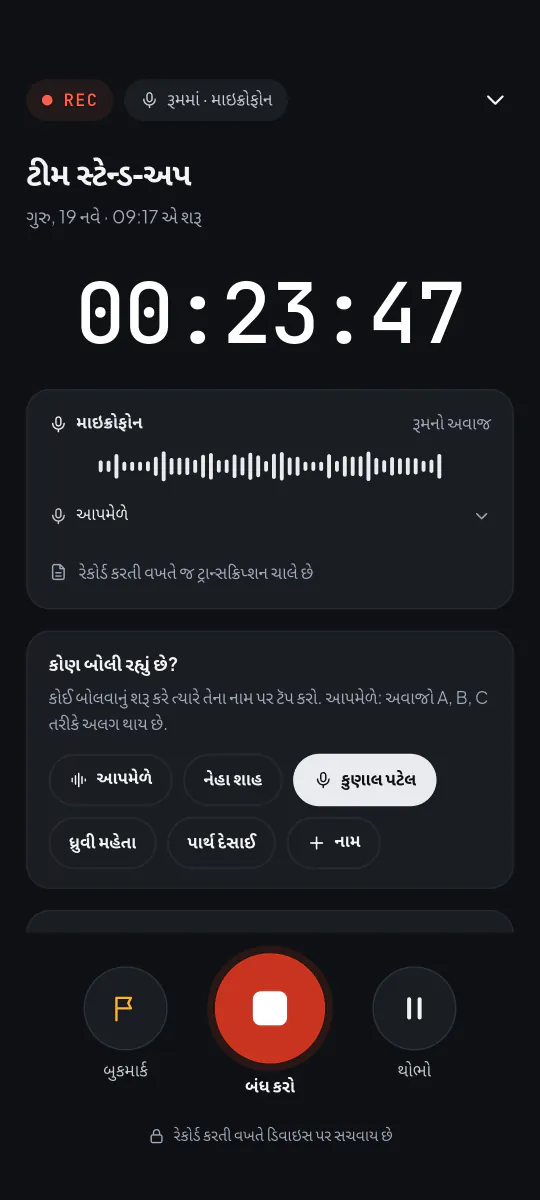
ફોન ટેબલ પર મૂકો અને રેકોર્ડ દબાવો. જરૂર પડે ત્યારે રોકો, બુકમાર્ક ઉમેરો, અને ઇચ્છો તો સ્ક્રીન લૉક કરો.
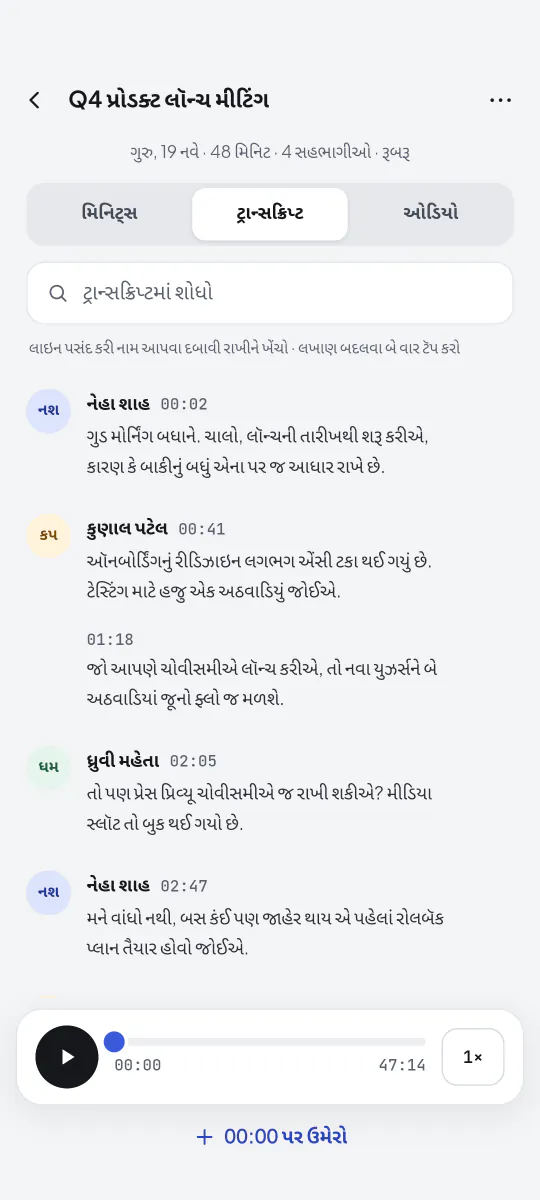
પહેલાં હાજર લોકોનાં નામ ઉમેરો, પછી કોઈ બોલવાનું શરૂ કરે ત્યારે તેના નામ પર ટૅપ કરો. તમારા ફોન પર જ અવાજો A, B, C તરીકે પણ અલગ કરાય છે.
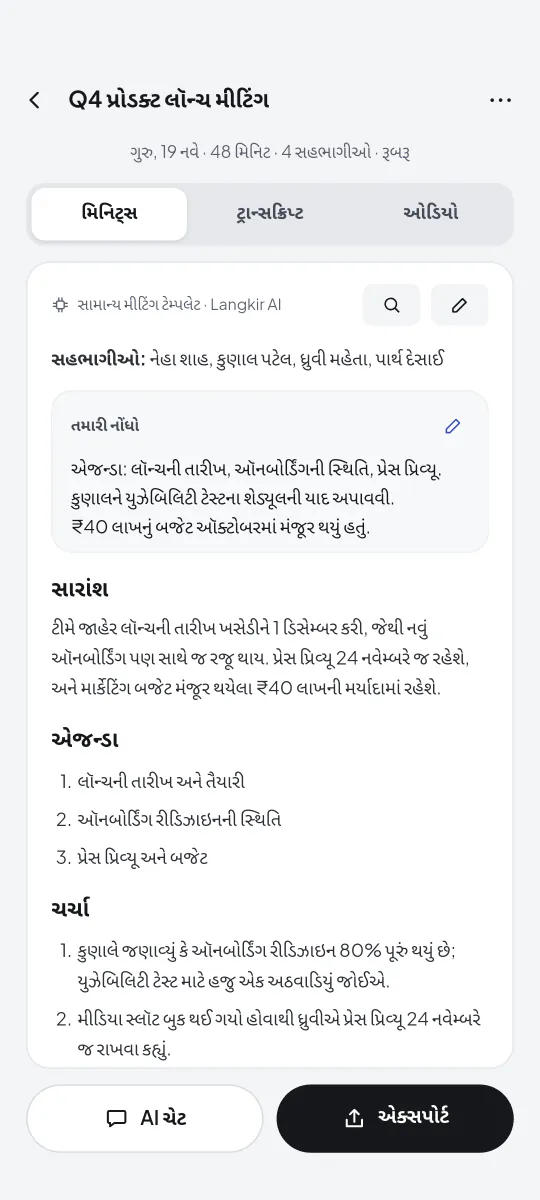
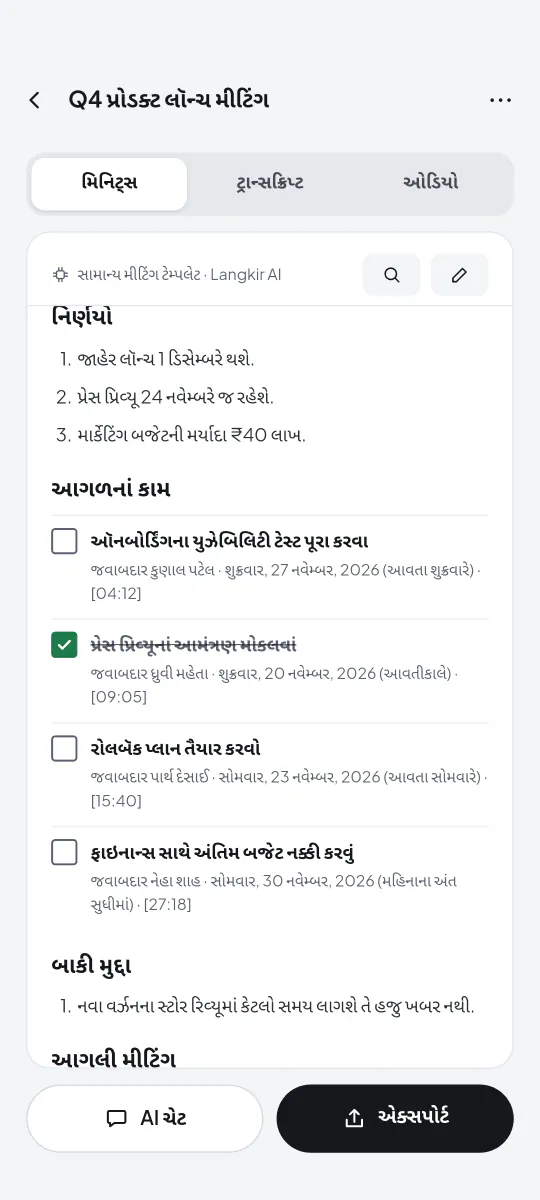
Langkir AI મિનિટ્સ લખે છે. એક વાર વાંચી લો, પછી લેટરહેડ અને સહીની લાઇનો સાથે Word અથવા PDF માં એક્સપોર્ટ કરો.
મીટિંગને અનુકૂળ ડોક્યુમેન્ટ શૈલી પસંદ કરો. દરેક શૈલીમાં તમારી સંસ્થાનું લેટરહેડ હોય છે.
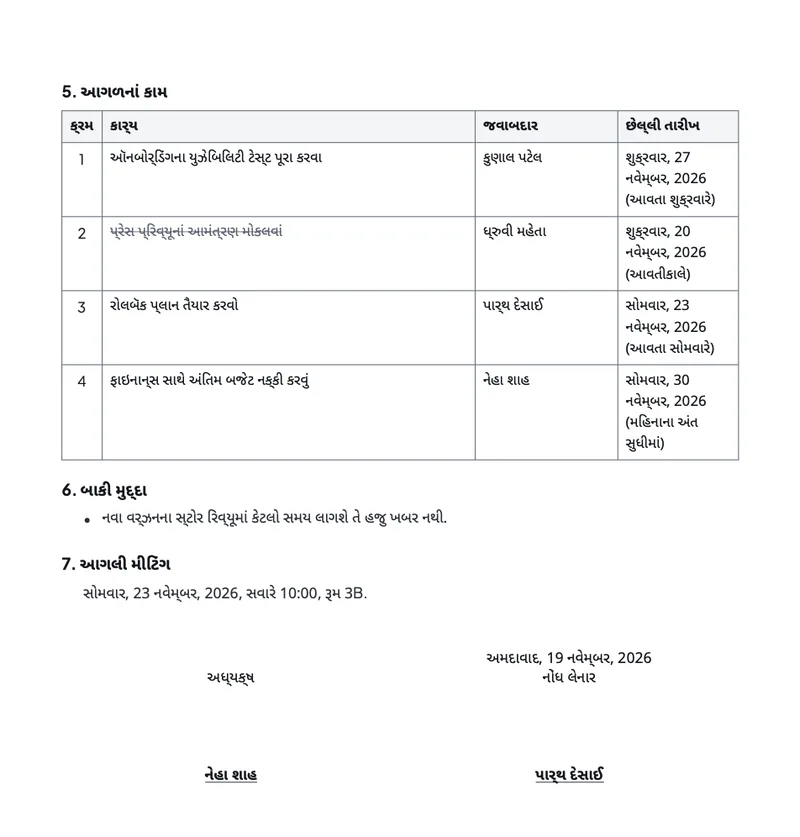
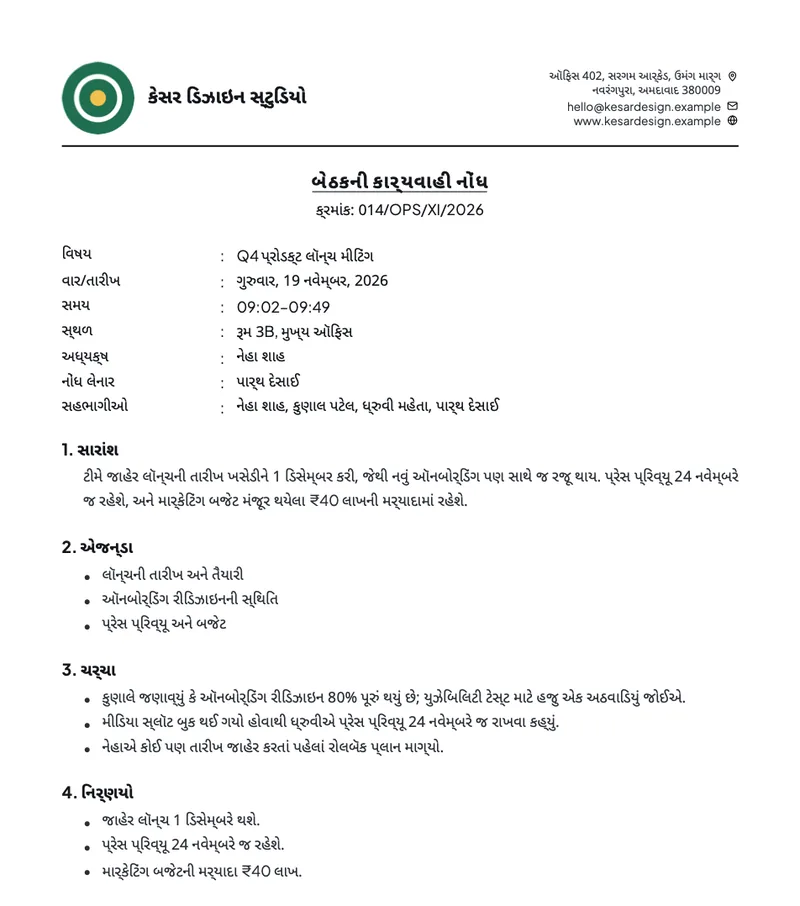
ઍપની સાચી સ્ક્રીન. બતાવેલી મીટિંગ, લોકો અને સંસ્થાઓ ફક્ત ઉદાહરણ છે.
મીટિંગ પહેલાં હાજર લોકોનાં નામ ઉમેરો, પછી કોઈ બોલવાનું શરૂ કરે ત્યારે તેના નામ પર ટૅપ કરો. કોઈ રહી ગયું? રેકોર્ડિંગ ચાલુ હોય ત્યારે જ ઉમેરો.
ટ્રાન્સક્રિપ્ટમાં દરેક લાઇન બોલનારના નામ નીચે આવે છે. લાઇન સાંભળવા તેના પર ટૅપ કરો, કોઈ શબ્દ સુધારો, અથવા પછી અવાજને નામ આપો.
Langkir AI મિનિટ્સ લખે છે: સારાંશ, નિર્ણયો, અને જવાબદાર વ્યક્તિ તથા છેલ્લી તારીખ સાથે આગળનાં કામ. તે ઍપમાં જ છે: API key કે સાઇન-અપની જરૂર નથી, માસિક મર્યાદામાં.
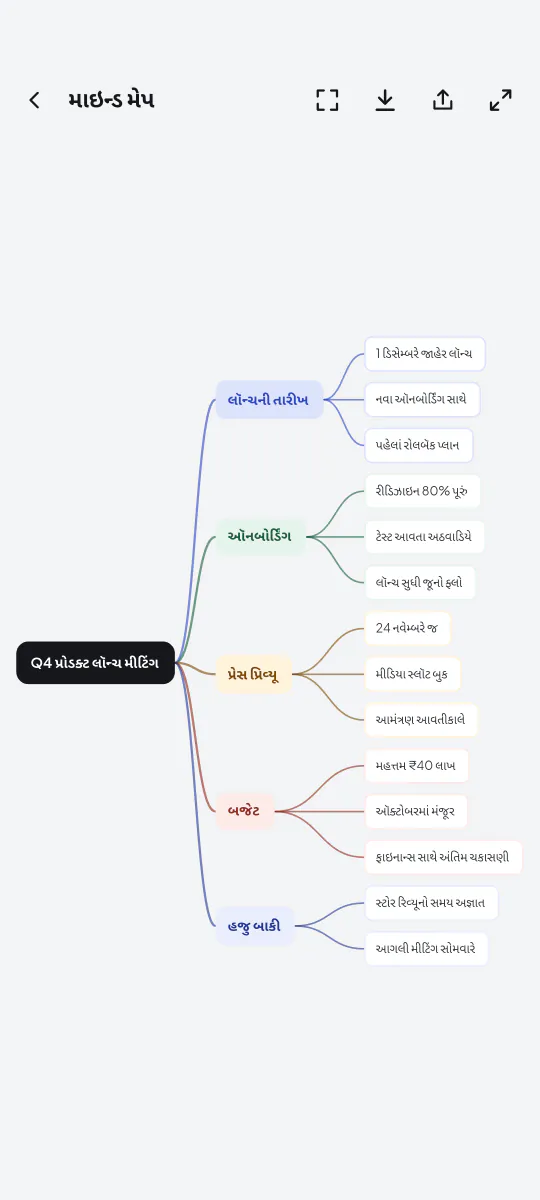
મિનિટ્સ સાથે વિષયોનો માઇન્ડ મેપ અને મીટિંગ મૂલ્યાંકન (AI) મળે છે, એટલે કે આખી મીટિંગનું મૂલ્યાંકન અને આવતી મીટિંગ માટે સૂચનો. તે ક્યારેય કોઈ વ્યક્તિનું મૂલ્યાંકન કરતું નથી.
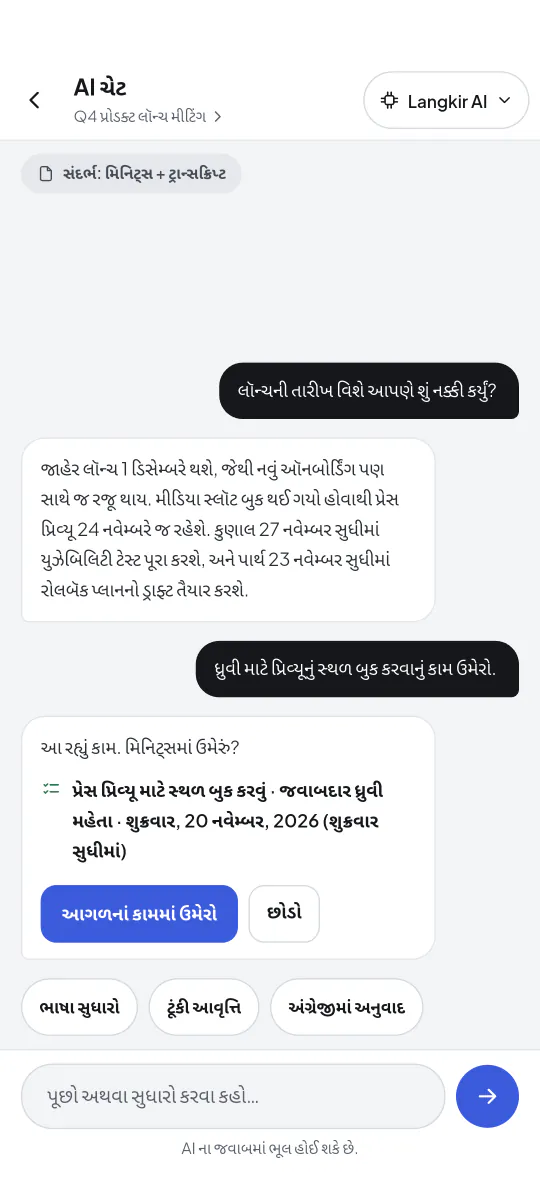
ચૅટ ખોલો અને મીટિંગ વિશે પૂછો. જવાબ એ જ મીટિંગની મિનિટ્સ અને ટ્રાન્સક્રિપ્ટમાંથી આવે છે.
બજેટ વિશે આપણે શું નક્કી કર્યું?
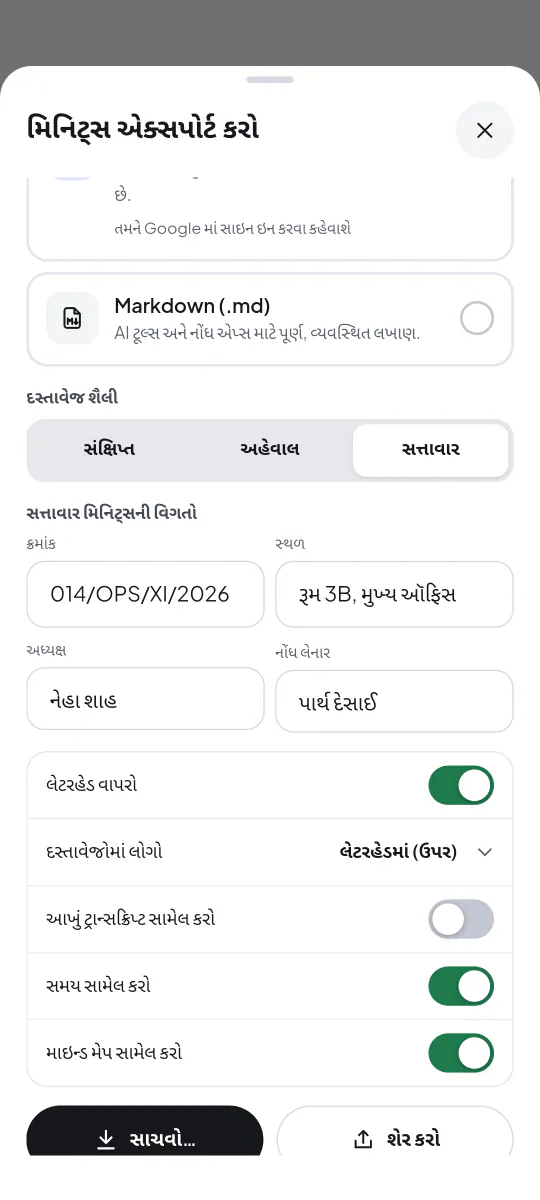
સંક્ષિપ્ત, અહેવાલ અથવા સત્તાવાર પસંદ કરો, તમારું લેટરહેડ ઉમેરો, પછી સેવ કે શેર કરો. Pro સાથે Google Docs અને Markdown માં પણ એક્સપોર્ટ કરો.
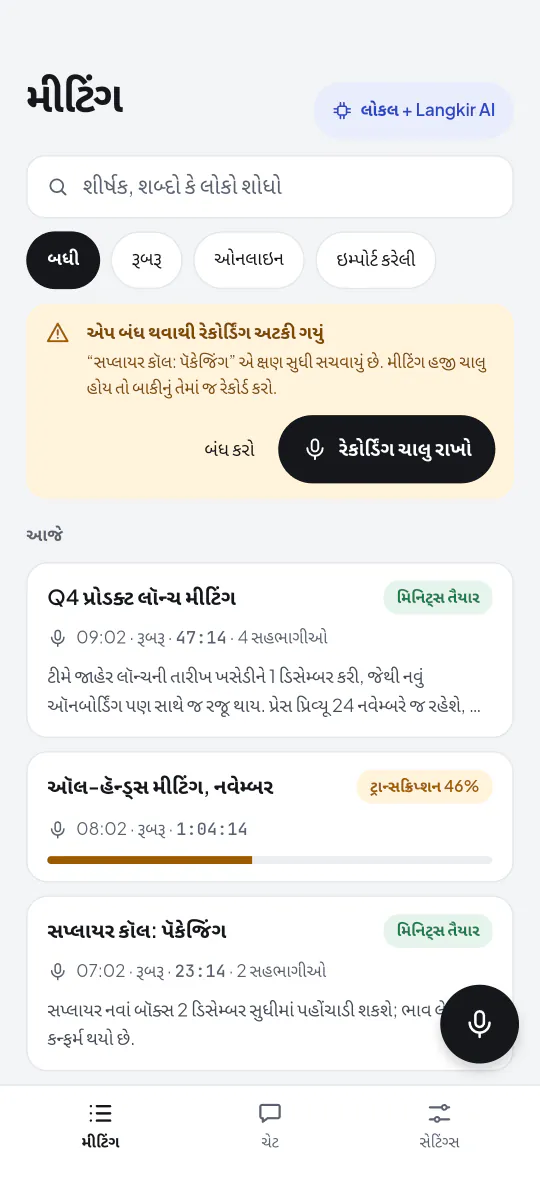
રેકોર્ડિંગ અટકી જાય તો એ જ મીટિંગમાં ચાલુ રાખો. એક મીટિંગ એટલે એક જ રેકોર્ડિંગ અને એક જ મિનિટ્સ.
સાચા મીટિંગ રૂમમાં લાંબી મીટિંગ માટે બનાવેલું.
ટ્રાન્સક્રિપ્ટ ક્યાં બને, તે તમે નક્કી કરો છો.
સામાન્ય, ઔપચારિક, સાપ્તાહિક ટીમ અને ક્લાયન્ટ મીટિંગ. મિનિટ્સ મીટિંગની ભાષાથી અલગ ભાષામાં પણ લખી શકાય છે.
Pro સાથે ફાઇલમાં અથવા તમારી Google Drive માં બેકઅપ લો. રિસ્ટોર કરવું મફત છે, નવા ડિવાઇસ પર સીધું સ્વાગત સ્ક્રીનથી.
Meetleaf તમારી ભાષામાં વાપરો, લાઇટ કે ડાર્ક મોડમાં, ફોન અને ટેબ્લેટ પર.
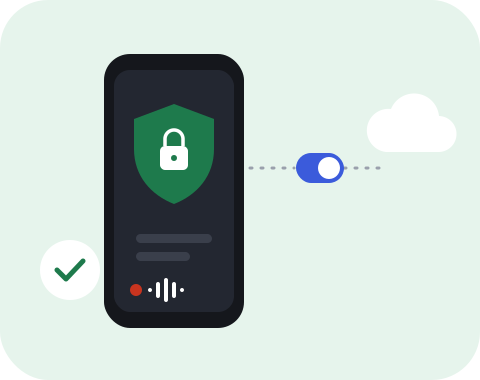
મીટિંગ ક્યાં જશે, તે તમે નક્કી કરો છો. બરાબર શું થાય છે, તે આ રહ્યું.
મીટિંગ રેકોર્ડ થતી હોય ત્યારે કૃપા કરીને હાજર લોકોને જણાવો.
Meetleaf જાહેરાતો સાથે મફત વાપરી શકાય છે. Meetleaf Pro એક વૈકલ્પિક સબ્સ્ક્રિપ્શન છે, માસિક અથવા વાર્ષિક.
| ફીચર | મફત | Pro |
|---|---|---|
| રેકોર્ડ, ઇમ્પોર્ટ, ફોન પર ટ્રાન્સક્રિપ્શન, Word અને PDF માં એક્સપોર્ટ | સામેલ | સામેલ |
| Langkir AI દ્વારા મિનિટ્સ અને ટ્રાન્સક્રિપ્ટ | માસિક મર્યાદા | ઘણી મોટી મર્યાદા |
| Meetleaf ફૂટર વગર એક્સપોર્ટ | સામેલ નથી | સામેલ |
| મીટિંગ સાથે ચૅટ | દરેક મીટિંગમાં મર્યાદા | દરેક મીટિંગમાં કોઈ મર્યાદા નહીં |
| જાહેરાતો | જાહેરાતો સાથે | જાહેરાતો નહીં |
| Google Docs અને Markdown માં એક્સપોર્ટ | સામેલ નથી | સામેલ |
| તમારા પોતાના મિનિટ્સ ટેમ્પલેટ | સામેલ નથી | સામેલ |
| ફોન પર સૌથી સચોટ ટ્રાન્સક્રિપ્શન મોડેલ | સામેલ નથી | સામેલ |
| બધી મીટિંગમાં શોધ, અને સ્રોત સાથે "બધી મીટિંગને પૂછો" | સામેલ નથી | સામેલ |
| તમારું પોતાનું AI એકાઉન્ટ અને API key, અથવા તમારું લોકલ સર્વર | સામેલ નથી | સામેલ |
| ફાઇલમાં અથવા Google Drive માં એન્ક્રિપ્ટેડ બેકઅપ | ફક્ત રિસ્ટોર | સામેલ |
બેકઅપ રિસ્ટોર કરવું હંમેશાં મફત છે, Pro પૂરું થયા પછી પણ.
કૉપી કરી શકાય એવું મિનિટ્સ ફોર્મેટ: બોર્ડ કે સોસાયટી કમિટી માટે ઔપચારિક, સાપ્તાહિક ટીમ મીટિંગ અને ક્લાયન્ટ મીટિંગના નમૂના, ભરેલા ઉદાહરણ સાથે.
ટેમ્પલેટ8 મિનિટનું વાંચન
અસરકારક મીટિંગ માટેની પૂરી માર્ગદર્શિકા: સમય સાથેનો કૉપી કરી શકાય એવો એજન્ડા, ત્રણ સ્પષ્ટ ભૂમિકા, આડા વિષયો માટે પાર્કિંગ લૉટ અને છેલ્લી પાંચ મિનિટનો સાર.
બેઠકો7 મિનિટનું વાંચન
મીટિંગ મિનિટ્સ લખવાની સરળ રીત: મીટિંગ પહેલાંની તૈયારી, નિર્ણયો અને કામ નોંધવાં, એ જ દિવસે મિનિટ્સ તૈયાર કરવી, અને એક પૂરું ઉદાહરણ.
બેઠકની નોંધ8 મિનિટનું વાંચન
તમારા ફોનમાં. રેકોર્ડિંગ ઍપના પ્રાઇવેટ સ્ટોરેજમાં સેવ થાય છે, અને ટ્રાન્સક્રિપ્ટ, મિનિટ્સ અને ચૅટ એન્ક્રિપ્ટેડ ડેટાબેસમાં. તમે પરવાનગી આપો પછી જ મીટિંગની સામગ્રી ક્લાઉડ AI પાસે જાય છે, અને આ પરવાનગી તમે સેટિંગ્સમાં ગમે ત્યારે પાછી ખેંચી શકો છો.
ના. Meetleaf માં એકાઉન્ટ જ નથી. Google સાઇન-ઇન વૈકલ્પિક છે અને ફક્ત Google Docs એક્સપોર્ટ અને તમારી Google Drive માં બેકઅપ માટે વપરાય છે.
રેકોર્ડિંગ ઑફલાઇન ચાલે છે. જે ફોન પર આ ચાલે છે (આશરે 4 GB RAM કે વધુ), ત્યાં એક વાર મોડેલ ડાઉનલોડ કર્યા પછી ટ્રાન્સક્રિપ્શન પણ ઇન્ટરનેટ વગર થાય છે. Langkir AI માટે ઇન્ટરનેટ જોઈએ.
ઍપ 28 ભાષાઓમાં છે. મીટિંગનું ટ્રાન્સક્રિપ્શન 27 બોલાતી ભાષાઓમાં અથવા ઑટો-ડિટેક્ટથી થઈ શકે છે, અને મિનિટ્સ મીટિંગની ભાષાથી અલગ ભાષામાં લખી શકાય છે.
ફાઇલમાં અથવા Google Drive માં એન્ક્રિપ્ટેડ બેકઅપ બનાવો (આ Meetleaf Pro ફીચર છે), પછી નવા ફોન પર સીધું સ્વાગત સ્ક્રીનથી તેને રિસ્ટોર કરો. રિસ્ટોર કરવું હંમેશાં મફત છે, Pro પૂરું થયા પછી પણ. બેકઅપનો પાસવર્ડ સુરક્ષિત જગ્યાએ રાખો: તેના વગર બેકઅપ ખૂલી શકતો નથી.
હા. Meetleaf જાહેરાતો સાથે મફત વાપરી શકાય છે, અને Langkir AI માસિક મર્યાદામાં મિનિટ્સ લખે છે. Meetleaf Pro એક વૈકલ્પિક સબ્સ્ક્રિપ્શન છે, જે જાહેરાતો દૂર કરે છે અને વધુ સુવિધાઓ ઉમેરે છે, જેમ કે ઘણી મોટી મર્યાદા અને Google Docs માં એક્સપોર્ટ.
એક મીટિંગ તેના પેજ પરથી ડિલીટ કરો, અથવા સેટિંગ્સમાં "પ્રાઇવસી અને ડેટા" હેઠળ બધી મીટિંગ એકસાથે. ઍપ અનઇન્સ્ટૉલ કરવાથી પણ તમારા ફોનનો ડેટા દૂર થાય છે. બીજી જગ્યાએ બનાવેલી કૉપી, જેમ કે બેકઅપ ફાઇલો અથવા Google Docs, તમે ત્યાંથી ડિલીટ ન કરો ત્યાં સુધી રહે છે.
વાપરવા માટે મફત, કોઈ એકાઉન્ટ બનાવવાનું નથી. તમારી આવતી મિનિટ્સ રેકોર્ડ પર એક ટૅપથી શરૂ થાય છે.
iPhone, iPad અને Mac ઍપ હજી Apple ના રિવ્યૂમાં છે.