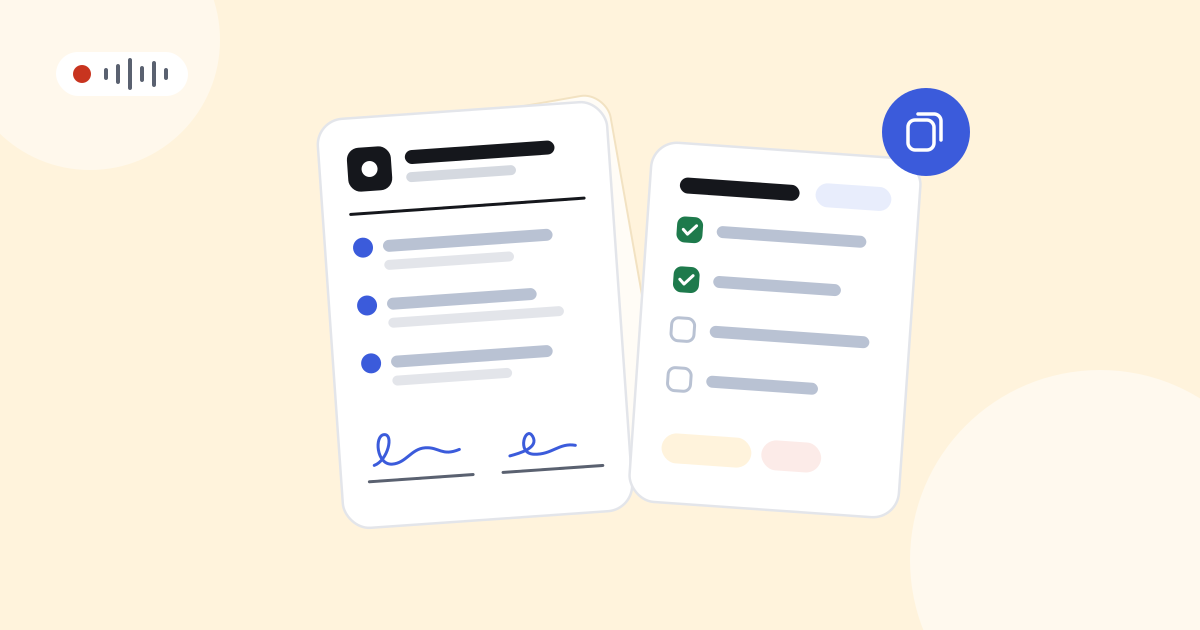
Modèle de compte rendu de réunion : 3 formats et un exemple
Modèle de compte rendu de réunion à copier pour une instance formelle, une réunion d'équipe ou un client, avec un exemple rempli et les erreurs à éviter.
Modèles9 min de lecture
Meetleaf par Langkir Labs
Meetleaf transforme une réunion enregistrée en compte rendu prêt à envoyer et à signer : résumé, décisions et actions avec un responsable et une échéance.

Les apps iPhone, iPad et Mac sont encore en cours d'examen chez Apple.
Utilisation gratuite. Aucun compte nécessaire.
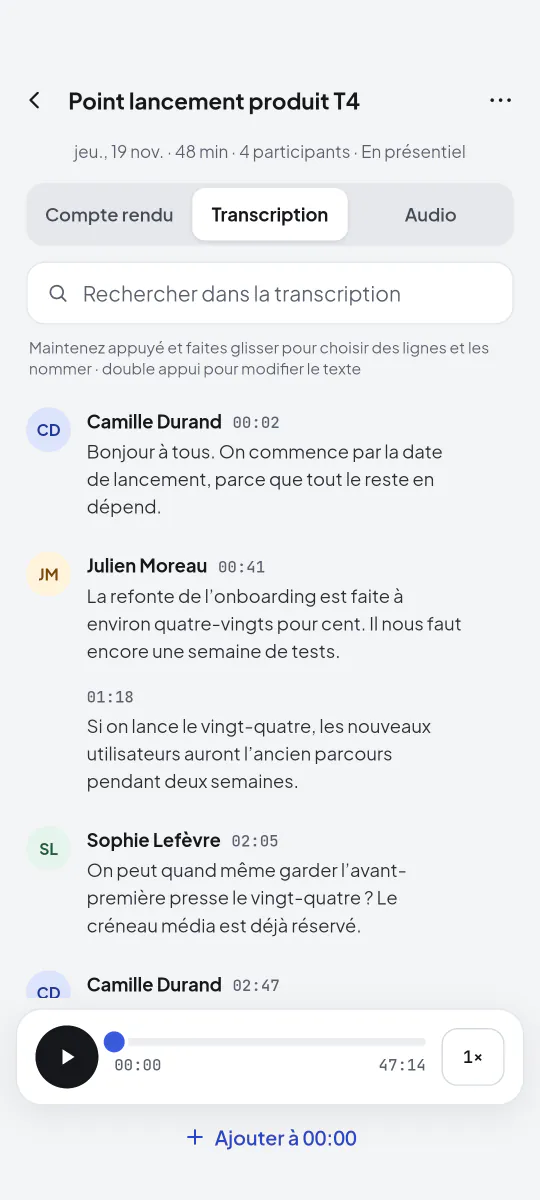
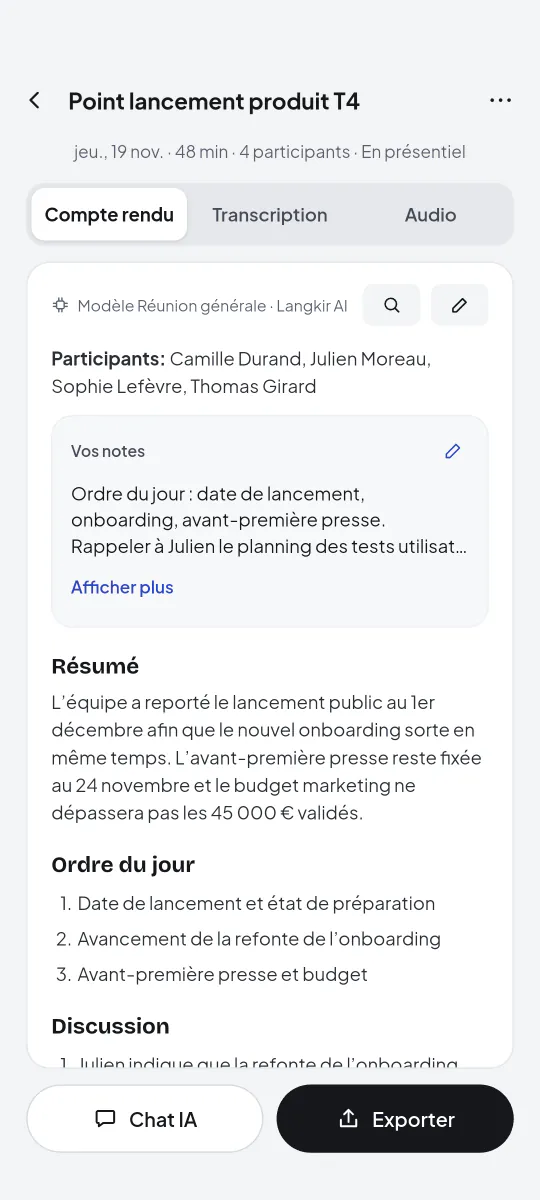
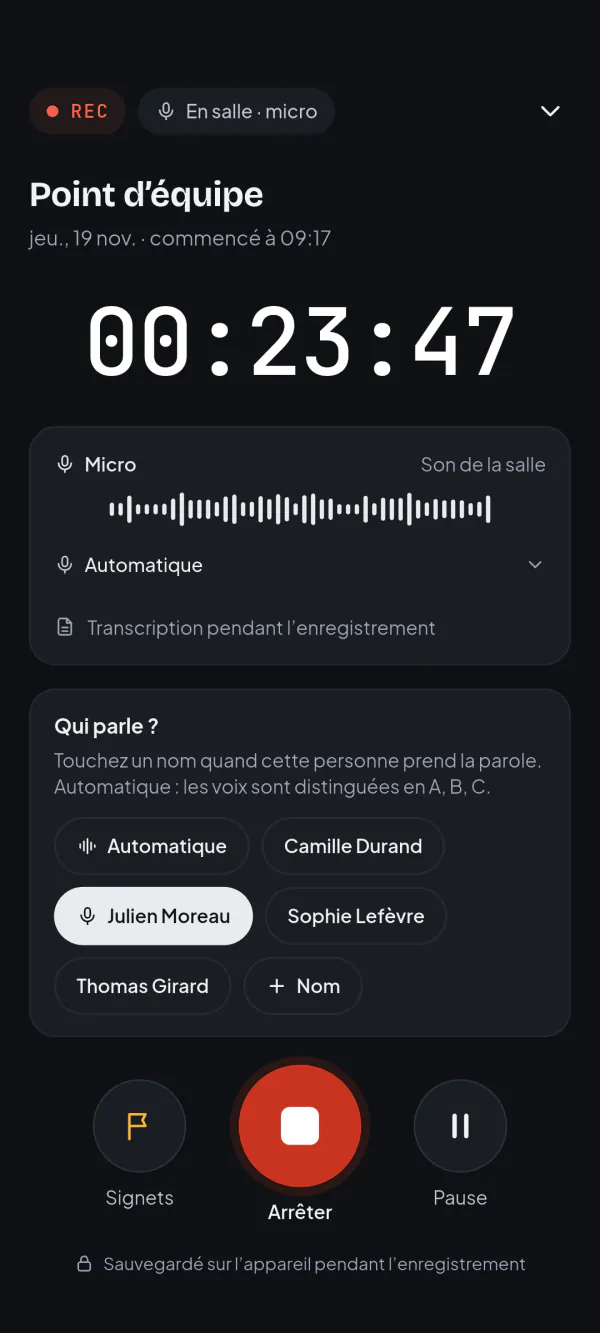
Trois étapes. Vous restez dans la discussion, Meetleaf garde la trace.
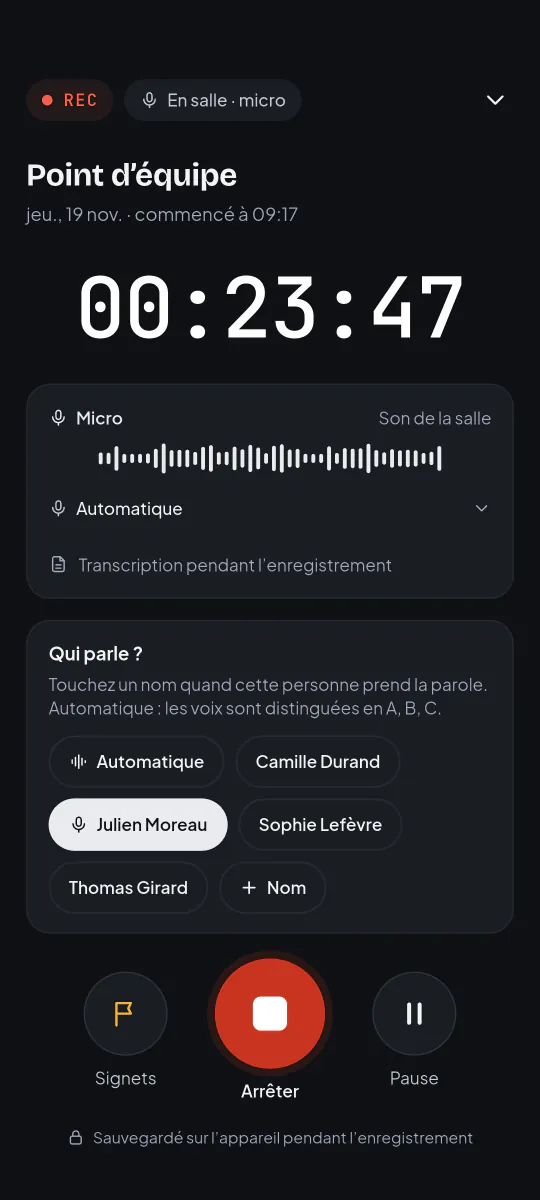
Posez votre téléphone sur la table et lancez l'enregistrement. Mettez en pause si besoin, ajoutez des signets et verrouillez l'écran si vous le souhaitez.
Ajoutez d'abord les participants, puis touchez un nom quand quelqu'un prend la parole. Les voix sont aussi distinguées en A, B, C sur votre téléphone.
Langkir AI rédige le compte rendu. Relisez-le, puis exportez-le en Word ou PDF avec votre en-tête et les lignes de signature.
Choisissez le style de document adapté à la réunion. Chaque style porte l'en-tête de votre organisation.
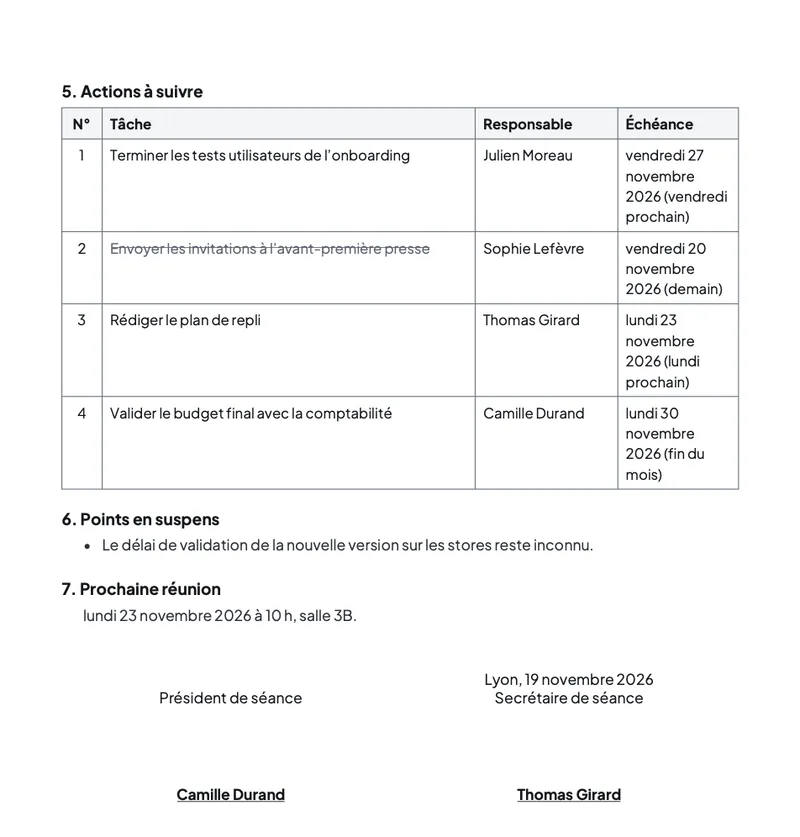
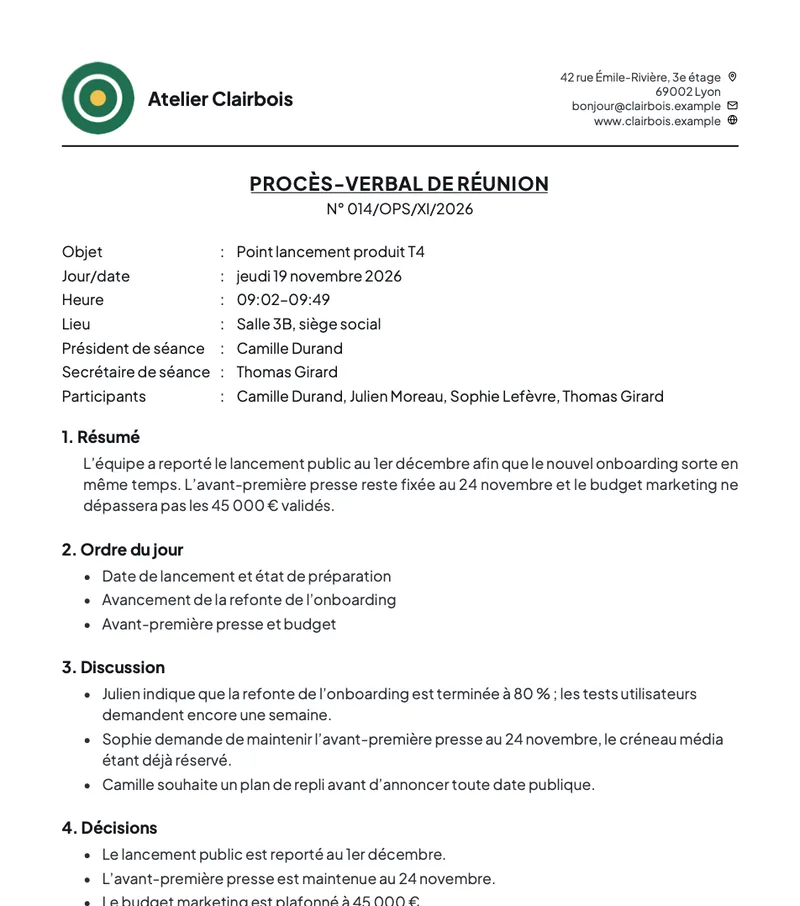
De vrais écrans de l'app. Les réunions, personnes et organisations affichées sont des exemples.
Ajoutez les participants avant la réunion, puis touchez un nom quand quelqu'un prend la parole. Un oubli ? Ajoutez la personne pendant l'enregistrement.
La transcription range chaque ligne sous le nom de la personne qui parle. Touchez une ligne pour l'écouter, corriger un mot ou nommer une voix plus tard.
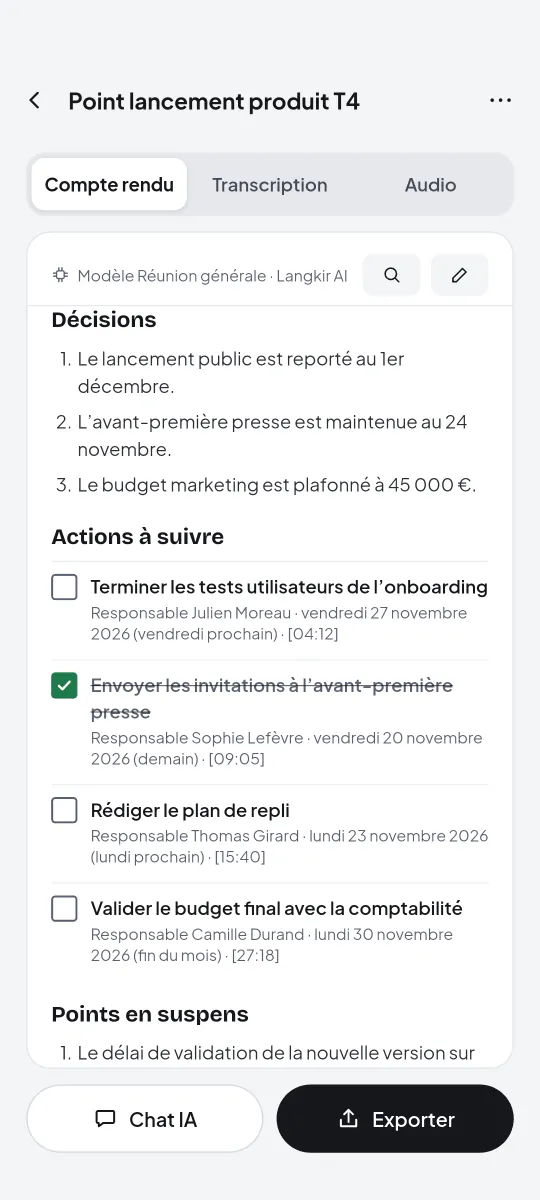
Langkir AI rédige le compte rendu : résumé, décisions et actions avec un responsable et une échéance. Il est intégré, sans clé API et sans inscription, dans la limite d'un quota mensuel.
Le compte rendu s'accompagne d'une carte mentale des sujets et d'une évaluation par l'IA de la réunion dans son ensemble, avec des suggestions pour la prochaine fois. Les personnes ne sont jamais évaluées.
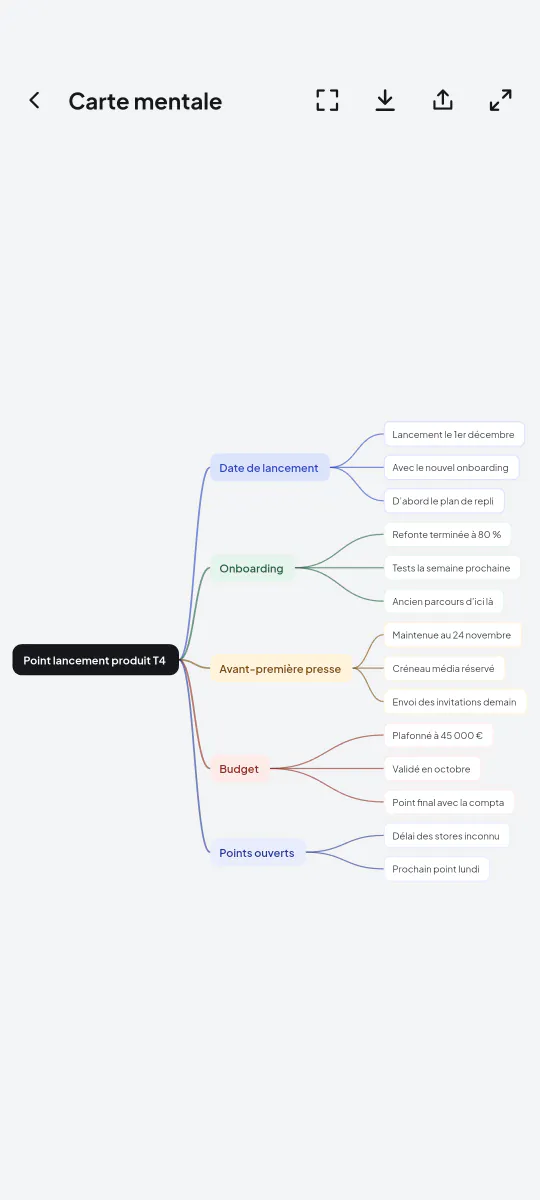
Ouvrez le chat et posez vos questions sur la réunion. Les réponses s'appuient sur son compte rendu et sa transcription.
Qu'avons-nous décidé pour le budget ?
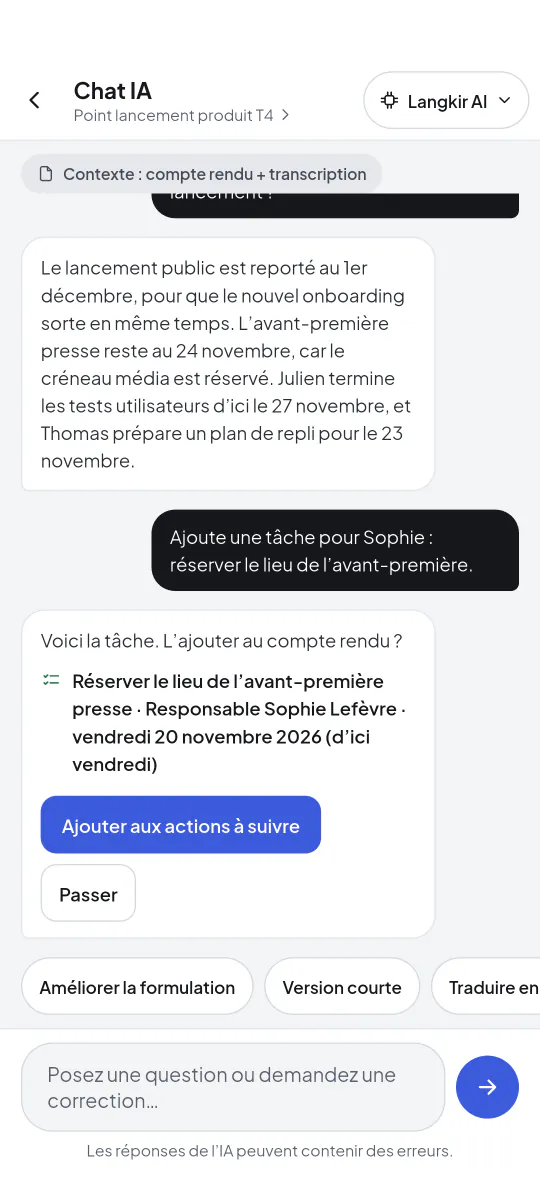
Choisissez Compact, Rapport ou Officiel, ajoutez votre en-tête, puis enregistrez ou partagez. Avec Pro, exportez aussi vers Google Docs et Markdown.
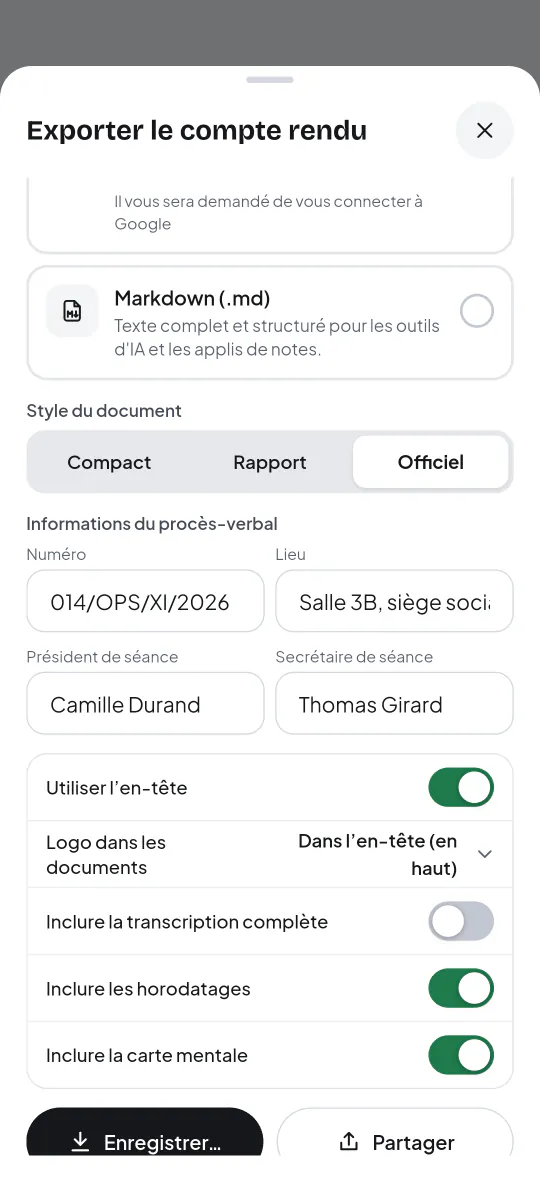
Si un enregistrement s'arrête, reprenez-le dans la même réunion. Une réunion reste un seul enregistrement, avec un seul compte rendu.
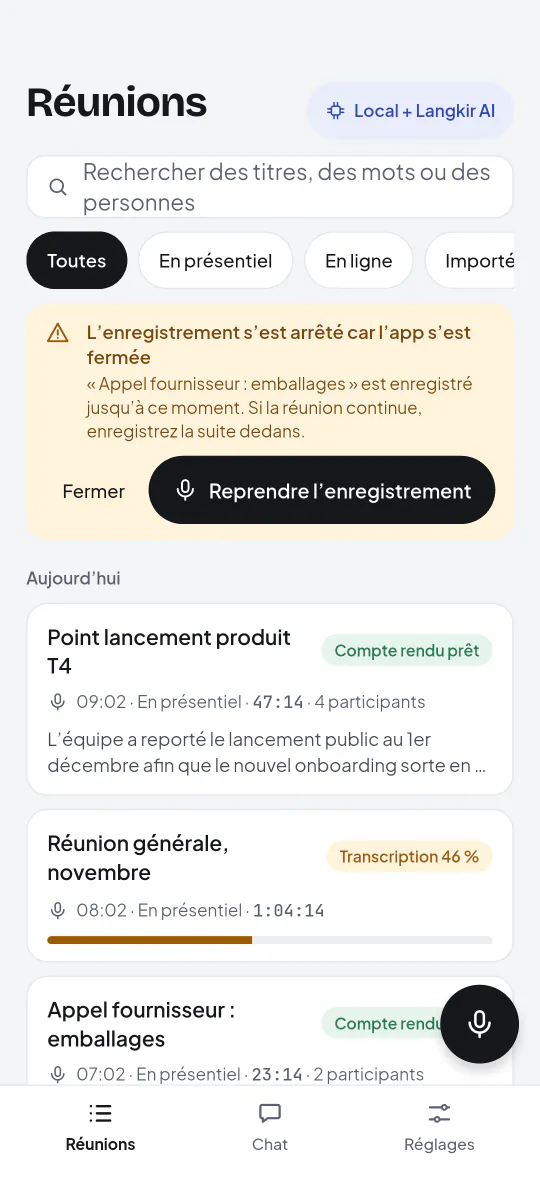
Conçu pour les longues réunions, dans de vraies salles.
Vous choisissez où la transcription est faite.
Réunion générale, réunion formelle, réunion d'équipe hebdomadaire et réunion client. Le compte rendu peut être rédigé dans une autre langue que celle de la réunion.
Sauvegardez dans un fichier ou sur votre Google Drive avec Pro. La restauration est gratuite, directement depuis l'écran de bienvenue d'un nouvel appareil.
Utilisez Meetleaf dans votre langue, en mode clair ou sombre, sur téléphone et tablette.
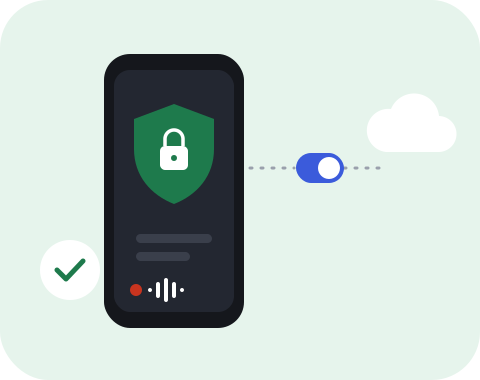
Vous décidez où va une réunion. Voici exactement ce qui se passe.
Prévenez les participants lorsqu'une réunion est enregistrée.
Meetleaf s'utilise gratuitement, avec des publicités. Meetleaf Pro est un abonnement facultatif, mensuel ou annuel.
| Fonctionnalité | Gratuit | Pro |
|---|---|---|
| Enregistrer, importer, transcrire sur le téléphone, exporter en Word et PDF | Inclus | Inclus |
| Comptes rendus et transcriptions par Langkir AI | Quota mensuel | Quota bien plus élevé |
| Exports sans le pied de page Meetleaf | Non inclus | Inclus |
| Chat avec une réunion | Limite par réunion | Sans limite par réunion |
| Publicités | Avec publicités | Sans publicité |
| Export vers Google Docs et Markdown | Non inclus | Inclus |
| Vos propres modèles de compte rendu | Non inclus | Inclus |
| Le modèle de transcription sur l'appareil le plus précis | Non inclus | Inclus |
| Recherche dans toutes les réunions, et « Interroger toutes les réunions » avec les sources | Non inclus | Inclus |
| Votre propre compte d'IA et clé API, ou votre propre serveur local | Non inclus | Inclus |
| Sauvegardes chiffrées dans un fichier ou sur Google Drive | Restauration uniquement | Inclus |
Restaurer une sauvegarde est toujours gratuit, même après la fin de Pro.
Modèle de compte rendu de réunion à copier pour une instance formelle, une réunion d'équipe ou un client, avec un exemple rempli et les erreurs à éviter.
Modèles9 min de lecture
Pour une réunion efficace qui se termine par des décisions : un ordre du jour minuté à copier, trois rôles clairs, un parking et cinq minutes de récap.
Réunions9 min de lecture
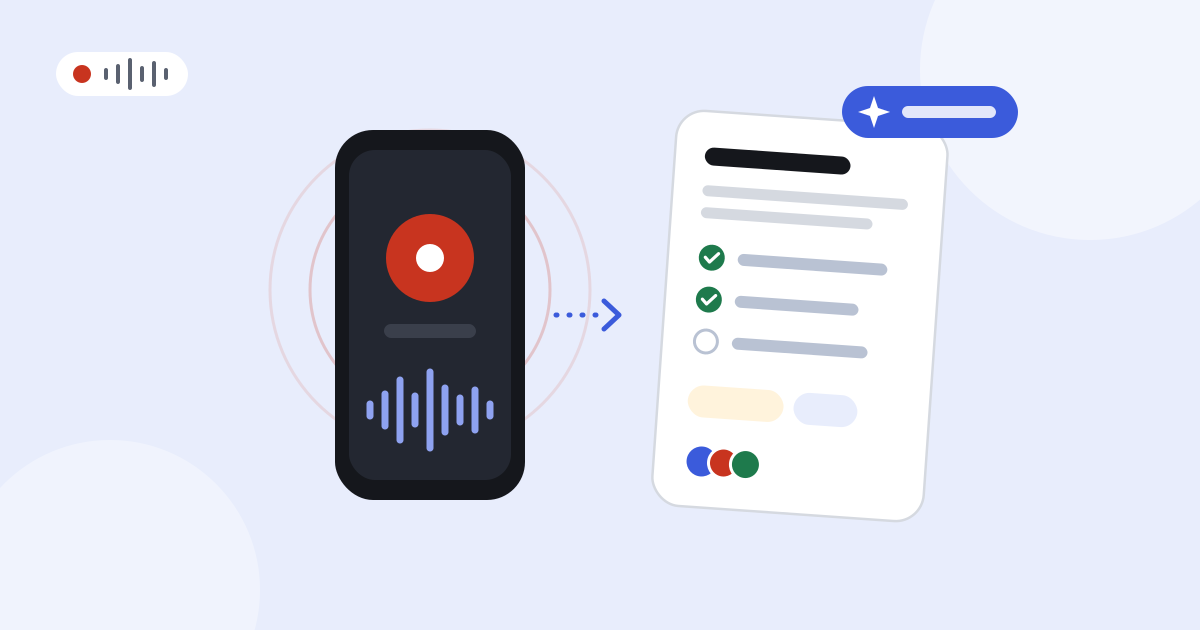
Comment rédiger un compte rendu de réunion clair : ce qu'il faut noter, quatre étapes, un exemple des notes brutes au document final et une checklist.
Comptes rendus10 min de lecture
Sur votre téléphone. Les enregistrements sont stockés dans l'espace privé de l'app, et les transcriptions, comptes rendus et chats dans une base de données chiffrée. Le contenu d'une réunion ne part vers une IA cloud qu'après votre autorisation, et vous pouvez la retirer à tout moment dans les Réglages.
Non. Meetleaf n'utilise pas de compte. La connexion Google est facultative et sert uniquement à l'export Google Docs et aux sauvegardes sur votre Google Drive.
L'enregistrement fonctionne hors ligne. La transcription fonctionne sans internet sur les téléphones compatibles (environ 4 Go de RAM ou plus), après un seul téléchargement du modèle. Langkir AI a besoin d'une connexion.
L'app est disponible en 28 langues. Les réunions peuvent être transcrites dans 27 langues parlées ou avec détection automatique, et le compte rendu peut être rédigé dans une autre langue que celle de la réunion.
Faites une sauvegarde chiffrée dans un fichier ou sur Google Drive (une fonctionnalité de Meetleaf Pro), puis restaurez-la sur le nouveau téléphone, directement depuis l'écran de bienvenue. La restauration est toujours gratuite, même après la fin de Pro. Conservez le mot de passe de la sauvegarde en lieu sûr : sans lui, la sauvegarde ne peut pas être ouverte.
Oui. Meetleaf s'utilise gratuitement avec des publicités, et Langkir AI rédige les comptes rendus dans la limite d'un quota mensuel. Meetleaf Pro est un abonnement facultatif qui supprime les publicités et ajoute d'autres avantages, comme un quota bien plus élevé et l'export vers Google Docs.
Supprimez une réunion depuis sa page, ou toutes les réunions d'un coup dans les Réglages, rubrique Confidentialité et données. Désinstaller l'app supprime aussi les données de votre téléphone. Les copies faites ailleurs, comme les fichiers de sauvegarde ou les Google Docs, restent jusqu'à ce que vous les supprimiez à cet endroit.
Gratuit, sans compte à créer. Votre prochain compte rendu commence par un simple appui sur Enregistrer.
Les apps iPhone, iPad et Mac sont encore en cours d'examen chez Apple.