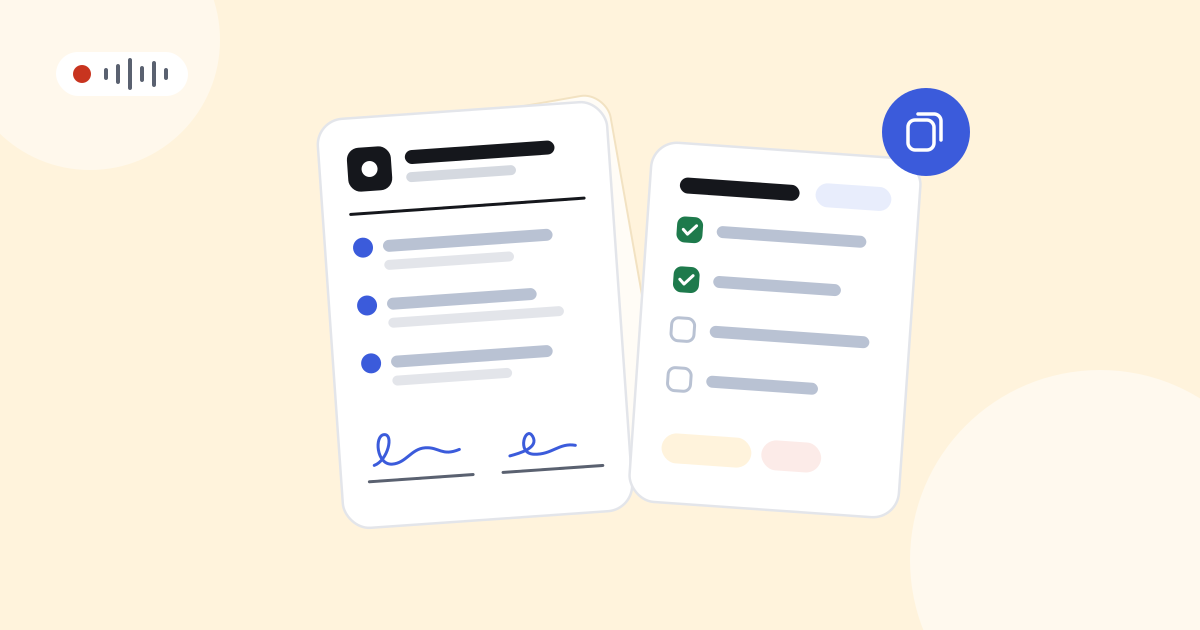
Protokollvorlage: 3 Formate zum Kopieren, mit Beispiel
Protokollvorlagen zum Kopieren für Vorstand und Verein, das wöchentliche Teammeeting und Kundentermine, mit ausgefülltem Beispiel und typischen Formfehlern.
Vorlagen8 Min. Lesezeit
Meetleaf von Langkir Labs
Meetleaf macht aus einem aufgenommenen Meeting ein Protokoll, das du verschicken und unterschreiben kannst: Zusammenfassung, Beschlüsse und Aufgaben mit Verantwortlichen und Frist.

Die Apps für iPhone, iPad und Mac sind noch in der Prüfung bei Apple.
Kostenlos nutzbar. Kein Konto nötig.
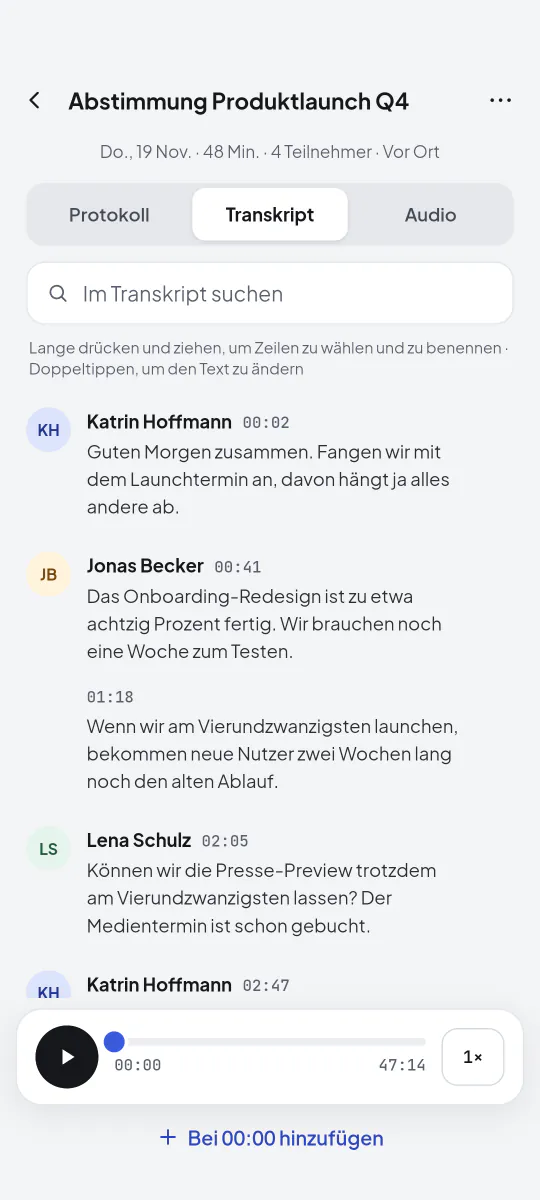
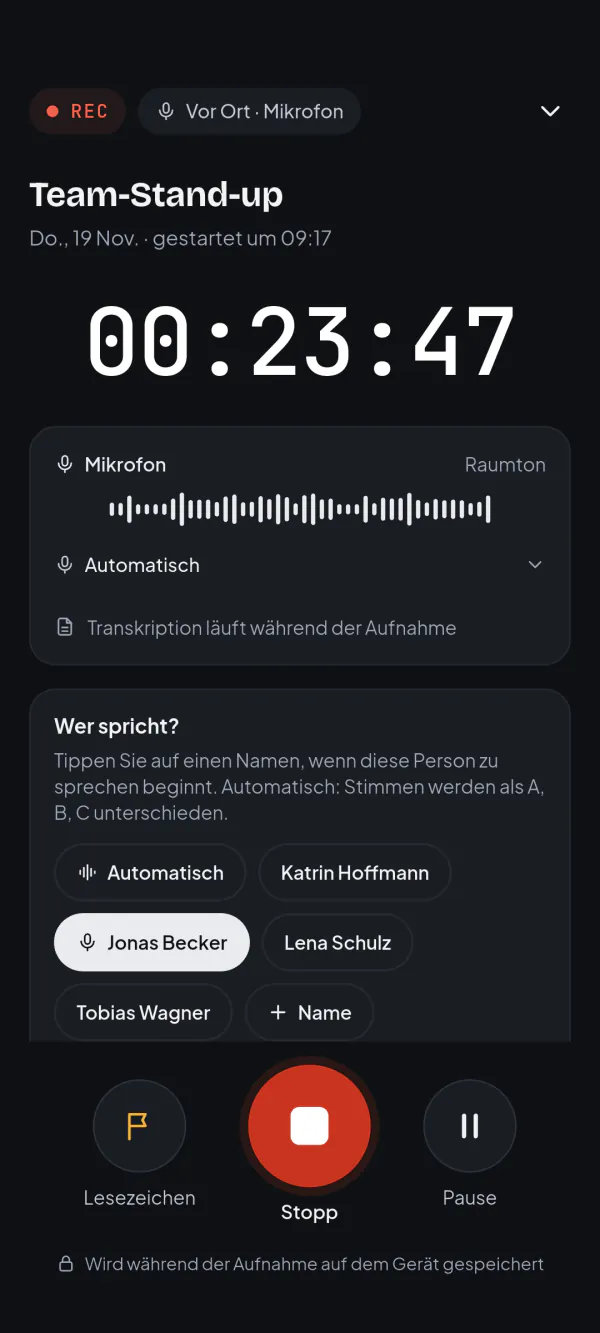
Drei Schritte. Du bleibst im Gespräch, Meetleaf hält alles fest.
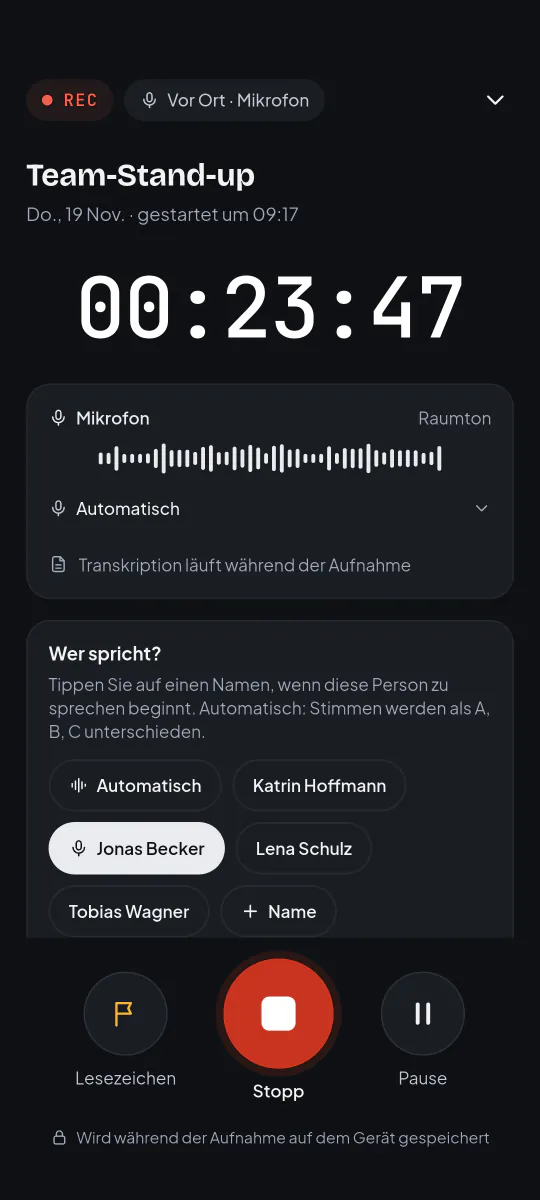
Leg dein Handy auf den Tisch und starte die Aufnahme. Pausiere bei Bedarf, setze Lesezeichen und sperre den Bildschirm, wenn du magst.
Trage zuerst die Teilnehmenden ein und tippe auf einen Namen, sobald jemand zu sprechen beginnt. Stimmen werden außerdem auf deinem Handy als A, B, C unterschieden.
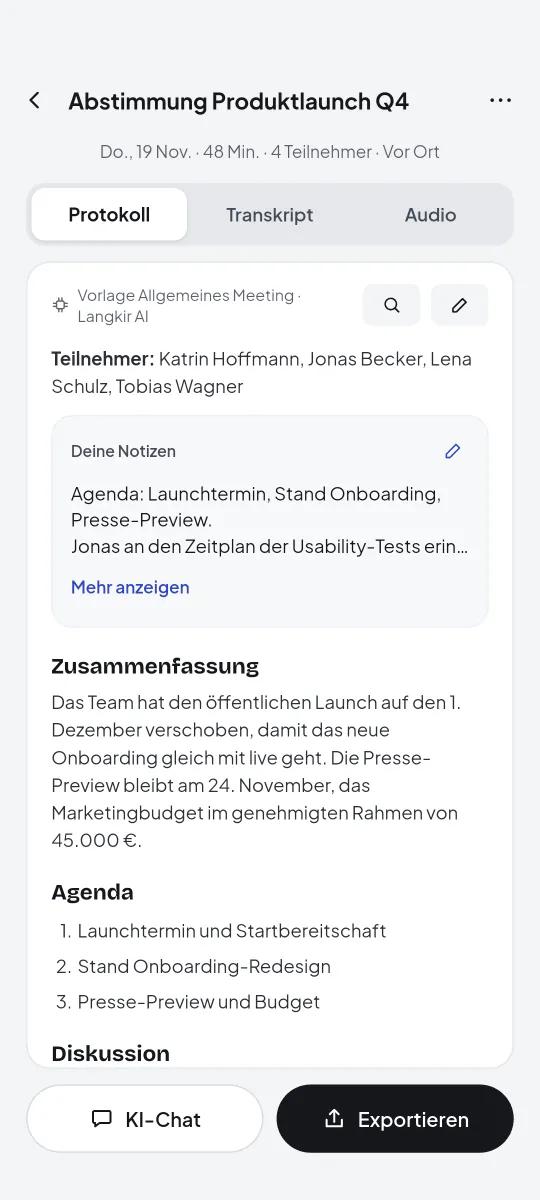
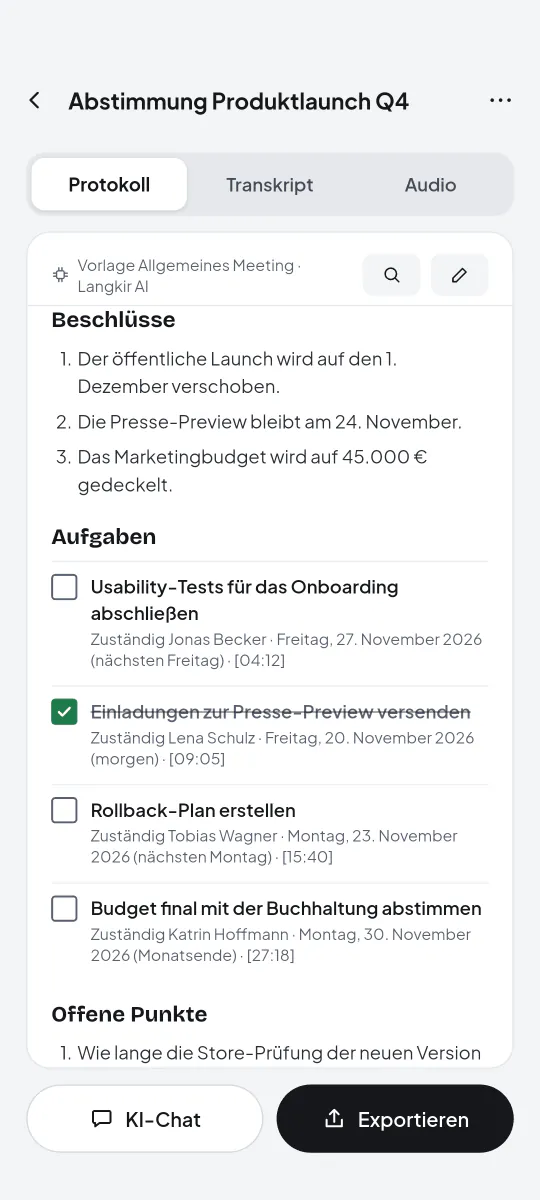
Langkir AI schreibt das Protokoll. Lies es durch und exportiere es dann nach Word oder PDF, mit deinem Briefkopf und Unterschriftszeilen.
Wähle den Dokumentstil, der zum Meeting passt. Jeder Stil trägt den Briefkopf deiner Organisation.
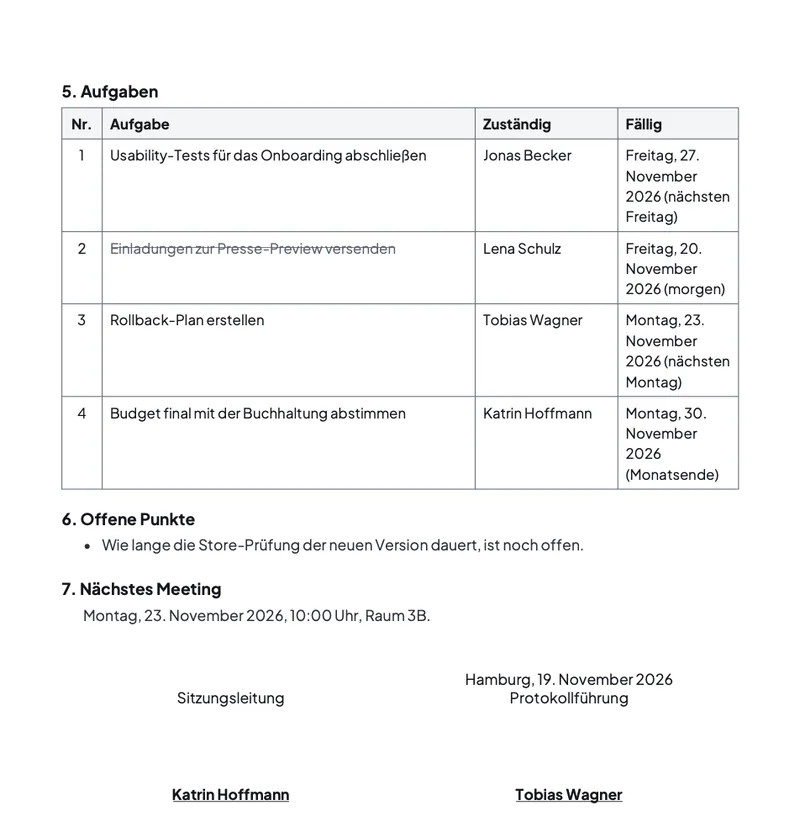
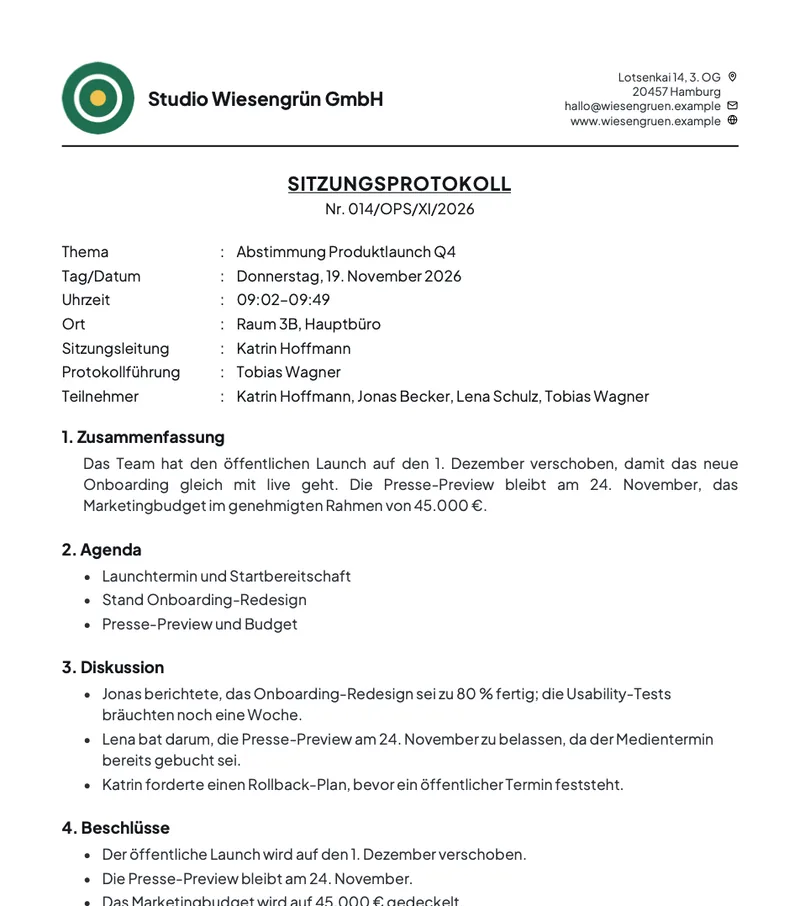
Echte Bildschirme aus der App. Die gezeigten Meetings, Personen und Organisationen sind Beispiele.
Trage die Teilnehmenden vor dem Meeting ein und tippe auf einen Namen, sobald jemand spricht. Jemanden vergessen? Füge die Person während der Aufnahme hinzu.
Im Transkript steht jede Zeile unter der Person, die spricht. Tippe auf eine Zeile, um sie anzuhören, ein Wort zu korrigieren oder eine Stimme nachträglich zu benennen.
Langkir AI schreibt das Protokoll: Zusammenfassung, Beschlüsse und Aufgaben mit Verantwortlichen und Frist. Langkir AI ist eingebaut, ohne API-Schlüssel und ohne Anmeldung, im Rahmen eines monatlichen Kontingents.
Zum Protokoll gehören eine Mindmap der Themen und eine KI-Bewertung des Meetings als Ganzes, mit Vorschlägen fürs nächste Mal. Einzelne Personen werden nie bewertet.
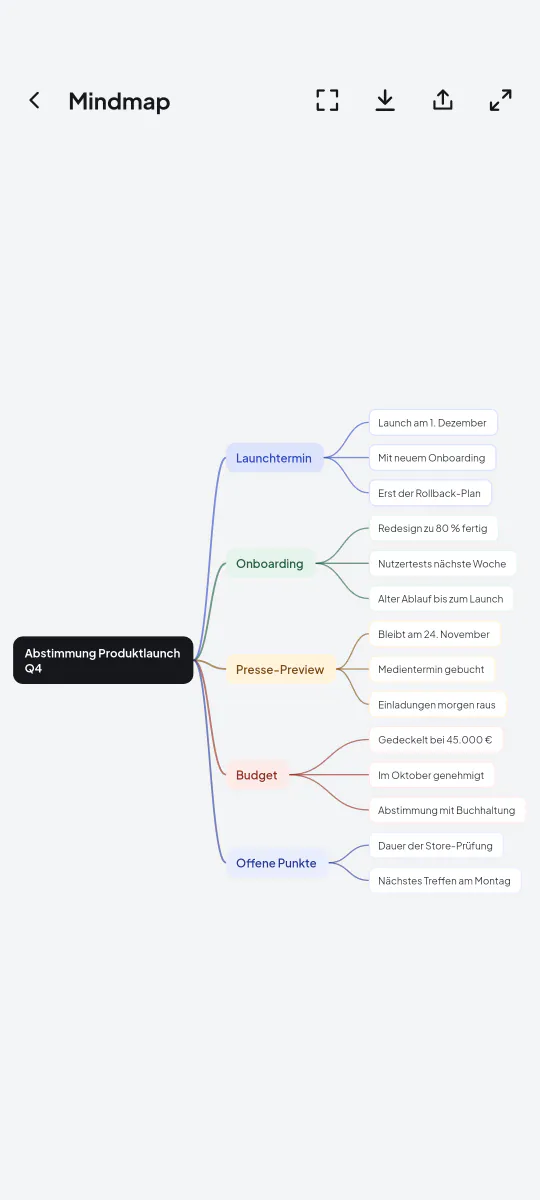
Öffne den Chat und stelle Fragen zum Meeting. Die Antworten stammen aus seinem Protokoll und Transkript.
Was haben wir zum Budget beschlossen?
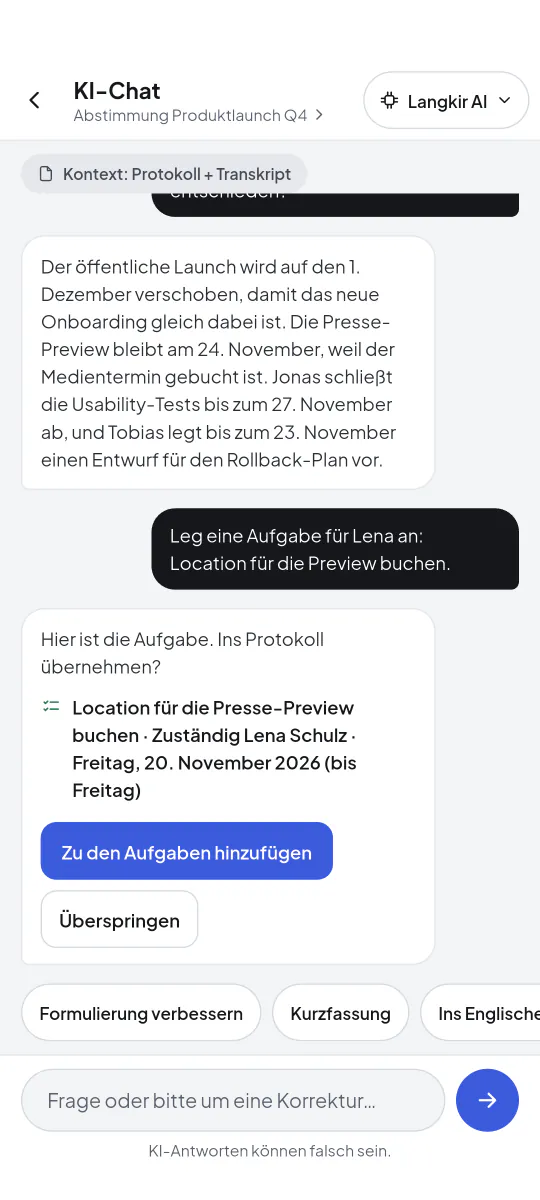
Wähle Kompakt, Bericht oder Offiziell, füge deinen Briefkopf hinzu und speichere oder teile das Dokument. Mit Pro auch Export nach Google Docs und Markdown.
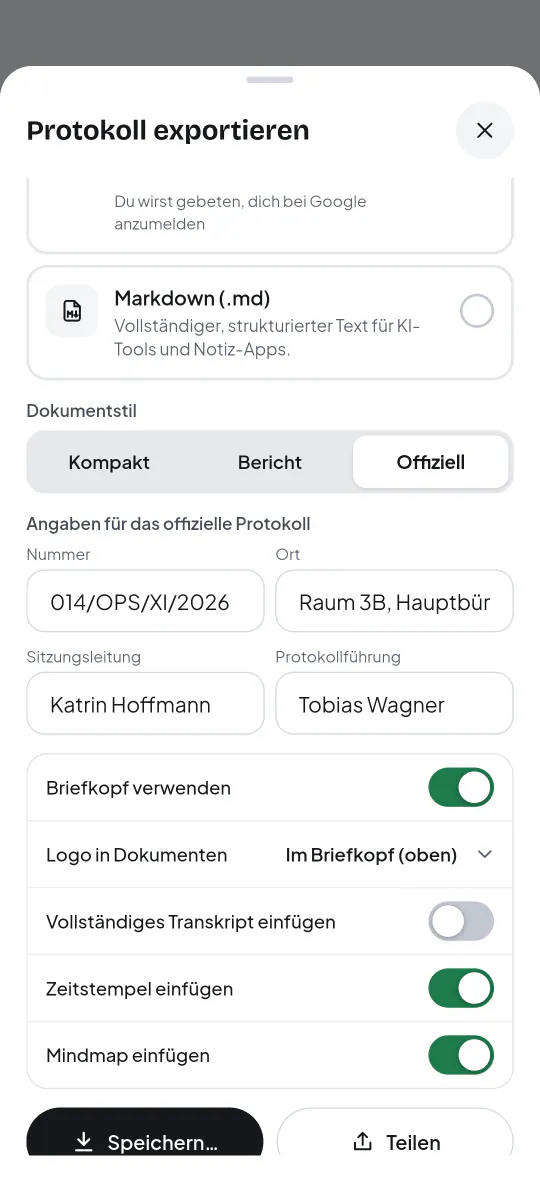
Stoppt eine Aufnahme, setzt du sie im selben Meeting fort. Ein Meeting bleibt eine Aufnahme, mit einem Protokoll.
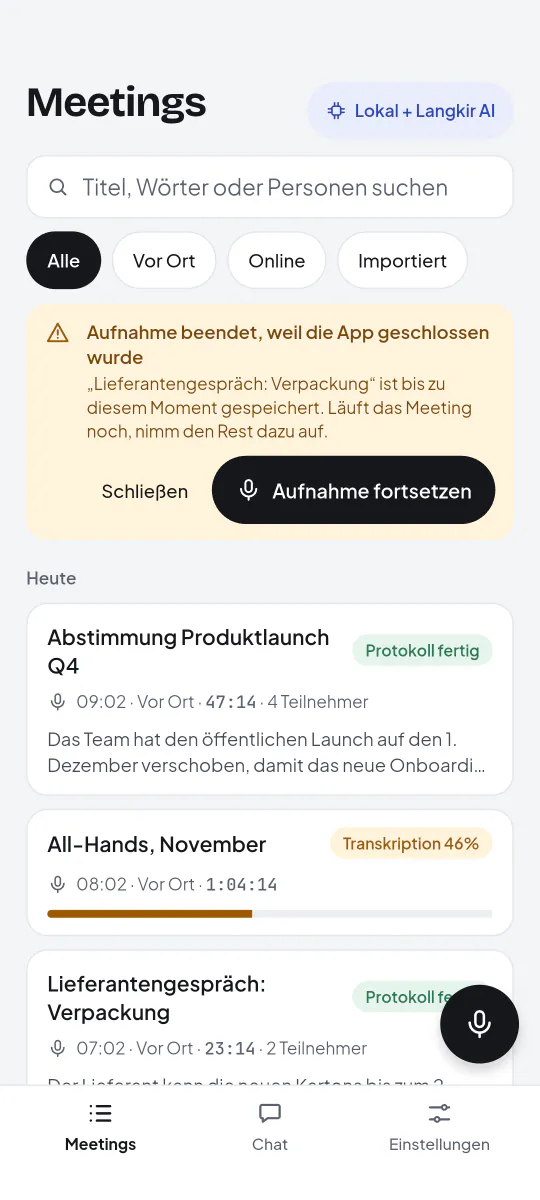
Gemacht für lange Meetings in echten Räumen.
Du entscheidest, wo das Transkript entsteht.
Allgemeines Meeting, formelle Sitzung, wöchentliches Team-Meeting und Kundentermin. Das Protokoll kann auch in einer anderen Sprache als der des Meetings entstehen.
Sichere mit Pro als Datei oder in dein Google Drive. Die Wiederherstellung ist kostenlos, direkt im Willkommensbildschirm auf einem neuen Gerät.
Nutze Meetleaf in deiner Sprache, im hellen oder dunklen Modus, auf Handy und Tablet.
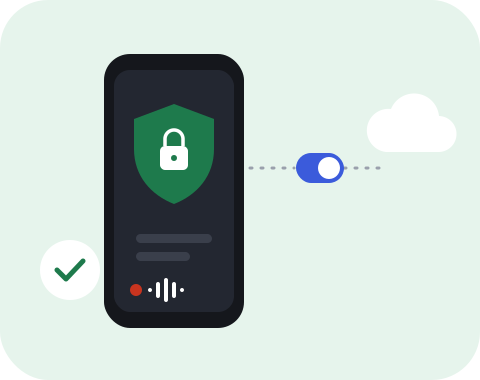
Du entscheidest, wohin ein Meeting geht. So läuft es genau ab.
Bitte informiere die Teilnehmenden, wenn ein Meeting aufgenommen wird.
Meetleaf ist mit Werbung kostenlos nutzbar. Meetleaf Pro ist ein optionales Abo, monatlich oder jährlich.
| Funktion | Kostenlos | Pro |
|---|---|---|
| Aufnehmen, importieren, auf dem Handy transkribieren, Export nach Word und PDF | Enthalten | Enthalten |
| Protokolle und Transkripte mit Langkir AI | Monatliches Kontingent | Viel größeres Kontingent |
| Exporte ohne Meetleaf-Fußzeile | Nicht enthalten | Enthalten |
| Chat mit einem Meeting | Limit pro Meeting | Kein Limit pro Meeting |
| Werbung | Mit Werbung | Keine Werbung |
| Export nach Google Docs und Markdown | Nicht enthalten | Enthalten |
| Eigene Protokollvorlagen | Nicht enthalten | Enthalten |
| Das genaueste Transkriptionsmodell auf dem Gerät | Nicht enthalten | Enthalten |
| Suche in allen Meetings und „Alle Meetings fragen“ mit Quellen | Nicht enthalten | Enthalten |
| Dein eigenes KI-Konto mit API-Schlüssel oder dein eigener lokaler Server | Nicht enthalten | Enthalten |
| Verschlüsselte Backups als Datei oder in Google Drive | Nur wiederherstellen | Enthalten |
Ein Backup wiederherzustellen ist immer kostenlos, auch nach dem Ende von Pro.
Protokollvorlagen zum Kopieren für Vorstand und Verein, das wöchentliche Teammeeting und Kundentermine, mit ausgefülltem Beispiel und typischen Formfehlern.
Vorlagen8 Min. Lesezeit
Effektive Meetings, die mit Beschlüssen enden: Agenda mit Zeiten zum Kopieren, drei klare Rollen, ein Themenspeicher für Nebenthemen und ein kurzer Rückblick.
Meetings8 Min. Lesezeit
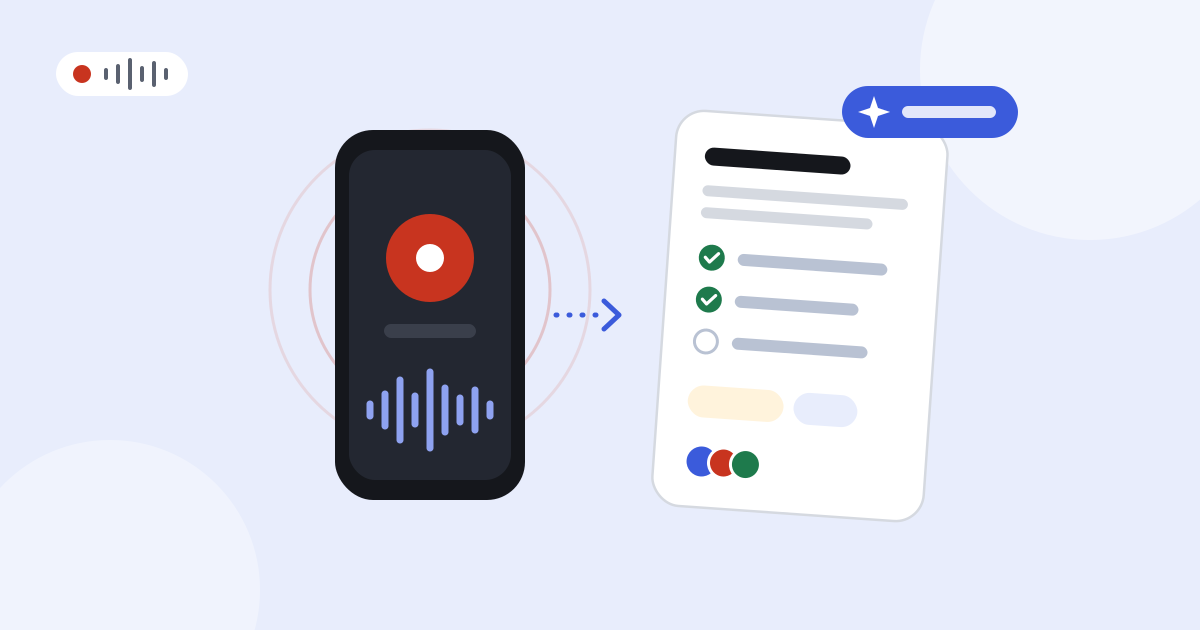
Aus groben Notizen ein klares Protokoll schreiben: was hineingehört, was nicht, vier Schritte, ein durchgespieltes Beispiel und eine Checkliste zum Abhaken.
Protokolle8 Min. Lesezeit
Auf deinem Handy. Aufnahmen liegen im privaten Speicher der App, Transkripte, Protokolle und Chats in einer verschlüsselten Datenbank. Inhalte eines Meetings gehen erst an eine Cloud-KI, wenn du es erlaubt hast, und du kannst diese Erlaubnis jederzeit in den Einstellungen zurückziehen.
Nein. Meetleaf hat keine Konten. Die Google-Anmeldung ist optional und wird nur für den Export nach Google Docs und für Backups in deinem Google Drive genutzt.
Die Aufnahme funktioniert offline. Transkribieren geht ohne Internet auf unterstützten Handys (etwa 4 GB RAM oder mehr), nach einem einmaligen Download des Modells. Langkir AI braucht eine Verbindung.
Die App gibt es in 28 Sprachen. Meetings lassen sich in 27 gesprochenen Sprachen oder mit automatischer Erkennung transkribieren, und das Protokoll kann in einer anderen Sprache als der des Meetings geschrieben werden.
Erstelle ein verschlüsseltes Backup als Datei oder in Google Drive (eine Funktion von Meetleaf Pro) und stelle es auf dem neuen Handy wieder her, direkt im Willkommensbildschirm. Die Wiederherstellung ist immer kostenlos, auch nach dem Ende von Pro. Bewahre das Backup-Passwort sicher auf: Ohne es lässt sich ein Backup nicht öffnen.
Ja. Meetleaf ist mit Werbung kostenlos nutzbar, und Langkir AI schreibt Protokolle im Rahmen eines monatlichen Kontingents. Meetleaf Pro ist ein optionales Abo, das die Werbung entfernt und mehr bietet, etwa ein viel größeres Kontingent und den Export nach Google Docs.
Lösche ein einzelnes Meeting auf seiner Seite oder alle Meetings auf einmal in den Einstellungen unter Datenschutz & Daten. Wenn du die App deinstallierst, werden auch die Daten auf deinem Handy entfernt. Kopien an anderen Orten, etwa Backup-Dateien oder Google Docs, bleiben bestehen, bis du sie dort löschst.
Kostenlos nutzbar, ohne Konto. Dein nächstes Protokoll beginnt mit einem Tipp auf Aufnahme.
Die Apps für iPhone, iPad und Mac sind noch in der Prüfung bei Apple.